

三星A5手机如何开启WiFi共享功能?
三星A5如何共享WiFi:详细指南与实用技巧
在日常生活中,共享WiFi热点已成为许多人的刚需,无论是临时为朋友提供网络,还是在无WiFi环境下连接其他设备,掌握手机共享WiFi的功能都非常实用,三星A5作为一款性能稳定的智能手机,内置了便捷的WiFi共享功能,本文将详细介绍三星A5如何共享WiFi,包括设置步骤、注意事项、常见问题解决方法以及进阶技巧,帮助用户快速掌握这一实用功能。
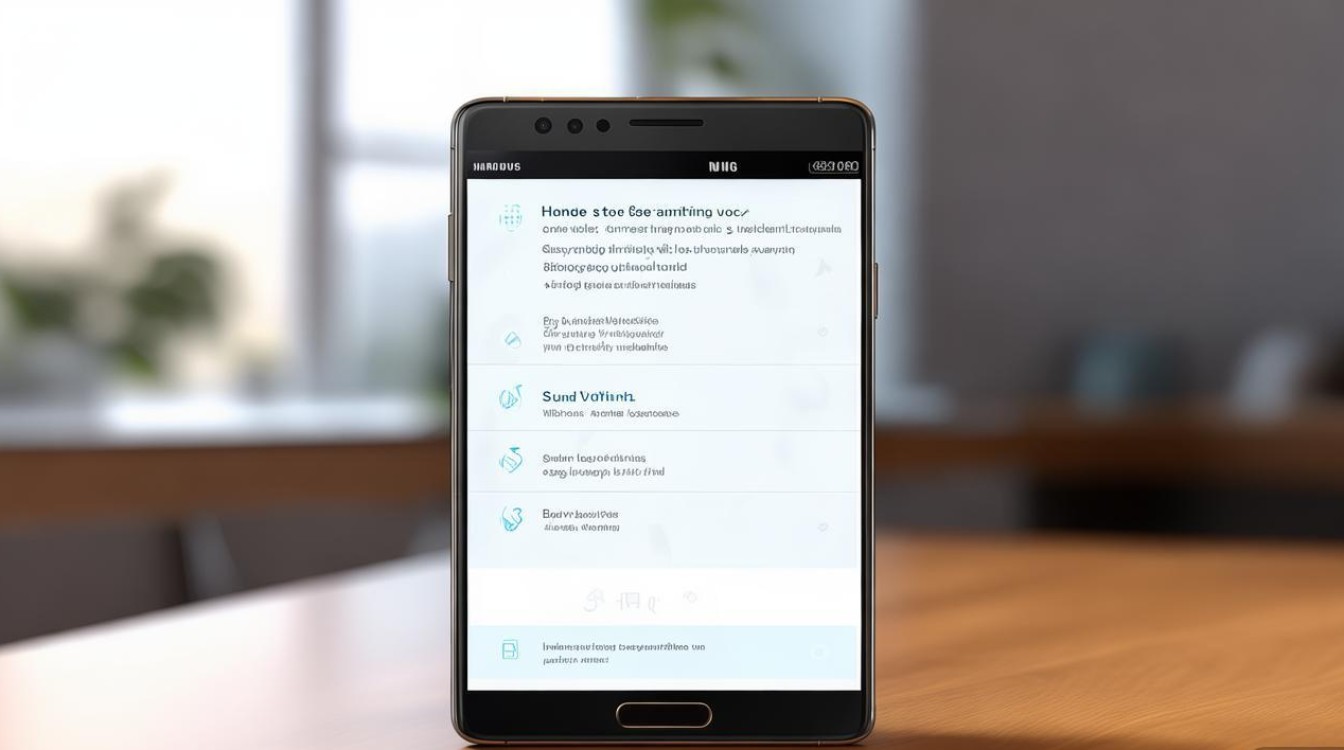
三星A5共享WiFi的基础设置步骤
三星A5的WiFi共享功能(即“个人热点”)操作简单,只需通过几个步骤即可完成设置,以下是具体操作流程:
-
进入设置菜单
- 在手机桌面找到并点击“设置”图标(齿轮状),向下滑动找到“连接”选项,点击进入。
- 在“连接”菜单中,选择“移动热点和共享网络”,进入热点设置界面。
-
开启个人热点
- 在“移动热点和共享网络”页面,找到“个人热点”选项,点击右侧的开关按钮将其开启(按钮变为蓝色即表示已开启)。
- 首次开启时,系统会提示设置热点名称和密码,用户可根据需要自定义(建议使用复杂密码以提高安全性)。
-
配置热点参数
- 热点名称(SSID):默认为“SamsungA5”,可修改为便于识别的名称,如“我的热点”。
- 安全类型:建议选择“WPA2 PSK”(加密方式更安全),避免使用“开放”或“WEP”等低安全性选项。
- 密码:至少8位,包含字母、数字和符号的组合,防止他人随意连接。
-
连接设备
开启热点后,其他设备(如手机、电脑、平板)即可在WiFi列表中找到三星A5的热点名称,输入密码后即可连接。
三星A5共享WiFi的注意事项
在使用WiFi共享功能时,需要注意以下几点,以确保网络稳定性和安全性:
-
流量消耗问题
共享WiFi会消耗手机的数据流量(若使用移动数据),建议在连接WiFi热点后再开启共享功能,避免产生额外流量费用。 -
设备数量限制
三星A5默认支持最多10台设备同时连接热点,若连接设备过多,可能导致网络卡顿。 -
电量消耗
开启热点会显著增加手机电量消耗,建议同时连接充电器使用。 -
安全设置
- 避免使用简单密码(如“12345678”),定期更换密码可防止未授权设备连接。
- 若不需要共享时,及时关闭热点功能,减少安全隐患。
三星A5共享WiFi的常见问题及解决方法
在使用过程中,可能会遇到一些问题,以下是常见故障及解决方法:
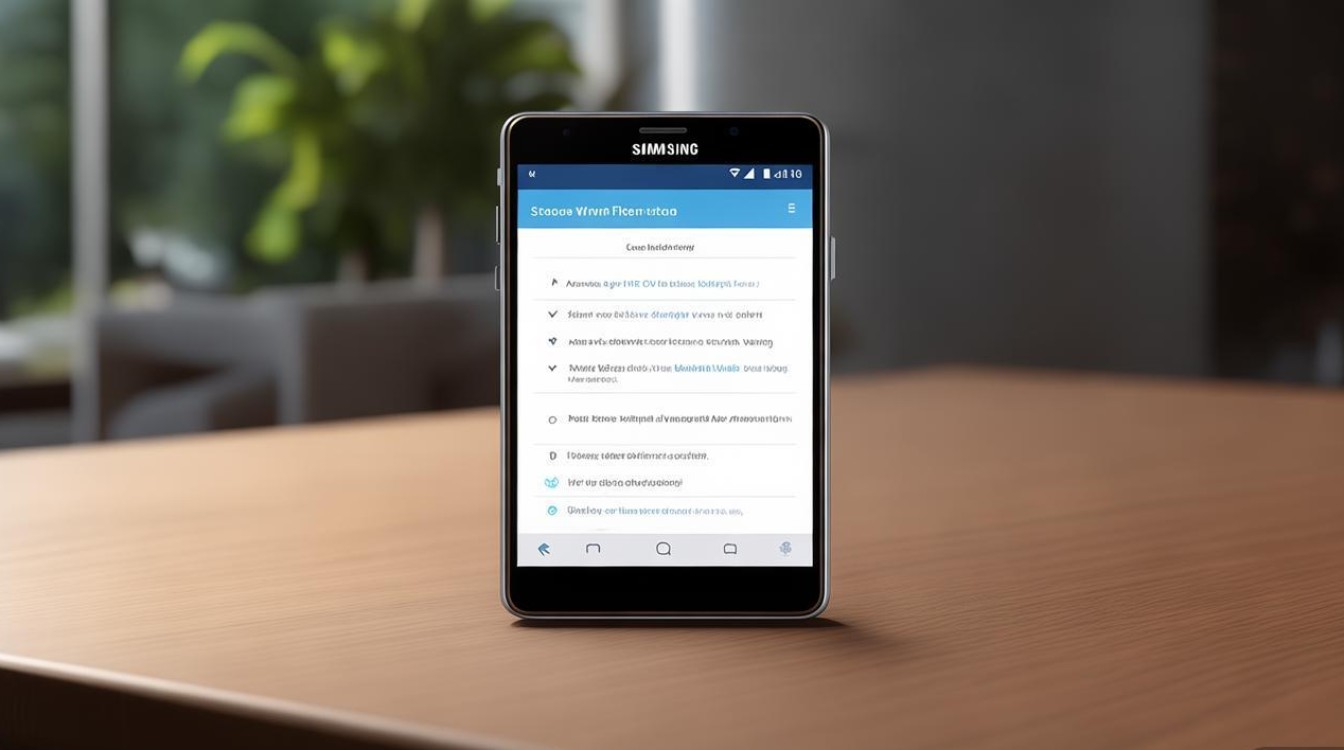
| 问题现象 | 可能原因 | 解决方法 |
|---|---|---|
| 热点无法开启 | 流量不足或功能未激活 | 检查移动数据套餐,或联系运营商激活热点功能 |
| 其他设备无法连接热点 | 密码错误或距离过远 | 确认密码是否正确,缩短设备与手机的距离 |
| 连接后网络速度慢 | 连接设备过多或信号干扰 | 减少连接设备数量,远离WiFi路由器等信号源 |
| 热点自动断开 | 手机进入休眠模式 | 在“移动热点设置”中关闭“休眠时关闭热点”选项 |
三星A5共享WiFi的进阶技巧
-
USB共享网络
若需更稳定的连接,可通过USB线将三星A5与电脑连接,然后在“设置”>“移动热点和共享网络”中选择“USB共享网络”,实现有线连接。
-
蓝牙共享网络
开启手机蓝牙后,在“移动热点设置”中选择“蓝牙共享网络”,适合与单一设备(如另一部手机)近距离连接。
-
限制设备连接
在“移动热点设置”中,点击“已连接设备”,可查看当前连接的设备列表,并选择“阻止”未授权设备。
-
设置流量提醒
部分三星A5系统支持“流量使用情况”监控,可在“设置”>“移动网络”中开启流量提醒,避免超额使用。
版权声明:本文由环云手机汇 - 聚焦全球新机与行业动态!发布,如需转载请注明出处。







 冀ICP备2021017634号-5
 冀公网安备13062802000102号