

三星9200如何设置自动联网?详细步骤教程
三星9200怎么自动联网:全面指南与实用技巧
在现代智能生活中,保持设备持续联网是提升使用体验的关键,三星9200作为一款功能强大的智能设备,支持多种自动联网方式,帮助用户告别手动操作的繁琐,本文将详细介绍三星9200自动联网的设置方法、适用场景及常见问题解决方案,助您轻松实现设备智能互联。

自动联网的基础设置
三星9200的自动联网功能主要通过Wi-Fi、移动数据及智能网络切换实现,以下是具体操作步骤:
Wi-Fi自动连接设置
- 步骤1:进入“设置”>“连接”>“Wi-Fi”,开启“Wi-Fi”开关。
- 步骤2:点击“高级选项”,启用“自动连接已知网络”功能。
- 步骤3:在“可用网络列表”中,勾选需要自动连接的Wi-Fi网络(如家庭或办公网络)。
注意事项:
- 确保Wi-Fi密码已正确保存,否则设备无法自动连接。
- 部分公共Wi-Fi(如商场、机场)需手动登录,自动联网功能可能受限。
移动数据自动切换
当Wi-Fi信号不稳定时,三星9200可自动切换至移动数据网络:

- 路径:设置>移动网络>“智能网络切换”>开启开关。
- 适用场景:视频通话、文件下载等高流量需求场景。
高级自动联网功能
除基础设置外,三星9200还支持更智能的联网管理方式,进一步提升设备续航与使用效率。
智休眠模式与联网优化
- 功能说明:设备进入休眠状态时,系统会自动限制后台应用联网,降低功耗。
- 设置路径:设置>设备维护>“电池”>“休眠省电模式”>自定义后台联网权限。
适用场景对比:
| 场景 | 是否允许后台联网 | 优势 |
|--------------------|------------------|--------------------------|
| 休眠模式 | 仅限关键应用 | 节省电量,延长待机时间 |
| 高性能模式 | 全部应用允许 | 保证实时消息与数据同步 |
定时联网与任务自动化
通过“Bixby routines”或“智能Things”应用,可设置特定时段自动联网:
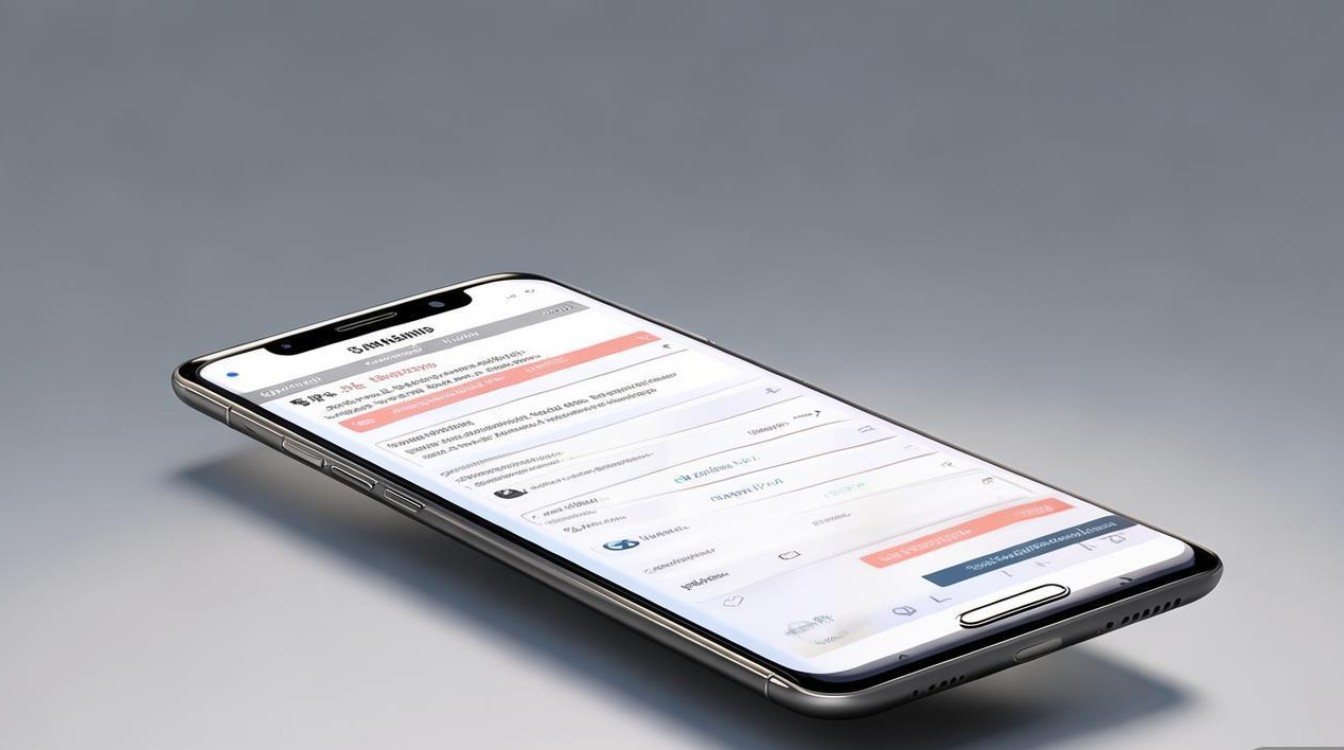
- 示例:每天8:00自动连接家庭Wi-Fi并同步数据;22:00断开非必要网络以节省流量。
常见问题与解决方案
自动联网失败怎么办?
- 检查网络状态:确认Wi-Fi路由器或移动数据服务是否正常。
- 重置网络设置:进入“设置”>“系统管理”>“重置设置”>“重置网络”,恢复默认配置。
- 更新系统版本:部分自动联网功能需系统支持(如Android 12及以上版本)。
流量消耗过高如何控制?
- 启用流量节省器:设置>连接>“数据使用”>“流量节省器”,限制后台应用数据使用。
- 设置应用联网权限:针对非必要应用(如游戏、社交软件),关闭“移动数据”开关。
公共Wi-Fi自动连接的安全隐患
三星9200默认不会自动连接未加密的公共网络,用户需手动开启“自动连接公共Wi-Fi”选项(设置>连接>“Wi-Fi”>高级选项),建议:
- 避免在公共网络下进行网银操作;
- 使用VPN加密数据传输。
多设备协同的自动联网方案
若用户同时拥有三星手机、平板或智能手表,可通过“三星Flow”或“智能Things”实现跨设备联网管理:
- 示例:手机连接家庭Wi-Fi后,平板自动同步网络状态;手表断开手机连接时,自动切换至独立移动数据。
优势:
- 减少重复操作,提升多设备使用流畅度;
- 根据设备优先级智能分配网络资源。
三星9200的自动联网功能通过灵活的设置选项与智能化管理,显著提升了用户的使用便捷性,无论是日常办公还是多设备协同,合理配置Wi-Fi、移动数据及高级功能,都能让设备始终保持高效连接,若遇到问题,可参考本文提供的解决方案,或通过三星官方客服获取进一步支持。
通过以上方法,用户可轻松实现三星9200的“无感联网”,真正享受智能科技带来的无缝体验。
版权声明:本文由环云手机汇 - 聚焦全球新机与行业动态!发布,如需转载请注明出处。






 冀ICP备2021017634号-5
 冀公网安备13062802000102号