

三星手机怎么用交通卡?NFC设置步骤详细教程来了
三星手机作为全球领先的智能设备,凭借其强大的功能和便捷的操作体验,深受用户喜爱,交通卡功能是许多三星用户日常出行的高效工具,本文将详细介绍三星手机如何使用交通卡,包括设备支持、添加方法、使用场景及注意事项,帮助用户快速掌握这一实用功能。
设备支持与系统要求
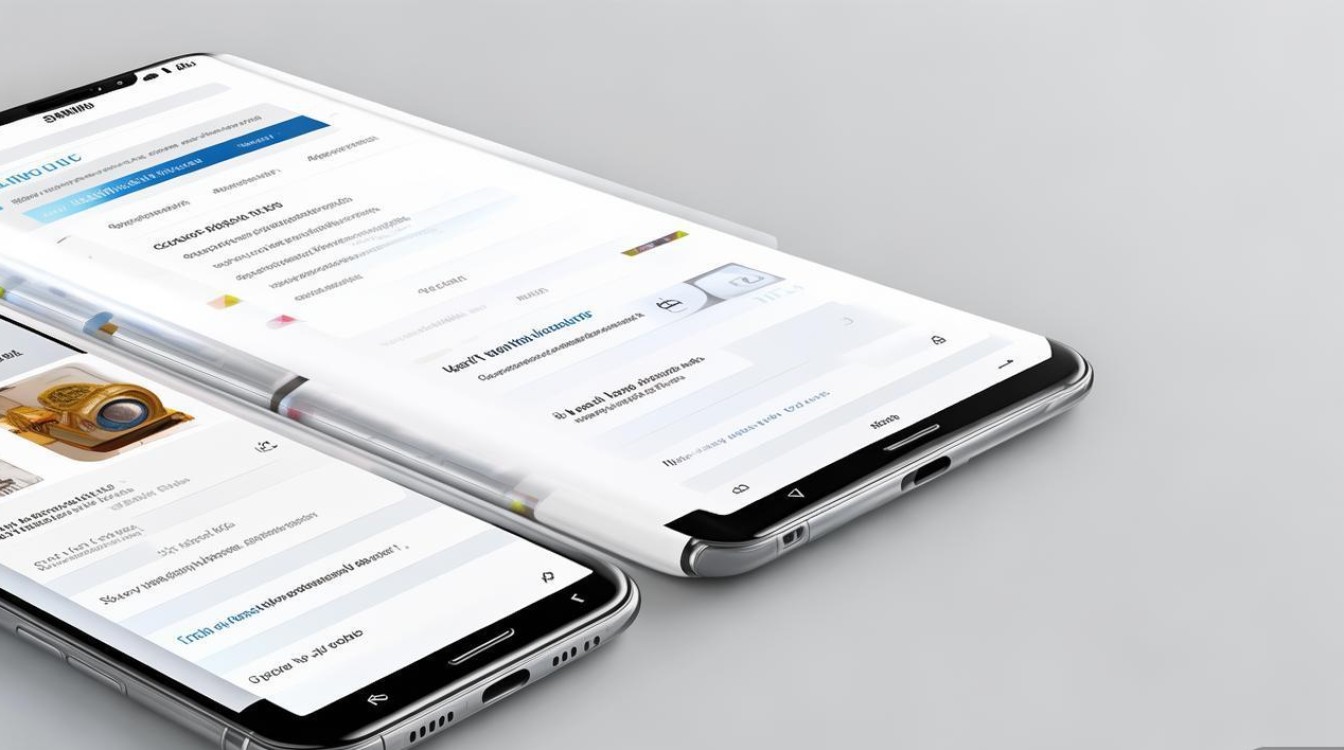
并非所有三星手机都支持交通卡功能,使用前需确认设备是否符合以下条件:
- 机型支持:三星Galaxy S系列(如S21、S22、S23等)、Note系列、Z系列折叠屏手机,以及部分A系列中高端机型(如A53、A73等)。
- 系统版本:需运行Android 10及以上版本,并安装最新版三星移动服务(Samsung Pass)和Samsung Wallet应用。
- 硬件要求:手机需具备NFC功能(近场通信),且NFC开关已开启。
可通过以下路径检查:
- 打开「设置」>「连接」>「NFC」,确保开关处于开启状态;
- 在应用商店搜索“Samsung Wallet”并更新至最新版本。
添加交通卡的详细步骤
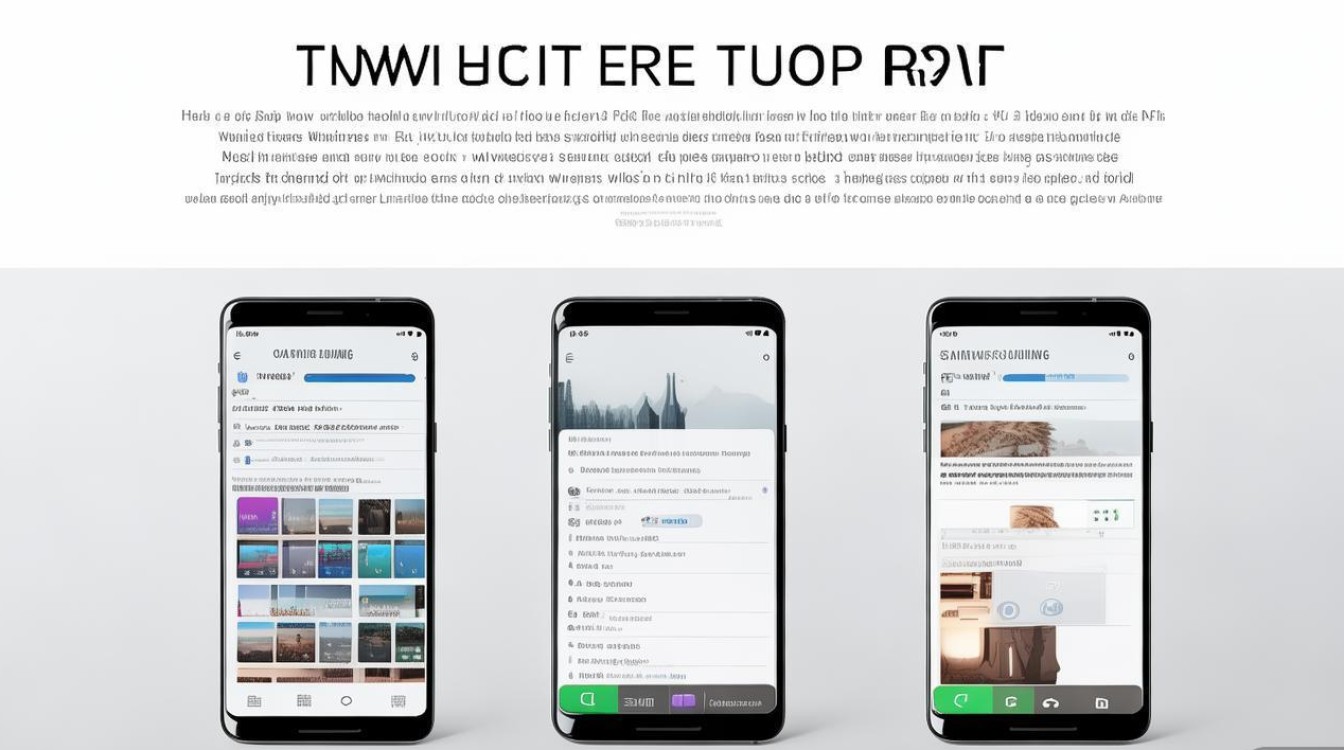
三星手机的交通卡功能主要通过Samsung Wallet应用管理,以中国大陆常用的“北京一卡通”“上海公共交通卡”为例,操作步骤如下:
打开Samsung Wallet应用
在手机桌面找到“Samsung Wallet”图标(若无,可从三星应用商店下载),点击进入主界面。
选择“交通卡”选项
在Wallet首页点击“交通卡”卡片,或通过“+”号添加新卡片。
搜索并选择城市交通卡
- 在交通卡列表中选择目标城市(如“北京”),点击“北京一卡通”;
- 若卡片未出现在列表中,可点击“搜索更多卡片”或通过“添加实体卡”功能手动输入卡片号(适用于已有实体卡的用户)。
绑定支付方式
交通卡需与支付账户关联,支持三星支付、支付宝、微信支付等,选择一种支付方式并完成验证(如指纹、密码或人脸识别)。
充值与激活
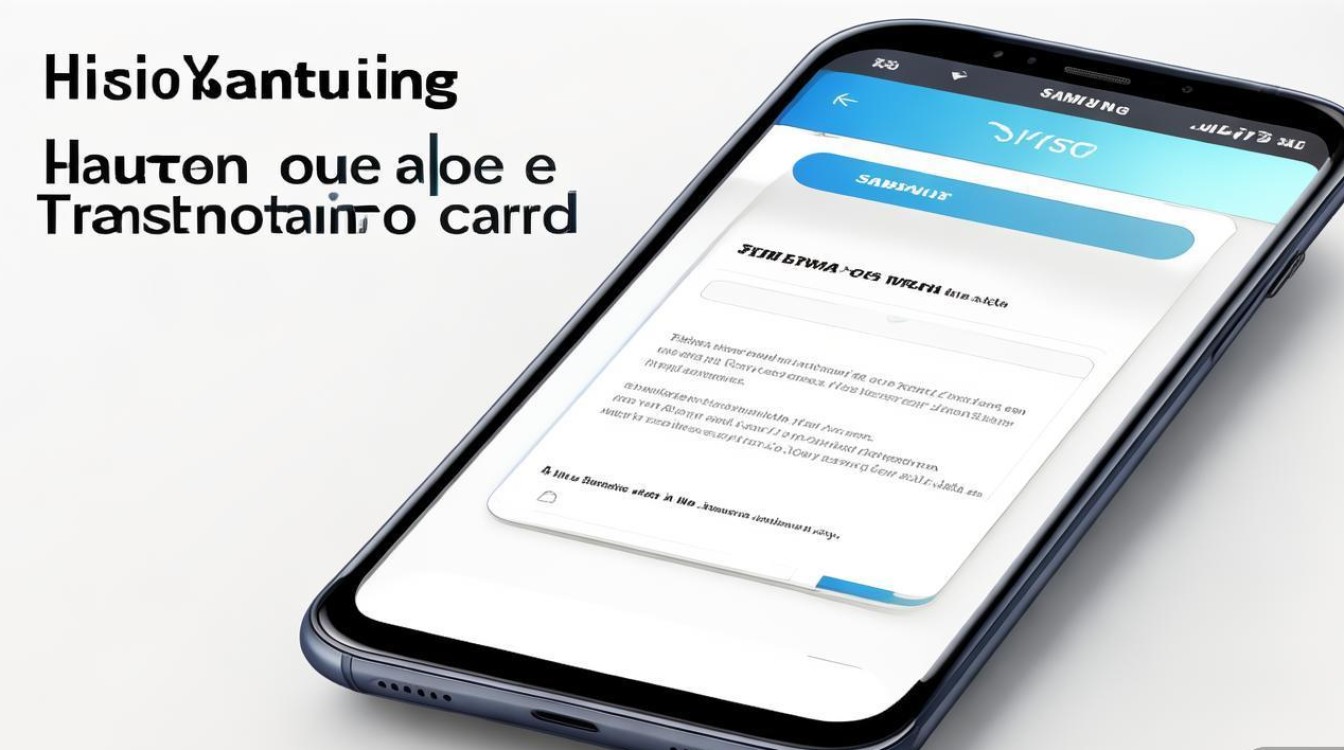
- 根据提示输入充值金额(最低通常为10元),确认支付后完成充值;
- 首次使用需“激活”交通卡,将手机背部靠近公交/地铁刷卡区,听到“滴”声且屏幕显示“成功”即可。
管理交通卡信息
在Wallet的“交通卡”界面,可查看卡片余额、交易记录、修改卡片名称(如“通勤卡”“备用卡”),或通过“一键移除”删除卡片。
交通卡使用场景与操作技巧
公交/地铁刷卡
- 解锁手机:使用交通卡前需解锁手机(支持指纹、面部识别或密码);
- 靠近刷卡区:将手机背部NFC感应区域对准公交/地铁刷卡机,距离约1-3厘米,保持1-2秒即可完成支付;
- 适用范围:支持全国300多个城市的公共交通工具,包括公交、地铁、轮渡等,具体以当地刷卡机标识为准。
商场/便利店消费
部分城市的交通卡(如上海公共交通卡)支持在便利店、超市等小额消费场景使用,操作方式与公交刷卡一致。
查询与充值
- 实时余额查询:在Samsung Wallet中点击对应交通卡,即可查看当前余额;
- 快捷充值:支持通过Samsung Wallet、支付宝、微信等渠道随时充值,到账时间通常为实时(部分城市延迟不超过5分钟)。
多交通卡管理
若用户需使用多张城市交通卡(如北京一卡通+广州羊城通),可在Samsung Wallet中添加多张卡片,使用时通过左右滑动切换默认卡片。
注意事项与常见问题
- NFC功能保持开启:使用前需确保NFC开关已开启,否则无法识别交通卡。
- 手机电量和保护壳:建议保持手机电量在20%以上,部分金属保护壳可能干扰NFC信号,建议使用塑料或硅胶壳。
- 卡片失效处理:若交通卡显示“无效”或无法使用,可尝试在Samsung Wallet中“重新激活”,或联系当地交通卡客服解决。
- 遗失与挂失:手机丢失后,需立即通过Samsung Wallet“冻结交通卡”功能,或拨打交通卡客服电话挂失,避免资金损失。
- 优惠与折扣:部分城市交通卡享受乘车折扣(如北京普通卡打9折),具体以当地政策为准。
三星手机的交通卡功能通过Samsung Wallet应用实现了“一机在手,畅行城市”的便捷体验,从添加、充值到刷卡,全程操作简单高效,用户只需确认设备支持、开启NFC功能,即可轻松绑定和管理多张交通卡,无论是日常通勤还是短期出行,都能省去携带实体卡的麻烦,随着三星钱包功能的不断升级,未来交通卡或将支持更多场景(如停车、高速公路缴费),为用户带来更智能的出行解决方案。
版权声明:本文由环云手机汇 - 聚焦全球新机与行业动态!发布,如需转载请注明出处。






 冀ICP备2021017634号-5
 冀公网安备13062802000102号