

三星i9500突然黑屏没反应怎么办?
三星i9500作为一款经典的三星旗舰机型,至今仍有不少用户在使用,黑屏问题是该机型较为常见的故障之一,可能导致用户无法正常开机或使用手机,本文将详细分析三星i9500黑屏的可能原因,并提供系统性的解决方案,帮助用户快速排查和修复问题。
黑屏问题的常见原因分类
三星i9500黑屏问题大致可分为软件故障和硬件损坏两大类,具体原因需结合实际情况判断:
(一)软件层面原因
- 系统崩溃或卡死:运行过多应用或系统更新后,可能出现系统无响应导致黑屏。
- 第三方应用冲突:某些不兼容的第三方应用可能引发系统冲突,造成黑屏。
- ROM刷写或系统文件损坏:非官方渠道刷机或系统文件损坏可能导致黑屏。
- 电池电量耗尽:电量过低时手机会自动关机,若充电后仍无反应需进一步排查。
(二)硬件层面原因
- 屏幕排线松动或损坏:手机摔落或挤压可能导致排线接触不良或断裂。
- 主板故障:主板供电问题、芯片损坏等硬件故障可能引发黑屏。
- 电池老化或损坏:电池鼓包或性能下降无法正常供电时,可能导致黑屏。
- 屏幕本身损坏:屏幕破碎或内部显示元件损坏会直接导致黑屏。
软件故障的自救解决方法
若黑屏问题由软件引起,可通过以下步骤尝试修复:
(一)强制重启手机
强制重启是解决系统临时卡死的有效方法,操作步骤如下:
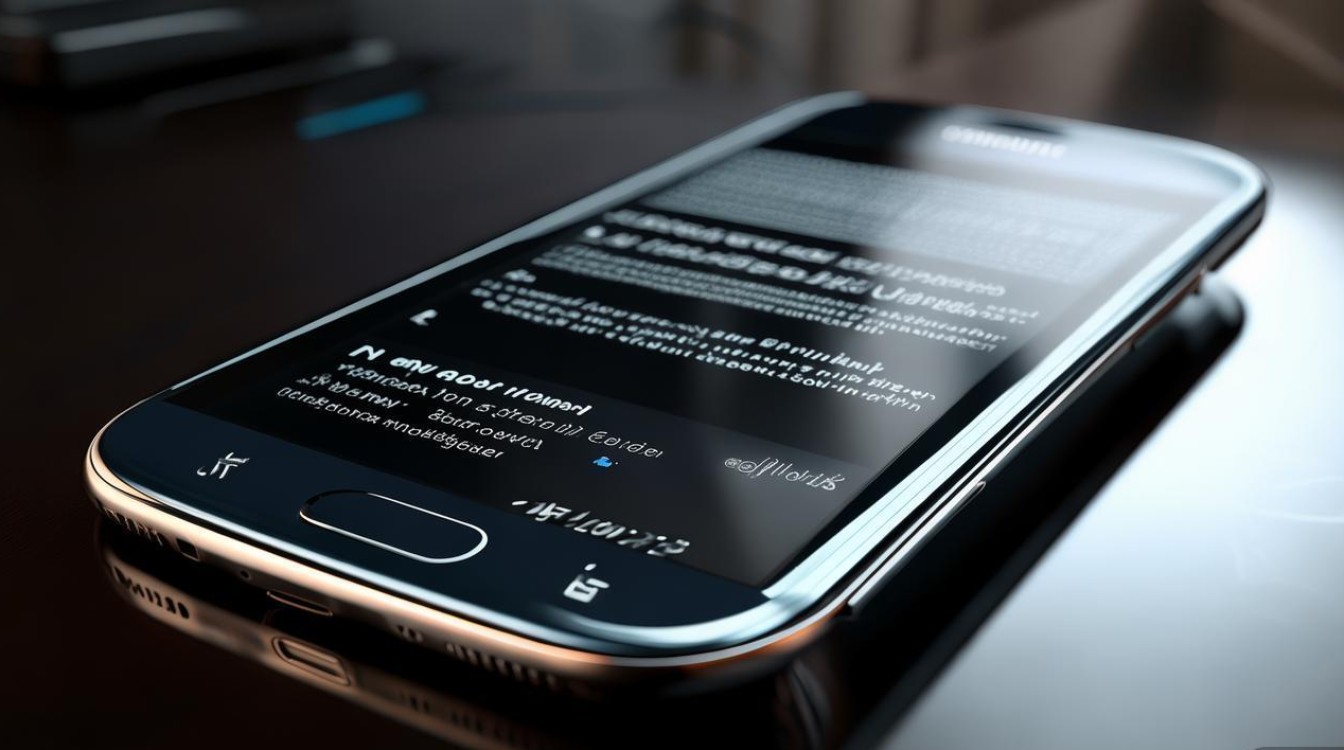
- 长按电源键约10-12秒,直到手机震动并出现三星LOGO。
- 若无反应,可尝试同时长按电源键+音量减小键10秒以上。
(二)进入安全模式排查
安全模式仅加载系统默认应用,可判断是否为第三方应用冲突:
- 长按电源键,出现关机选项时长按关机选项,直至提示“进入安全模式”。
- 若安全模式下屏幕正常,说明是第三方应用问题,需卸载最近安装的应用。
- 退出安全模式:重启手机即可。
(三)检查系统更新
系统更新可能修复已知的软件漏洞:
- 进入设置 > 关于设备 > 系统更新,若有新版本可下载安装。
(四)恢复出厂设置(注意备份数据)
若以上方法无效,可尝试恢复出厂设置:

- 关机状态下,同时长按电源键+音量增大键+Home键进入Recovery模式。
- 通过音量键选择Wipe data/factory reset,确认执行。
- 选择Reboot system now重启手机。
硬件故障的初步排查与处理
若软件方法无法解决,需重点排查硬件问题:
(一)观察手机反应
- 是否有开机声音或震动:若有声音但屏幕不亮,可能是屏幕或排线问题。
- 连接充电器后是否有反应:充电时指示灯不亮且无发热感,可能是电池或主板故障。
(二)检查屏幕排线
若手机曾摔落或挤压,排线松动概率较高:
- 拆机后重新插拔屏幕排线(建议由专业人员操作)。
- 检查排线是否有物理损坏或氧化痕迹。
(三)测试电池状态
- 使用替换法测试电池是否能正常供电。
- 若电池鼓包,需立即停止使用并更换电池。
(四)屏幕外观数据排查
通过以下现象初步判断屏幕是否损坏: | 现象描述 | 可能原因 | |-------------------------|-------------------| | 屏幕有裂痕但显示正常 | 外屏损坏 | | 屏幕全黑但触摸有反应 | 内屏排线或驱动故障| | 屏幕出现条纹、色块 | 屏幕本身损坏 |
寻求专业帮助的时机与建议
若以上方法均无效,建议及时联系专业维修服务:
(一)官方售后服务中心
- 优点:使用原厂配件,维修质量有保障。
- 缺点:维修成本较高,可能需要较长时间。
(二)第三方维修店
- 选择建议:优先选择口碑好、提供保修服务的店铺。
- 注意事项:提前确认维修费用和更换配件的来源。
(三)数据备份提醒
若手机能被电脑识别,可提前备份数据:
- 通过三星Kies软件连接电脑备份数据。
- 若无法开机,可尝试Recovery模式备份(需提前开启USB调试)。
预防黑屏问题的日常维护建议
- 避免手机摔落和挤压:使用保护壳和钢化膜,减少意外损伤。
- 定期清理后台应用:防止系统资源过度占用。
- 谨慎刷机:仅从官方渠道或可信来源获取ROM包。
- 及时更换老化电池:若电池续航明显下降或鼓包,应立即更换。
三星i9500黑屏问题虽常见,但通过系统性的排查和针对性解决,多数情况下可恢复正常使用,用户应优先尝试软件层面的自救方法,若判断为硬件故障,建议及时寻求专业维修,避免自行拆机导致二次损坏,日常使用中注意维护,可有效延长手机寿命,减少故障发生。
版权声明:本文由环云手机汇 - 聚焦全球新机与行业动态!发布,如需转载请注明出处。








 冀ICP备2021017634号-5
 冀公网安备13062802000102号