

三星J3109连电脑没反应?数据线/驱动/步骤全解析
要将三星J3109手机连接至电脑,用户需根据设备操作系统选择合适的方法,确保数据传输、文件管理或网络共享等需求得以实现,以下是详细的操作指南,涵盖不同场景下的连接步骤及常见问题解决方法。
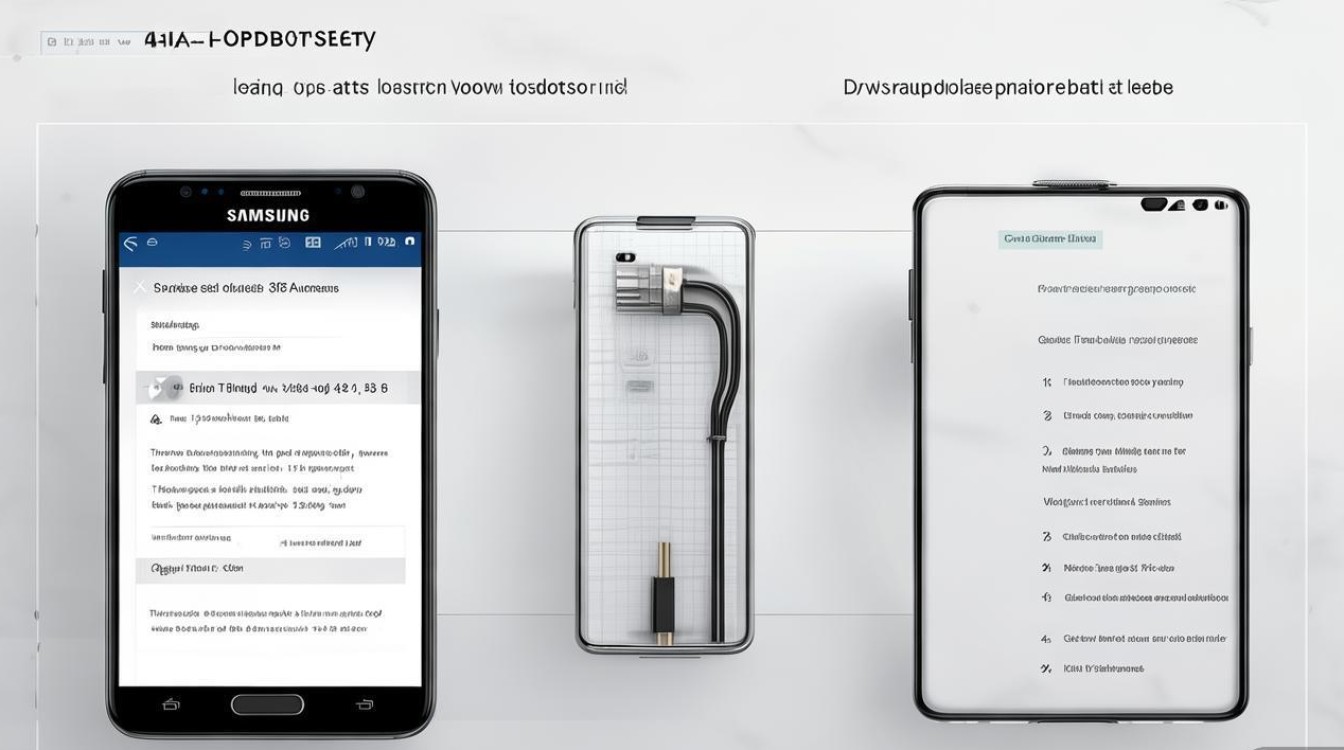
连接前准备:检查基础条件
在操作前,需确认以下条件,避免连接失败:
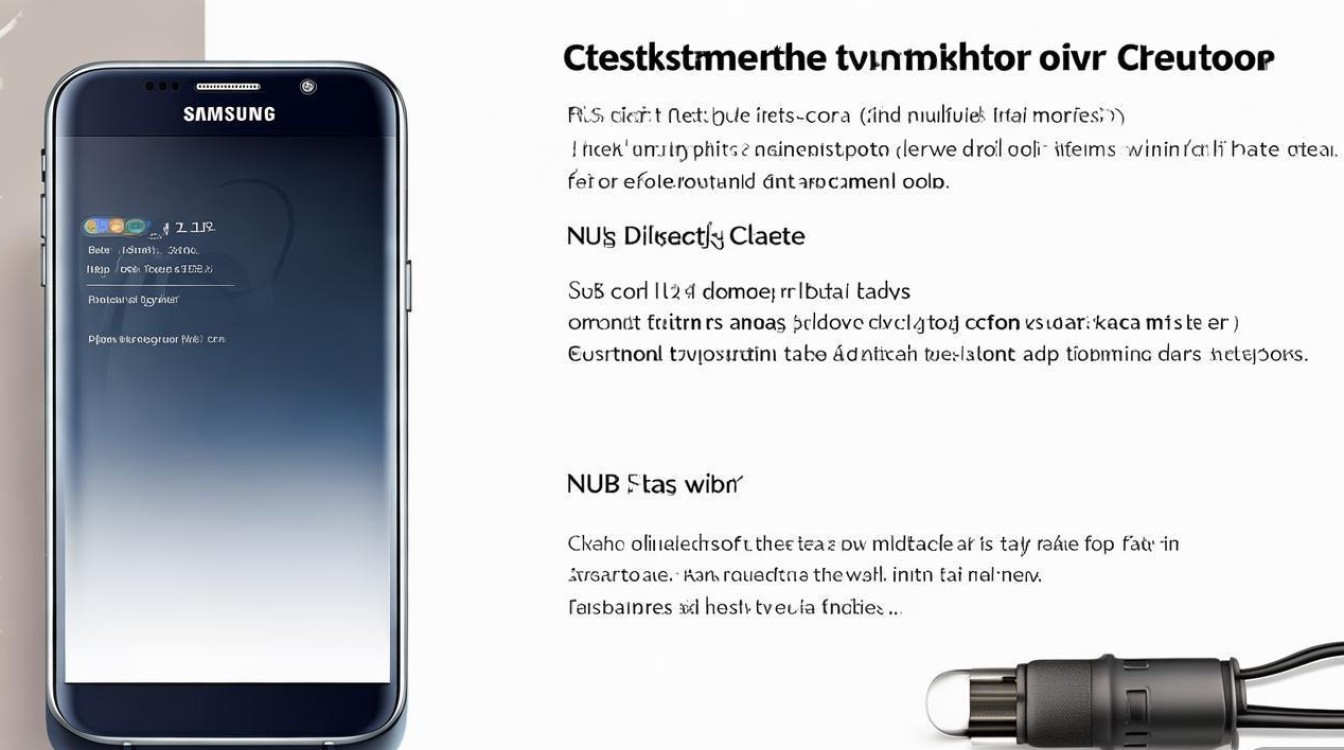
- 硬件检查:确保手机与电脑均处于正常工作状态,原装数据线(USB Type-B to USB-A)无损坏。
- 系统兼容性:
- 手机:三星J3109(基于Android系统,建议系统版本为Android 5.1及以上)。
- 电脑:支持Windows 7及以上、macOS 10.10及以上系统。
- 开启USB调试模式(可选):若需进行高级操作(如文件传输、刷机),需在手机“设置-关于手机”连续点击“版本号”7次启用开发者选项,再进入“开发者选项”开启“USB调试”。
有线连接:USB数据线传输
基础文件传输(照片、视频、文档)
- 步骤:
① 用数据线连接手机与电脑USB端口;
② 手机屏幕顶部下拉通知栏,点击“USB充电此设备”通知;
③ 在弹出的USB用途中选择“传输文件(MTP)”,即可在电脑“我的电脑”中识别手机存储盘,进行文件复制、粘贴或删除。
不同USB用途场景说明
| USB用途选项 | 适用场景 |
|---|---|
| 传输文件(MTP) | 传输照片、视频、音乐等文件,不占用手机内存 |
| USB共享网络 | 电脑通过手机网络上网(需手机已开启移动数据) |
| 传输照片(PTP) | 仅传输相机拍摄的照片,适合快速导出 |
| 充电(默认) | 仅充电,无数据传输功能 |
无线连接:无需数据线的便捷方式
若数据线损坏或追求便捷,可通过无线方式连接,推荐以下两种方法:
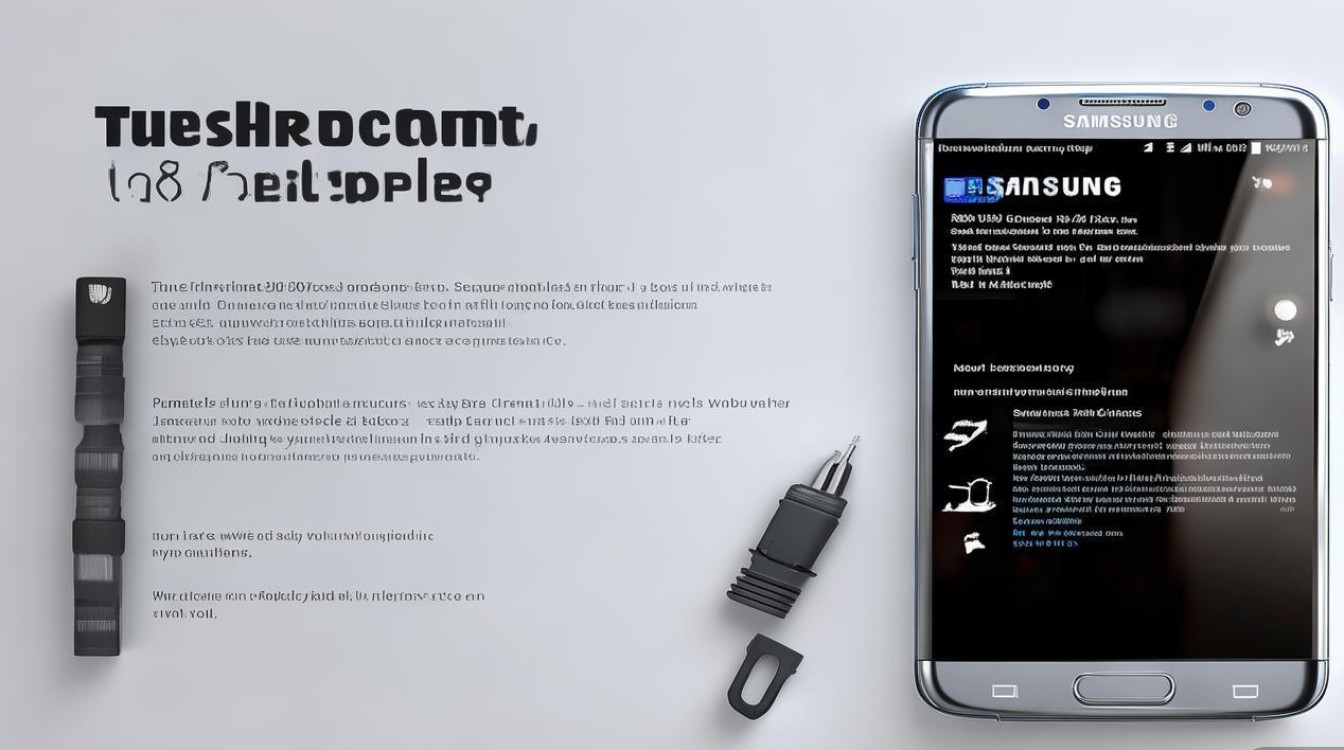
三屋Flow(Samsung Flow,三星官方工具)
- 适用系统:电脑需安装Windows 10及以上版本,手机需登录三星账户。
- 步骤:
① 电脑微软应用商店搜索“Samsung Flow”并安装,手机从三星应用商店下载同名APP;
② 手机与电脑连接同一Wi-Fi网络,打开APP并登录三星账户;
③ 电脑端Samsung Flow扫码或输入配对码完成连接,支持文件拖拽、通知同步及屏幕镜像。
第三方工具(如AirDroid、ES文件浏览器)
- 以AirDroid为例:
① 手机端下载AirDroid并注册账号,电脑端登录网页版(web.airdroid.com)或客户端;
② 手机“设置-安全-允许安装未知来源应用”后,通过网页端扫码绑定设备;
③ 实现无线文件传输、远程控制手机及短信管理等功能,适合跨平台用户。
常见问题解决
-
电脑无法识别手机:
- 尝试更换USB数据线或电脑USB端口;
- 在电脑“设备管理器”中查看是否有“Android设备”标识,若显示黄色感叹号,右键更新驱动程序。
-
连接后传输速度慢:
- 检查USB线是否为原装,非原装线可能影响传输速度;
- 关闭手机后台运行的高内存占用应用,避免资源占用。
-
无法开启USB共享网络:
- 确认手机已开启移动数据,且电脑网络设置中选择“通过手机网络连接”;
- 部分运营商可能限制共享网络,建议咨询客服。
注意事项
- 数据安全:传输文件时避免中途断开数据线,防止文件损坏;
- 隐私保护:使用第三方工具时,需授权相关权限,建议选择正规渠道下载应用;
- 系统更新:定期更新手机系统版本,确保与电脑驱动的兼容性。
通过以上方法,用户可根据实际需求选择有线或无线连接方式,轻松实现三星J3109与电脑的数据交互,若遇到复杂问题,可访问三星官网客服或前往线下服务中心寻求支持。
版权声明:本文由环云手机汇 - 聚焦全球新机与行业动态!发布,如需转载请注明出处。








 冀ICP备2021017634号-5
 冀公网安备13062802000102号