

支付宝三星S6手机如何正确使用二维码功能?
支付宝二维码与三星S6搭配使用指南
随着移动支付的普及,支付宝已成为日常生活中不可或缺的支付工具,三星S6作为一款经典安卓机型,虽然发布时间较早,但通过合理设置,仍可流畅使用支付宝二维码功能,本文将详细介绍如何在三星S6上高效使用支付宝二维码,涵盖准备工作、扫码支付、收款及常见问题解决,助您轻松完成移动支付操作。
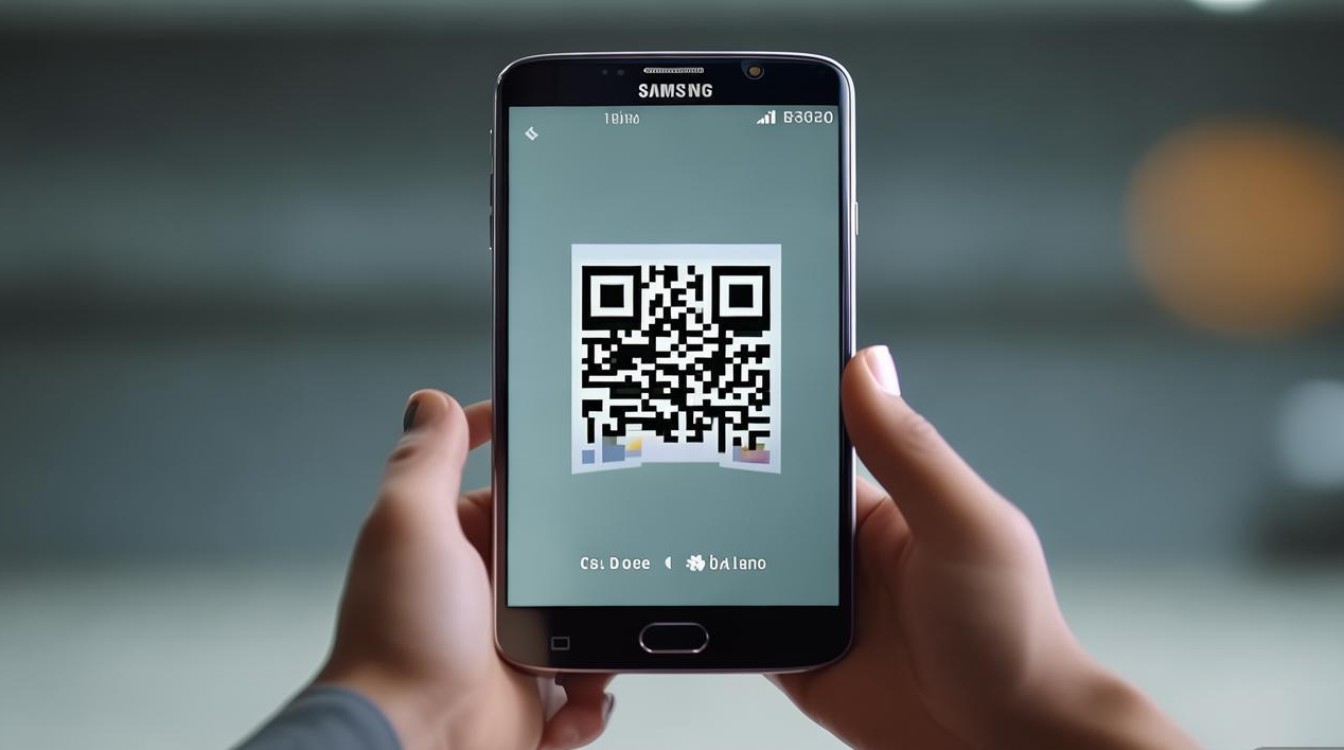
准备工作:确保设备与软件兼容
在使用支付宝二维码前,需确认三星S6的系统及支付宝版本满足基本要求:
- 系统要求:三星S6出厂预装Android 5.1.1系统,建议升级至最新支持的Android 7.0版本(通过OTA升级或三星智能切换),以确保支付宝运行稳定。
- 支付宝版本:打开三星S6的应用商店(Galaxy Store)或第三方应用市场(如华为应用市场),搜索“支付宝”并更新至最新版本(建议V10.3.36及以上,该版本对老机型优化较好)。
- 基础设置:
- 确保手机开启“NFC”功能(部分扫码场景需配合NFC,非必需但推荐);
- 检查网络连接:优先连接Wi-Fi,或开启4G数据流量(避免支付时网络中断);
- 授权支付宝获取相机权限(用于扫码)及位置信息(部分商户需定位)。
扫码支付:快速完成付款
扫码支付是支付宝二维码的核心功能,三星S6可通过以下步骤操作:
-
打开支付宝二维码:
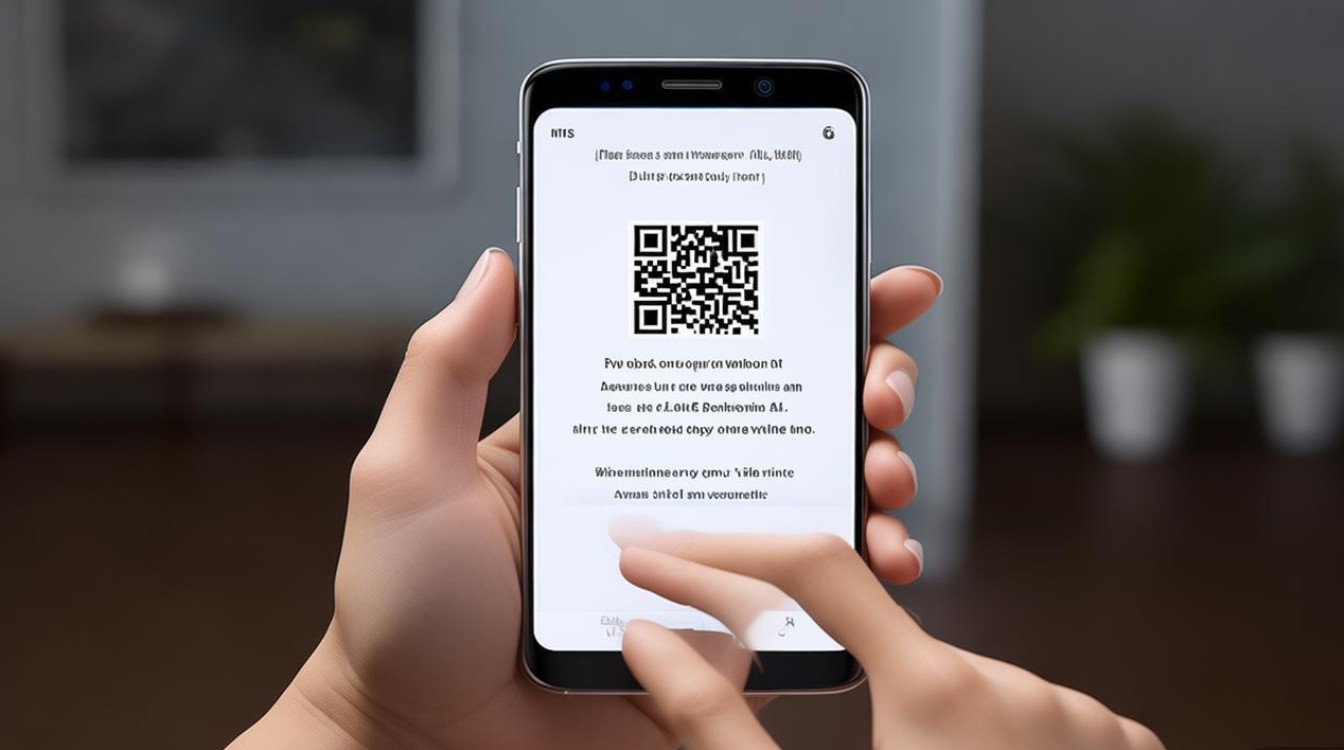
- 首页点击“支付宝”图标 → 进入“我的”页面 → 点击右上角“+”号 → 选择“扫一扫”;
- 或直接在支付宝首页点击“付钱”按钮,展示付款码(部分老版本需切换至“二维码”标签)。
-
对准扫码:
- 将三星S6摄像头对准商户的二维码/条形码,保持10-30厘米距离;
- 若光线较暗,可点击屏幕右上角“闪光灯”图标补光;
- 系统自动识别后,输入支付密码或通过指纹支付(三星S6支持指纹识别,需提前在支付宝绑定)。
-
常见问题处理:
- 扫码失败:检查摄像头是否被遮挡,重启支付宝或清除缓存(设置→应用→支付宝→存储→清除缓存);
- 支付延迟:切换网络(如4G转Wi-Fi),或检查支付宝账户余额/绑卡状态。
收款功能:生成个人收款码
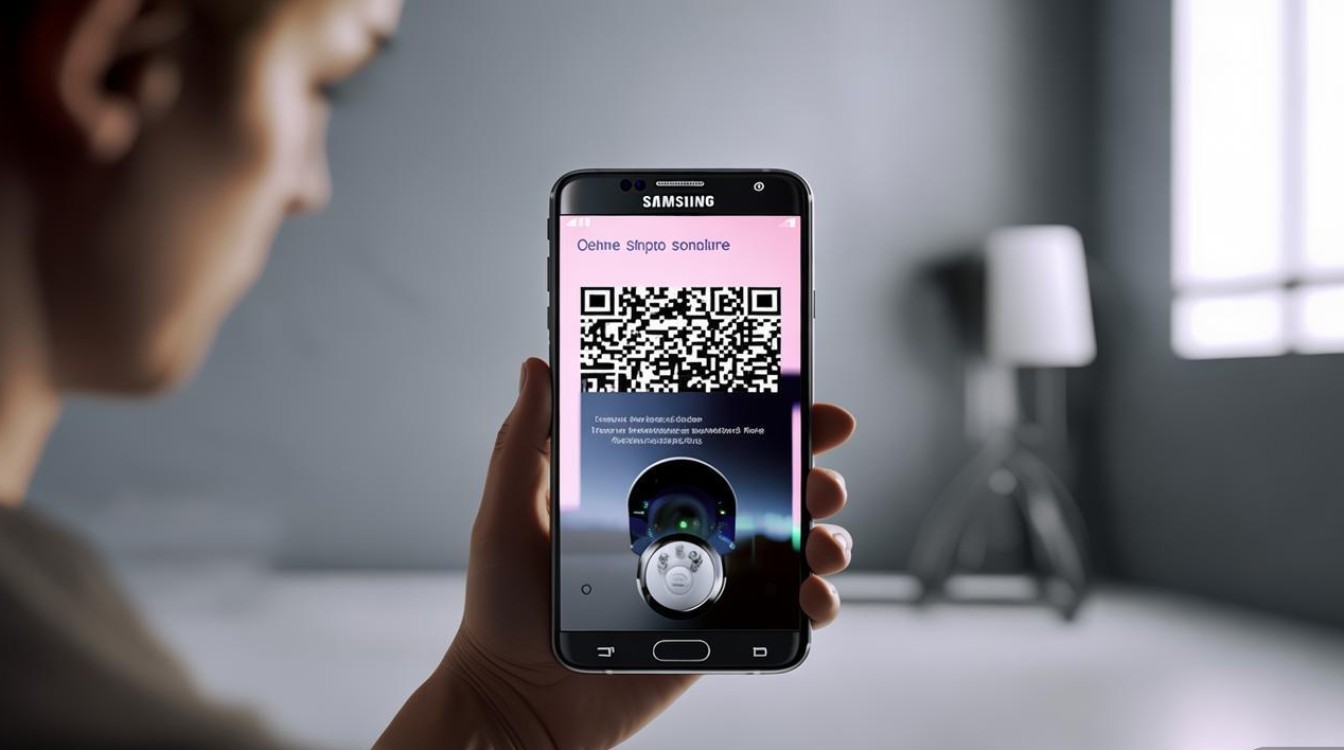
三星S6用户可通过支付宝生成个人收款码,方便他人转账:
-
进入收款页面:
- 支付宝首页点击“收付” → 选择“收款码”;
- 若未显示二维码,点击“使用二维码收款”即可生成。
-
设置金额:
- 点击二维码下方的“输入金额”,输入收款数额后,他人扫码即可直接支付(无需手动输入金额);
- 支持保存收款码至相册,方便打印或分享。
-
到账查询:
- 收款后资金实时进入支付宝余额,可在“我的”→“余额”→“账单”中查看详情;
- 若需提现至银行卡,点击“余额”→“提现”,按提示操作(手续费及到账时间以支付宝规则为准)。
实用技巧:提升使用体验
为优化三星S6的使用体验,可尝试以下设置:
| 技巧类型 | 操作方法 |
|---|---|
| 指纹快捷支付 | 支付宝设置→安全设置→指纹支付→录入三星S6指纹(需先在手机设置中录入指纹) |
| 二维码显示优化 | 调整屏幕亮度至适中水平(避免过亮或过暗),或在支付宝“我的”→“通用”→“字体大小”中调整 |
| 离线收款 | 部分场景下,三星S6可支持离线生成二维码(需支付宝版本支持,建议保持联网状态) |
注意事项与安全提示
- 设备兼容性:三星S6硬件性能有限,建议关闭支付宝后台自启动及非必要通知,避免卡顿;
- 支付安全:
- 不将付款码截图发送给他人,定期修改支付宝密码;
- 开启“支付提醒”功能(支付宝设置→通知→支付成功通知);
- 系统维护:若支付宝频繁闪退,可尝试卸载后通过官方渠道重新安装,或恢复手机出厂设置(提前备份数据)。
通过以上设置,三星S6用户可流畅使用支付宝二维码功能,满足日常支付需求,尽管设备较老,但合理优化后仍能发挥实用价值,为生活带来便利,若遇复杂问题,可联系支付宝客服(在“我的”→“帮助中心”中寻求支持)。
版权声明:本文由环云手机汇 - 聚焦全球新机与行业动态!发布,如需转载请注明出处。







 冀ICP备2021017634号-5
 冀公网安备13062802000102号