

三星内存条怎么扩容?笔记本加内存要注意什么?
三星内存怎么扩大
随着数码设备在日常生活中的普及,内存不足的问题时常困扰着用户,三星作为全球领先的存储解决方案提供商,其内存产品以高性能和稳定性著称,本文将详细介绍如何扩大三星内存,涵盖不同设备类型的操作方法、注意事项及选购建议,帮助用户轻松解决存储瓶颈问题。

确定设备类型与内存兼容性
在扩大内存前,首先需要明确设备的类型(如手机、电脑、相机等)及当前内存规格,不同设备的内存扩展方式差异较大,
- 手机/平板:部分三星设备支持microSD卡扩展,而内置内存则无法直接升级。
- 笔记本电脑:通常可通过增加内存条或更换大容量硬盘实现扩容。
- 台式机:支持加装内存条或使用NVMe SSD提升存储性能。
兼容性检查步骤:
- 查看设备说明书或官网规格,确认支持的内存类型(如DDR4、LPDDR5)、频率及最大容量。
- 使用工具(如CPU-Z、三星Magician)检测当前内存配置。
三星内存扩容的常见方法
使用microSD卡扩展(移动设备)
适用于支持外存扩展的三星手机或平板,如Galaxy S系列、Tab系列等。
- 操作步骤:
- 购买三星官方认证的microSD卡(推荐EVO Plus系列,读写速度达100MB/s)。
- 关闭设备,插入microSD卡槽(通常位于机身侧面)。
- 进入“设置-存储”,格式化并设置默认存储路径。
- 注意事项:
- 部分应用(如微信、游戏)不支持外存存储,需手动调整设置。
- 避免使用劣质存储卡,可能导致数据丢失或设备卡顿。
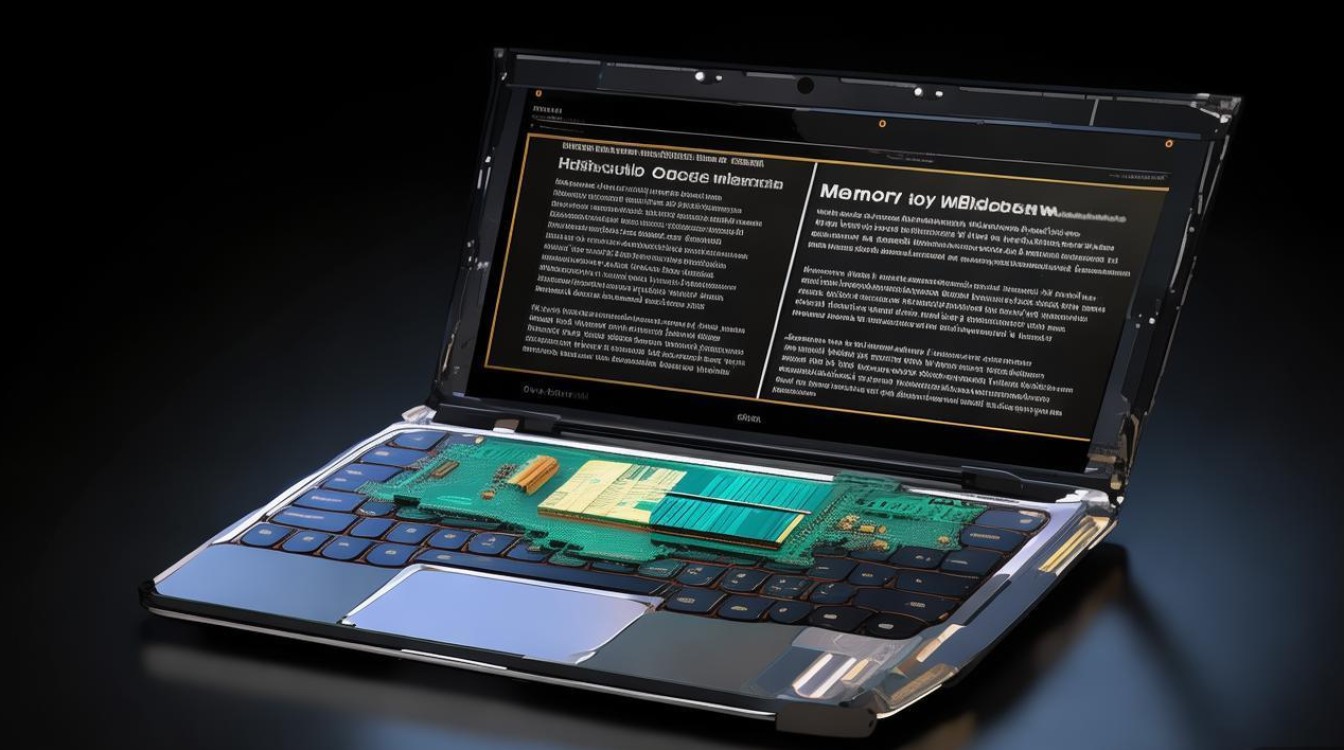
更换或加装内存条(电脑)
适用于三星笔记本电脑或台式机,需确认主板是否有空闲插槽。
- 操作步骤:
- 选购内存条:选择与原内存规格一致的DDR4/DDR5内存,三星原厂条(如Samsung Platinum DDR5)兼容性最佳。
- 物理安装:
- 关机断电,打开后盖或机箱。
- 将内存条对准插槽,以45度角插入后按下卡扣固定。
- 系统检测:开机进入BIOS,确认内存容量已更新。
内存条选购参考表:
| 设备类型 | 推荐内存系列 | 容量范围 | 频率 |
|----------------|--------------------|----------|------------|
| 笔记本电脑 | Samsung DDR4 SO-DIMM | 8GB-32GB | 2666MHz-3200MHz |
| 高性能台式机 | Samsung DDR5 | 16GB-64GB | 4800MHz-5600MHz |
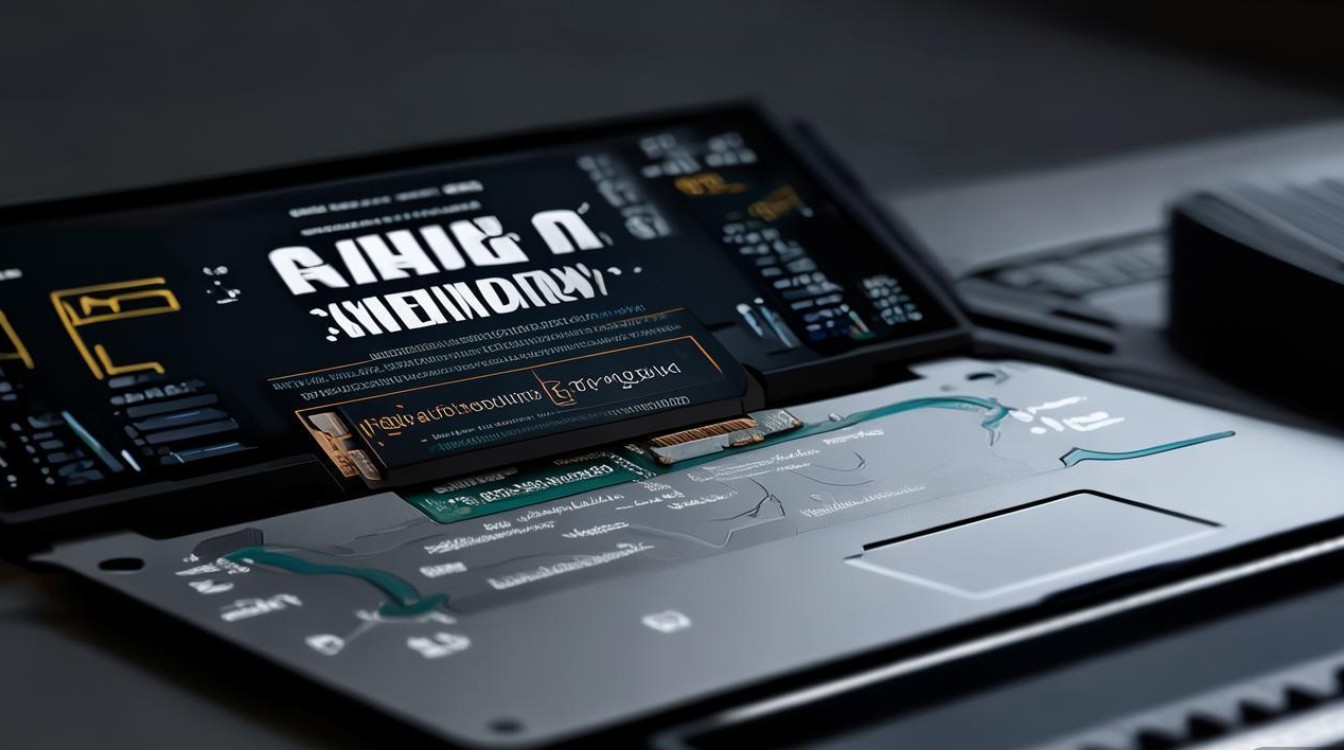
替换或加装固态硬盘(SSD)
若设备使用机械硬盘(HDD),更换为三星SSD可显著提升读写速度。
- 操作步骤:
- 选择SSD类型:SATA SSD(如870 EVO)适用于普通电脑,NVMe SSD(如980 PRO)适合高性能设备。
- 数据迁移:使用三星数据迁移软件(Samsung Data Migration)将原硬盘数据克隆至新SSD。
- 硬件安装:笔记本需拆卸后盖,台式机可直接连接SATA接口或M.2插槽。
扩容后的优化与维护
-
系统设置优化:
- 电脑:调整虚拟内存大小,避免SSD过度写入。
- 手机:定期清理缓存,禁用不必要的后台应用。
-
性能监控:
使用三星Magician软件检测SSD健康状态,及时更新固件。
-
数据备份:
扩容前务必备份重要数据,避免操作失误导致数据丢失。
常见问题与解决方案
| 问题现象 | 可能原因 | 解决方案 |
|---|---|---|
| 手机识别不到microSD卡 | 卡槽损坏或格式错误 | 尝试重新格式化或更换存储卡 |
| 电脑开机蓝屏 | 内存条兼容性问题 | 重新插拔内存条或更换同型号产品 |
| SSD速度未达预期 | 未开启AHCI模式 | 进入BIOS开启相关设置 |
扩大三星内存需结合设备类型和实际需求选择合适的方式,无论是通过microSD卡、内存条还是SSD升级,都需确保兼容性和操作规范性,三星原厂配件虽价格较高,但兼容性和稳定性更有保障,用户在扩容后可结合软件优化进一步提升设备性能,享受更流畅的使用体验。
版权声明:本文由环云手机汇 - 聚焦全球新机与行业动态!发布,如需转载请注明出处。







 冀ICP备2021017634号-5
 冀公网安备13062802000102号