

三星平板锁屏图案怎么变大?设置里能调图案大小吗?
三星平板锁屏图案怎么变大
在智能手机和平板电脑普及的今天,锁屏图案作为一种便捷的安全验证方式,被广泛使用,三星平板凭借其流畅的系统体验和丰富的自定义功能,深受用户喜爱,部分用户反映锁屏图案过小,操作不便,尤其在冬季或手指较粗的情况下,解锁容易失败,本文将详细介绍三星平板锁屏图案的放大方法,包括系统设置、第三方辅助工具以及一些实用技巧,帮助用户优化解锁体验。
通过系统设置调整锁屏图案大小
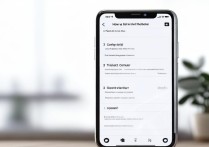
三星平板的系统设置中提供了锁屏图案的自定义选项,用户可以通过调整图案的复杂度和节点数量来间接改变操作区域的大小,以下是具体步骤:
-
进入设置菜单
- 打开三星平板,从屏幕顶部下滑调出通知栏,点击右上角的齿轮图标(⚙️)进入“设置”。
- 向下滑动,找到并点击“安全与隐私”选项。
-
修改锁屏类型
- 在“安全与隐私”中,选择“屏幕锁定方式”。
- 如果当前使用的是“图案”,点击进入;若为其他方式(如密码、PIN),需先更改为“图案”。
-
调整图案复杂度
- 点击“更改图案”,系统会提示绘制当前图案以验证身份。
- 绘制完成后,进入图案编辑界面,此时可以选择“增加节点”(最多9个),节点越多,图案的连线区域越大,操作空间也随之增加。
注意事项:
- 图案节点数量增加后,需重新绘制完整图案并确认保存。
- 若忘记当前图案,需通过三星账号或备用验证方式解锁。
使用辅助功能放大触摸区域
如果系统设置无法直接满足需求,三星平板的“辅助功能”提供了触摸增强选项,可放大锁屏图案的感应区域,操作步骤如下:
-
开启辅助功能
- 进入“设置”>“辅助功能”>“互动与无障碍”。
- 点击“物理与 motor 调整”,找到并开启“触摸灵敏度增强”。
-
调整触摸区域
- 部分三星型号支持“触摸大小”设置,用户可通过滑动条调整触摸反馈区域的范围。
- 若无此选项,可尝试“屏幕缩放”功能(在“显示”菜单中),将系统整体缩放比例调大,间接放大锁屏图案。
适用型号:
- 此功能适用于三星 Galaxy Tab S、Tab A 等较新机型,部分老款可能不支持。
第三方工具推荐
若系统设置仍无法解决问题,可借助第三方应用扩大锁屏图案的操作区域,以下是几款实用工具:
| 应用名称 | 功能特点 | 下载渠道 |
|---|---|---|
| Big Lock Screen | 专门放大锁屏触摸区域,支持自定义图案大小和灵敏度。 | Google Play Store |
| Toucher | 提供虚拟触摸辅助功能,可调整锁屏按钮和图案的点击区域。 | 三星 Galaxy Store |
| Gesture Launcher | 通过手势操作替代锁屏图案,支持自定义手势轨迹,减少误触。 | APKMirror(需谨慎下载) |
使用建议:
- 优先选择三星官方应用商店或可信平台下载工具,避免恶意软件。
- 部分应用可能需要开启“未知来源”权限,请在设置中谨慎操作。
进阶技巧:自定义锁屏界面
除了放大图案,用户还可以通过以下方法优化锁屏体验:
-
更换锁屏主题
- 三星主题商店提供多种锁屏样式,部分主题会优化图案显示大小和视觉效果。
- 路径:“设置”>“壁纸和样式”>“锁屏屏幕”>“主题”。
-
使用第三方启动器
如 Nova Launcher、Microsoft Launcher 等,支持自定义锁屏布局,可调整图标和触控区域大小。
-
关闭误触防护
部分用户因开启“防误触模式”导致锁屏灵敏度降低,可在“设置”>“显示”中关闭该选项。
常见问题与解决方案
-
问题:调整图案后仍无法触摸解锁。
解决:检查屏幕是否有污渍或贴膜遮挡,尝试清洁屏幕或更换薄款贴膜。 -
问题:第三方应用导致系统不稳定。
解决:卸载可疑应用,恢复出厂设置前务必备份数据。 -
问题:老款平板不支持触摸增强功能。
解决:可外接蓝牙触控笔(如 S Pen),通过笔尖操作解锁图案。
三星平板锁屏图案的放大方法主要包括系统设置调整、辅助功能开启和第三方工具辅助,用户可根据设备型号和个人需求选择合适的方式,对于追求极致体验的用户,建议结合主题更换和启动器自定义,打造更便捷的锁屏操作,若遇到复杂问题,可联系三星官方客服或前往售后服务中心获取支持。
通过以上方法,相信用户能够有效解决锁屏图案过小的问题,提升日常使用体验,三星平板的灵活性和扩展性为用户提供了丰富的自定义空间,合理利用这些功能,可以让设备更贴合个人习惯。
版权声明:本文由环云手机汇 - 聚焦全球新机与行业动态!发布,如需转载请注明出处。





 冀ICP备2021017634号-5
 冀公网安备13062802000102号