

三星A8变砖后怎么刷机救砖?
三星A8变砖后如何刷机:完整救砖指南与注意事项
当三星A8手机出现无法开机、反复重启或完全无反应的“变砖”情况时,刷机往往是最后的解决手段,本文将详细介绍三星A8变砖后的刷机流程、所需工具、注意事项以及常见问题解决方案,帮助用户安全恢复设备。

变砖原因与刷机前的准备工作
变砖常见原因:

- 系统升级或降级失败;
- 第三方ROM刷写错误;
- Recovery或Bootloader分区损坏;
- 手机电量过低(低于20%)时强制操作。
刷机前必备工具:
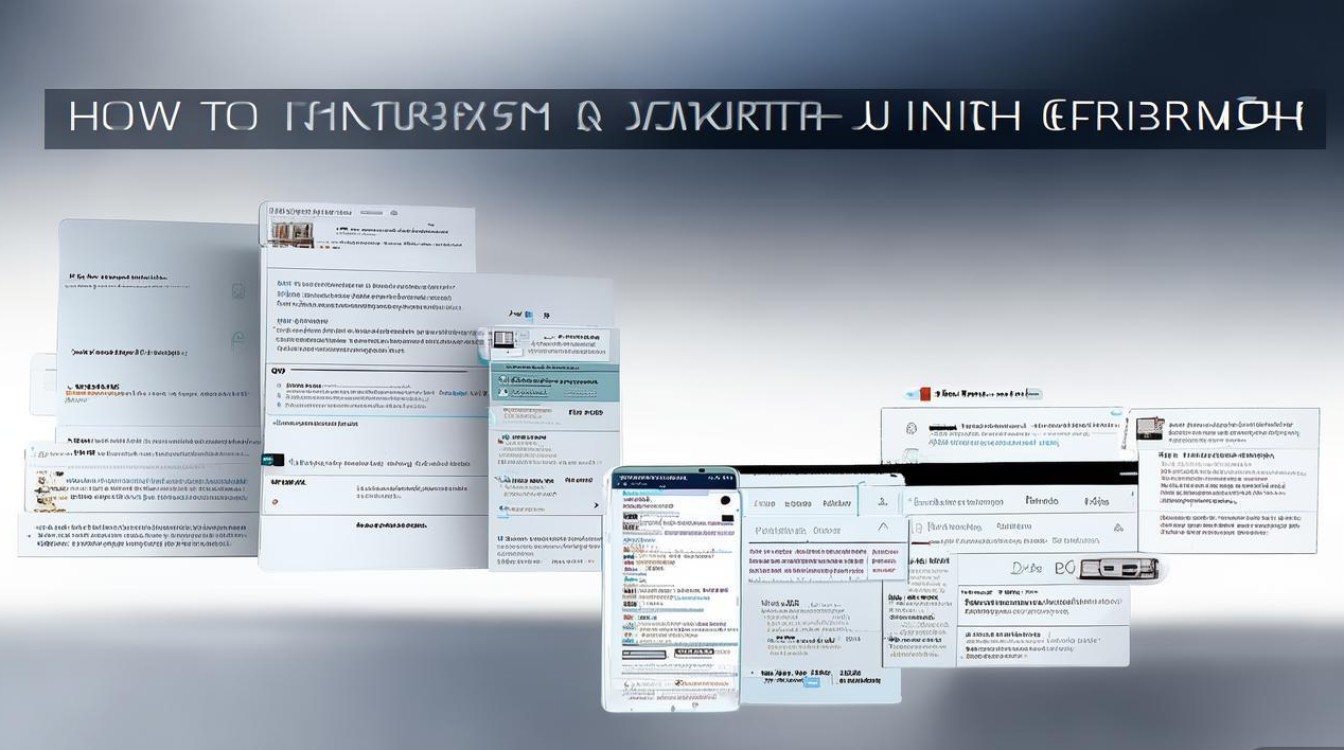
- 电脑:Windows系统(推荐Win10/11),安装三星USB驱动;
- 数据线:原装三星USB数据线;
- 刷机工具:Odin3(三星官方刷机工具);
- 固件包:与三星A8型号匹配的官方或第三方固件(建议从SamFirmware或XDA Developers下载);
- 电量要求:确保手机电量在50%以上,避免中途断电。
数据备份:
刷机会清除手机所有数据,需提前备份:
- 内部存储文件:通过电脑或Samsung Kies导出;
- 账户与设置:进入Recovery模式(音量下+电源键)选择“Backup”选项。
刷机流程详解
进入下载模式(Download Mode)
- 关机手机后,同时按住音量下键+Home键+电源键(部分无Home键型号为音量下+电源键);
- 屏幕显示“Warning”时,按音量上键进入下载模式。
安装Odin并连接手机
- 下载并解压Odin3,以管理员身份运行;
- 通过数据线连接手机与电脑,Odin界面显示“Added”且ID:COM端口变蓝,表示连接成功。
加载固件文件
- 解压下载的固件包,得到
.md5文件(如A8000XXU1AQJ1_A8000OXA1AQJ1_A8000XXU1AQJ1_HOME.tar.md5); - 在Odin界面点击“AP”或“PDA”按钮,选择该文件。
刷机选项配置
根据需求勾选以下选项(新手建议默认勾选):
| 选项 | 功能说明 | 是否勾选 |
|----------------|----------------------------------|--------------|
| Auto Reboot | 刷机后自动重启 | ✓ |
| F. Reset Time | 重刷系统时间 | ✓ |
| Re-Partition | 重新分区(仅刷官方固件时勾选) | ✗ |
开始刷机
- 确认所有设置无误后,点击“Start”按钮;
- 刷机过程中保持手机连接,切勿断开或操作电脑;
- 待Odin显示“PASS”(绿色背景)且手机自动重启,刷机完成。
刷机后常见问题与解决方法
刷机失败或卡在“0x…”错误码
- 原因:固件版本不匹配、驱动未安装或USB接口故障;
- 解决:
- 重新下载对应型号的固件;
- 更新或重装三星USB驱动;
- 更换USB接口或数据线。
刷机后无法开机或卡在开机动画
- 解决:
- 进入Recovery模式(音量上+电源键),选择“Wipe Cache Partition”清除缓存;
- 若无效,重新刷写一次固件。
基带丢失(无信号)
- 解决:下载单独的基带固件文件(
.pit或.tar),在Odin中勾选“CP”或“CSC”选项重新刷写。
刷机注意事项与风险提示
- 固件匹配性:错误型号的固件可能导致二次变砖,务必确认手机型号(如A8000、A800F等);
- 官方固件 vs 第三方固件:官方固件稳定性高,第三方ROM功能丰富但存在兼容风险;
- 保修影响:刷机可能导致官方保修失效,建议提前咨询三星客服;
- 操作风险:刷机过程需谨慎,中途断电可能永久损坏设备。
三星A8变砖后刷机虽有一定技术门槛,但通过本文的步骤指引,用户可大幅降低操作难度,刷机前务必做好备份,选择可靠工具,并严格按照流程执行,若遇到无法解决的问题,建议联系专业维修人员或三星官方售后,避免进一步损坏设备。
通过以上方法,大多数变砖的三星A8均可成功恢复,重获流畅使用体验。
版权声明:本文由环云手机汇 - 聚焦全球新机与行业动态!发布,如需转载请注明出处。







 冀ICP备2021017634号-5
 冀公网安备13062802000102号