

三星i879安装SD卡步骤是怎样的?
三星i879怎么安装sd卡
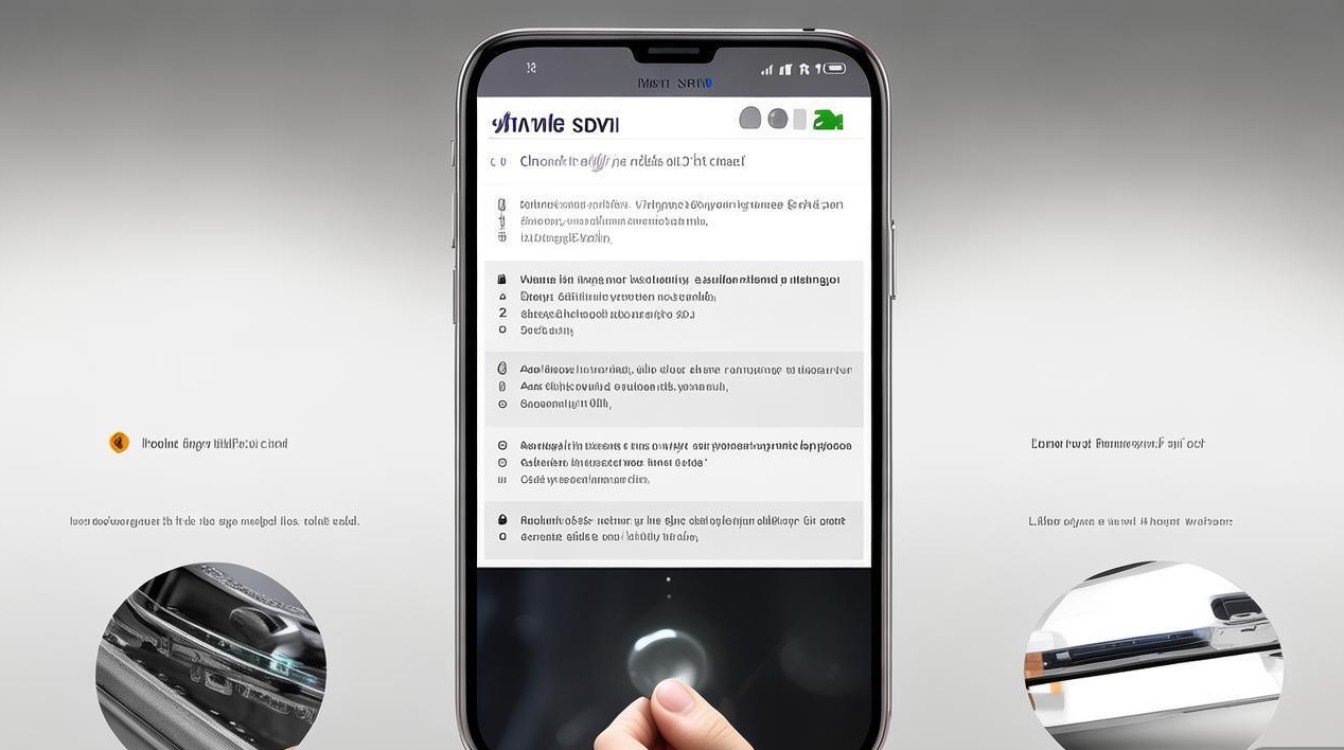
三星i879作为一款经典的安卓智能手机,支持通过扩展SD卡来增加存储空间,方便用户保存更多照片、视频、应用及文件,正确安装SD卡不仅能提升手机的实用性,还能避免因操作不当导致的硬件损坏,本文将详细介绍三星i879安装SD卡的步骤、注意事项、常见问题解决方法以及存储管理技巧,帮助用户顺利完成操作。
准备工作:安装前的必要检查
在安装SD卡之前,请确保以下准备工作就绪,以避免后续操作出现问题:
-
确认手机型号与SD卡兼容性
三星i879支持Micro SD卡(TF卡),最大容量为32GB(建议选择Class 4或更高速度等级的卡,以确保数据读写稳定)。 -
准备工具
- 一张Micro SD卡(新卡建议先格式化)
- 取卡针(或细长的回形针)
- 干净的软布(用于擦拭卡槽和SD卡)
-
备份数据
如果是旧卡,请提前通过手机“设置”-“云和账户”-“备份”或电脑备份重要数据,避免格式化时丢失文件。 -
关机操作
安装前建议将手机关机,避免热插拔对硬件造成损伤。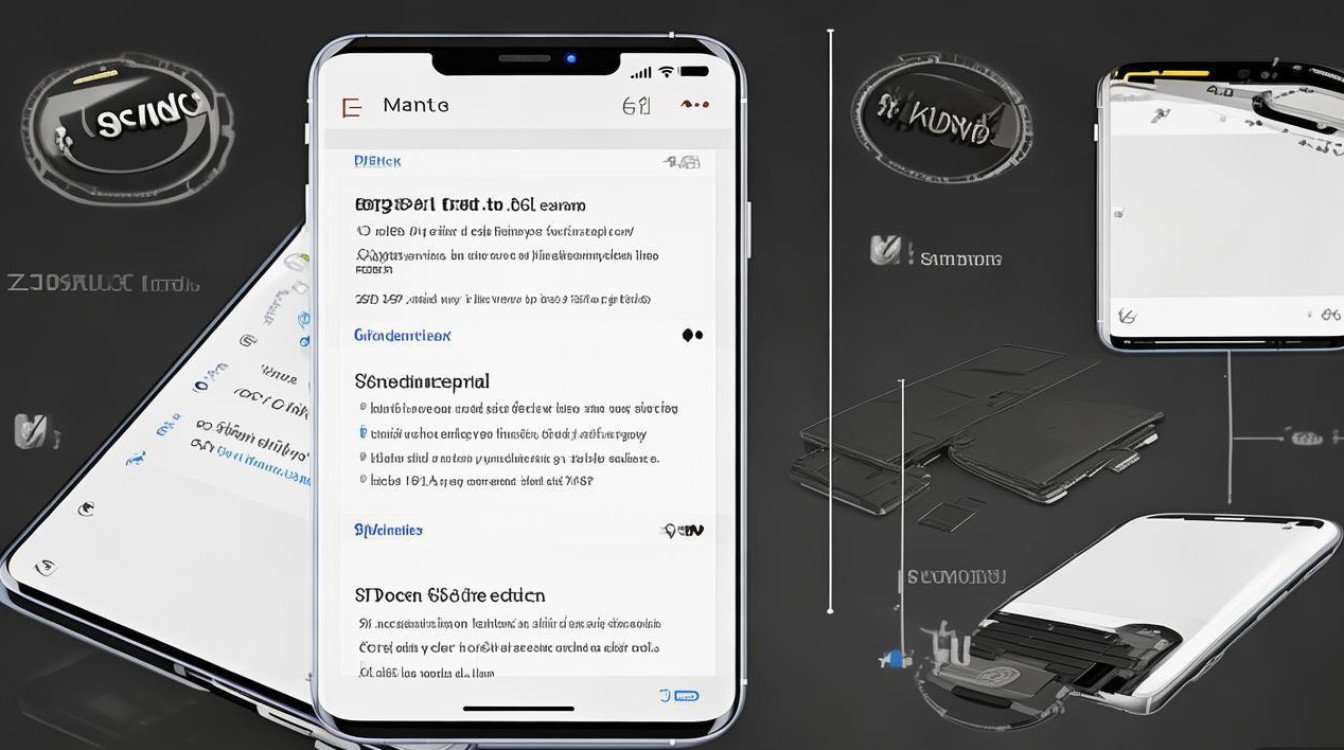
详细安装步骤:图文指引
三星i879的SD卡槽位于机身侧面,具体安装步骤如下:
定位卡槽位置
- 将手机背面朝上,取下后盖(部分型号需先取下电池)。
- 在电池下方或机身侧面找到Micro SD卡槽,通常标有“SD”或“内存卡”字样。
开启卡槽托盘
- 使用取卡针轻轻插入卡槽旁的小孔,用力按压直至托盘弹出。
- 注意:用力需均匀,避免损坏卡槽结构。
安装SD卡
- 将Micro SD卡按照托盘上标注的“方向”(通常为金色触点朝下)放入卡槽。
- 确保SD卡完全贴合卡槽,无歪斜或松动。
重新组装手机
- 将托盘推回原位,直至听到“咔”声表示已固定。
- 装回电池(若已取出)和后盖。
开机并识别SD卡
- 开机后,进入“设置”-“设备维护”-“存储”,查看是否识别到SD卡。
- 若未显示,可尝试重启手机。
SD卡格式化与设置
新安装的SD卡需格式化才能正常使用,操作步骤如下:
-
通过手机格式化
- 路径:“设置”-“设备维护”-“存储”-“SD卡”-“格式化SD卡”。
- 注意:格式化将删除所有数据,务必提前备份!
-
设置默认存储位置
- 部分应用(如相机、下载器)默认保存到手机内存,需手动调整:
“设置”-“应用管理”-选择应用-“存储”-“更改存储位置”为“SD卡”。

- 部分应用(如相机、下载器)默认保存到手机内存,需手动调整:
-
启用 Adoptable Storage(可选)
部分安卓系统支持将SD卡作为内部存储,但三星i879原生系统不支持此功能,需通过第三方工具实现(风险较高,不推荐普通用户尝试)。
常见问题与解决方法
| 问题现象 | 可能原因 | 解决方案 |
|---|---|---|
| 手机无法识别SD卡 | 卡槽灰尘/SD卡未插紧 | 关机后取出SD卡,用软布清洁触点和卡槽,重新安装。 |
| SD卡显示“损坏” | 文件系统错误 | 通过电脑修复(Windows:chkdsk命令;Mac:磁盘工具)或格式化。 |
| SD卡速度慢 | 卡速等级低或碎片化 | 更换高速卡(Class 10/U3),定期清理碎片文件。 |
| 安装应用时提示“空间不足” | 默认存储未切换 | 进入应用设置,将存储路径改为SD卡。 |
存储管理技巧
-
定期清理SD卡
- 使用“文件管理”应用删除无用文件(如缓存、重复照片)。
- 借助第三方工具(如“CCleaner”)扫描垃圾文件。
-
分类存储文件
在SD卡中创建文件夹(如“Photos”“Music”“Documents”),通过“文件管理”归类整理。
-
保护SD卡数据安全
- 避免频繁插拔,防止物理损坏。
- 定期备份重要数据至云端或电脑。
-
延长SD卡寿命
- 避免在极端温度(过高或过低)环境下使用。
- 写入前确保电量充足,防止突然断电导致数据损坏。
版权声明:本文由环云手机汇 - 聚焦全球新机与行业动态!发布,如需转载请注明出处。







 冀ICP备2021017634号-5
 冀公网安备13062802000102号