

三星Note4如何将系统语言设置为英语?
三星Note4作为一款经典安卓旗舰机型,至今仍有不少用户在使用,部分用户可能因系统语言误触或二手设备购买后需要将界面语言从中文切换至英文,本文将详细介绍三星Note4设置英文界面的多种方法、注意事项及相关功能优化建议,帮助用户顺利完成语言切换并提升使用体验。
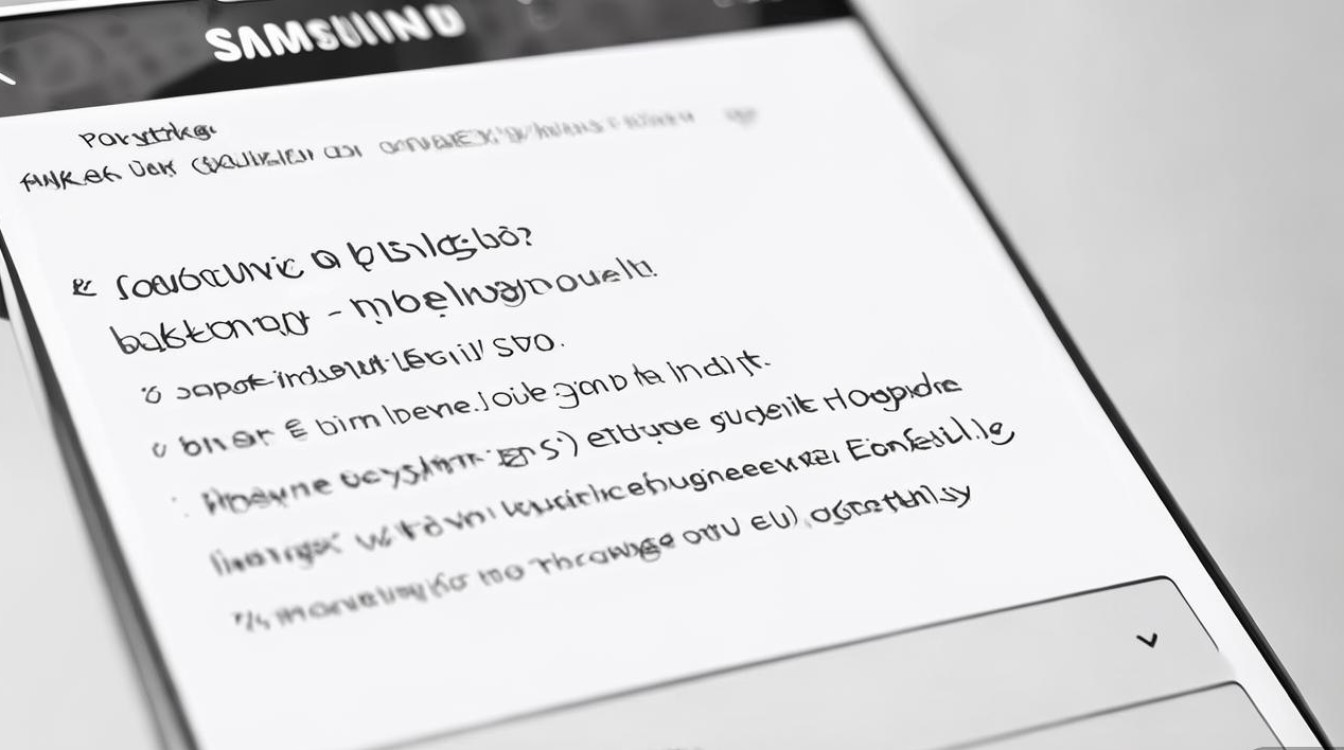
通过系统设置直接切换语言界面
三星Note4原生安卓系统支持多语言切换,这是最常规的更改方法,操作步骤如下:
-
进入设置菜单
从屏幕顶部下滑调出通知栏,点击右上角的齿轮图标(⚙️)进入“设置”;或从应用列表中找到“设置”应用(通常为灰色齿轮图标)。 -
定位语言与输入法选项
在设置界面中,向下滑动找到“我的设备”或“系统”类别(不同系统版本可能略有差异),点击进入后选择“语言与输入法”,部分早期版本可能直接显示“语言”选项。 -
添加并应用英语语言
- 点击“语言”或“语言与地区”,进入语言列表界面。
- 点击“添加语言”或“+”号,在语言列表中找到并点击“English”(英语)。
- 系统会提示“是否将English设为默认语言?”,点击“是”即可完成切换。
注意事项:
- 切换后,系统界面、应用商店、系统应用等所有本地化内容将变为英文,部分第三方应用(如微信、支付宝)需单独在应用内设置语言。
- 若需恢复中文,重复上述步骤,在语言列表中将“中文”移至顶部即可。
通过恢复出厂设置重置语言(需谨慎)
若系统设置中无法找到语言选项(如系统异常或被修改),或设备因长期使用出现卡顿,可通过恢复出厂设置重置语言,但此操作会清除所有数据,需提前备份。
-
备份数据

- 进入“设置”>“云与账户”>“备份与恢复”,开启“自动备份”并手动备份联系人、短信、照片等数据。
- 对于重要文件(如文档、视频),建议通过电脑或SD卡转移。
-
执行恢复出厂设置
- 进入“设置”>“我的设备”>“重置”>“恢复出厂设置”。
- 点击“重置设备”>“删除所有”,输入锁屏密码确认后等待重启。
-
初始化设置语言
- 重启后进入首次设置界面,按照提示选择“语言”时,直接选择“English”即可。
- 后续步骤(如Wi-Fi连接、账户登录)按英文提示完成,完成后系统即为英文界面。
风险提示:
- 恢复出厂设置将删除所有本地数据,包括已安装的应用、登录信息、系统设置等,务必提前备份。
- 若设备已root,可能导致系统异常,建议非专业人员避免尝试。
第三方工具辅助切换(适用于特殊场景)
若系统语言选项被隐藏或失效,可通过第三方工具切换,但需注意软件安全性,避免下载恶意程序。
-
使用ADB命令切换(需开发者权限)
- 前提条件:电脑已安装ADB驱动,手机开启“开发者选项”并启用“USB调试”。
- 操作步骤:
- 手机连接电脑,在命令行窗口输入
adb shell进入adb shell模式。 - 输入命令
settings put global sys.locale en_US(美式英语)或settings put global sys.locale en_GB(英式英语)。 - 重启手机即可生效。
- 手机连接电脑,在命令行窗口输入
- 恢复方法:将命令中的
en_US改为zh_CN即可切回中文。
-
使用语言切换APP
- 在Google Play Store或第三方应用市场搜索“Language Switcher”(如“Quick Language Switcher”),下载评分高、评论多的正规应用。
- 打开APP后,直接选择“English”并点击“Apply”,部分APP需授权系统权限才能生效。
安全提醒:
- 第三方工具存在隐私泄露风险,建议从官方渠道下载,避免来源不明的APK文件。
- ADB命令操作需一定技术基础,新手用户建议优先尝试系统设置方法。
语言切换后的功能优化建议
英文界面下,部分用户可能因不熟悉术语导致操作不便,以下建议可提升使用体验:
-
系统功能适配
- 输入法设置:若不习惯英文键盘,可下载中文输入法(如Google Pinyin、搜狗输入法),在“设置”>“语言与输入法”中添加并切换。
- 字体调整:英文界面下字母较小,可在“设置”>“显示”>“字体大小”中调大字体,或下载第三方字体应用(如iFont)。
-
应用语言单独设置
部分应用(如微信、抖音)支持内置语言切换,需在应用内手动调整:- 微信:进入“我”>“设置”>“通用”>“语言”,选择“简体中文”或“English”。
- Chrome浏览器:进入“设置”>“语言”,添加中文并设为默认。
-
常用术语对照表
为帮助新手快速适应,以下是三星Note4英文界面常见术语中英文对照:英文界面术语 中文含义 英文界面术语 中文含义 Settings 设置 Wi-Fi 无线网络 Battery 电池 Bluetooth 蓝牙 Storage 存储 Notifications 通知 Display 显示 Sound 声音 Security 安全 Fingerprint 指纹识别
常见问题与解决方案
-
切换后部分应用仍为中文
- 原因:应用未适配系统语言或单独设置了语言。
- 解决:进入应用“设置”>“语言”,关闭“跟随系统语言”或手动选择英语。
-
语言选项为灰色无法点击
- 原因:可能是设备被管理员限制或处于“安全模式”。
- 解决:退出安全模式(重启时长按电源键,选择“正常启动”),或检查是否有“设备管理员”应用限制设置。
-
恢复出厂设置后仍为中文
- 原因:可能是首次设置时误选了中文,或系统版本为定制版(如运营商版)。
- 解决:重新进入“设置”>“语言与输入法”,手动添加英语并设为默认。
三星Note4切换英文界面主要通过系统设置实现,操作简单且安全;若系统异常,可谨慎尝试恢复出厂设置或第三方工具,但需提前备份数据,切换后通过输入法调整、字体优化及术语对照,可快速适应英文环境,若遇到问题,可参考本文提供的解决方案或联系三星官方客服获取支持。
版权声明:本文由环云手机汇 - 聚焦全球新机与行业动态!发布,如需转载请注明出处。









 冀ICP备2021017634号-5
 冀公网安备13062802000102号