

三星S6锁屏如何设置显示微信消息预览?
三星S6锁屏显示微信内容的方法与优化指南
三星Galaxy S6作为一款经典的安卓旗舰机型,至今仍被部分用户使用,其锁屏界面虽简洁美观,但默认情况下无法直接显示微信等即时通讯应用的通知内容,为提升使用体验,用户可通过系统设置、第三方工具或微信内置功能实现锁屏显示微信消息,本文将详细介绍多种实现方式、注意事项及优化技巧,帮助用户充分利用三星S6的锁屏功能。
通过三星系统设置实现锁屏通知
三星S6基于TouchWiz系统,支持部分应用的锁屏通知功能,但需确保微信已开启相关权限,具体操作步骤如下:
-
开启微信的通知权限
- 进入手机的“设置”>“应用管理”>“微信”,点击“权限”选项。
- 确保“显示通知”和“锁屏通知”开关已打开,部分旧版本系统可能需要手动勾选“在锁屏上显示通知内容”。
-
设置锁屏通知显示方式
- 返回“设置”>“锁屏和安全”>“通知”,选择“在锁屏上显示通知”。
- 若选项为“隐藏敏感内容”,则锁屏仅显示应用名称和消息数量;若选择“显示全部内容”,则可直接预览消息正文。
注意事项:
- 若未显示微信内容,可能是微信版本与系统兼容性问题,建议更新微信至最新版本。
- 三星S6的系统版本较旧,部分功能可能缺失,需结合其他方法实现。
利用微信内置功能优化锁屏显示
微信本身提供锁屏通知的自定义选项,用户可通过调整设置提升锁屏显示效果:
-
开启微信“锁屏显示新消息”功能
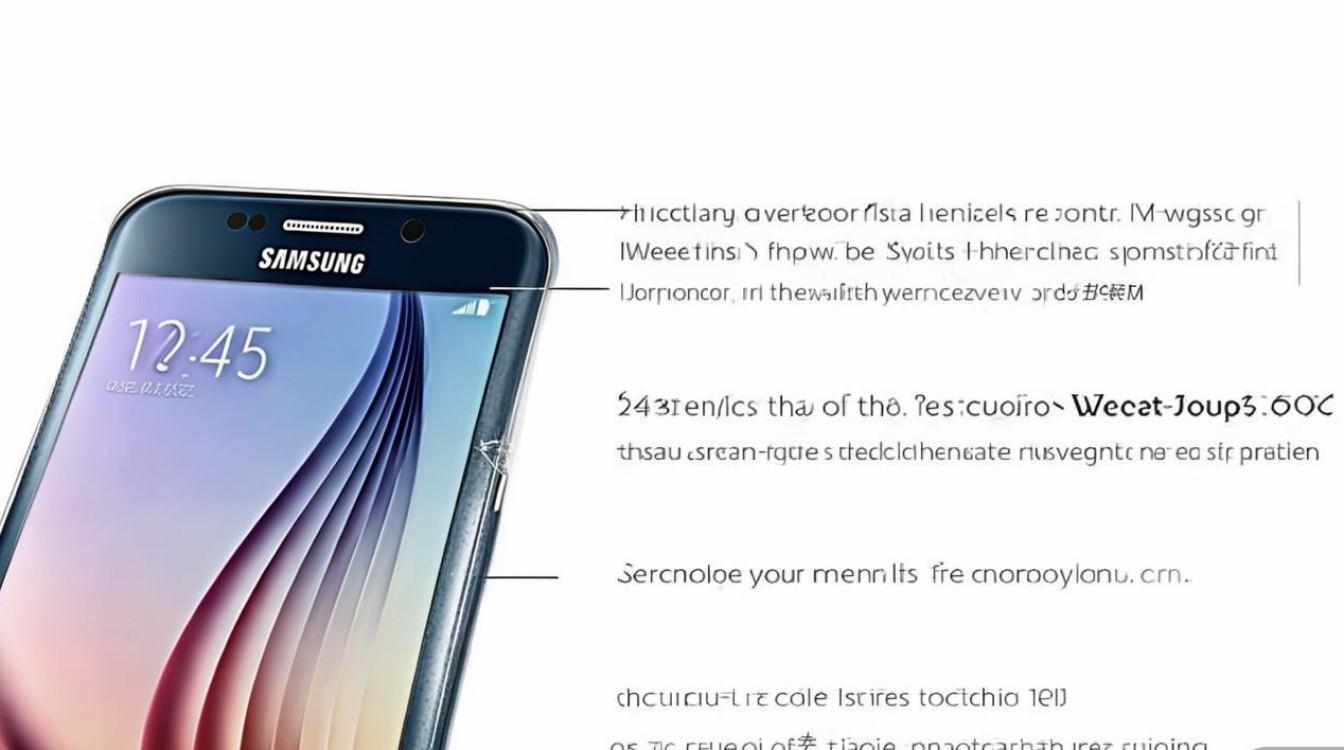
- 打开微信,进入“我”>“设置”>“新消息通知”。
- 开启“通知显示消息详情”选项,锁屏时可直接显示消息内容。
-
设置锁屏通知的隐私保护
在“新消息通知”中,关闭“锁屏显示新消息”可隐藏敏感内容;开启后需配合系统设置使用。
适用场景:
- 适用于微信版本较新且系统权限设置正确的用户。
- 若仍无法显示,可能是系统限制,需结合第三方工具解决。
借助第三方工具实现锁屏显示
若系统设置无法满足需求,可借助第三方应用实现锁屏显示微信内容,推荐以下工具:
-
Xiaomi(MIUI)服务框架
- 虽然三星S6非小米机型,但部分用户通过刷入MIUI系统或使用兼容版服务框架,可获取更完善的锁屏通知功能。
- 下载“通知管理器”并开启微信通知权限,即可在锁屏显示消息。
-
Nova Launcher等第三方启动器
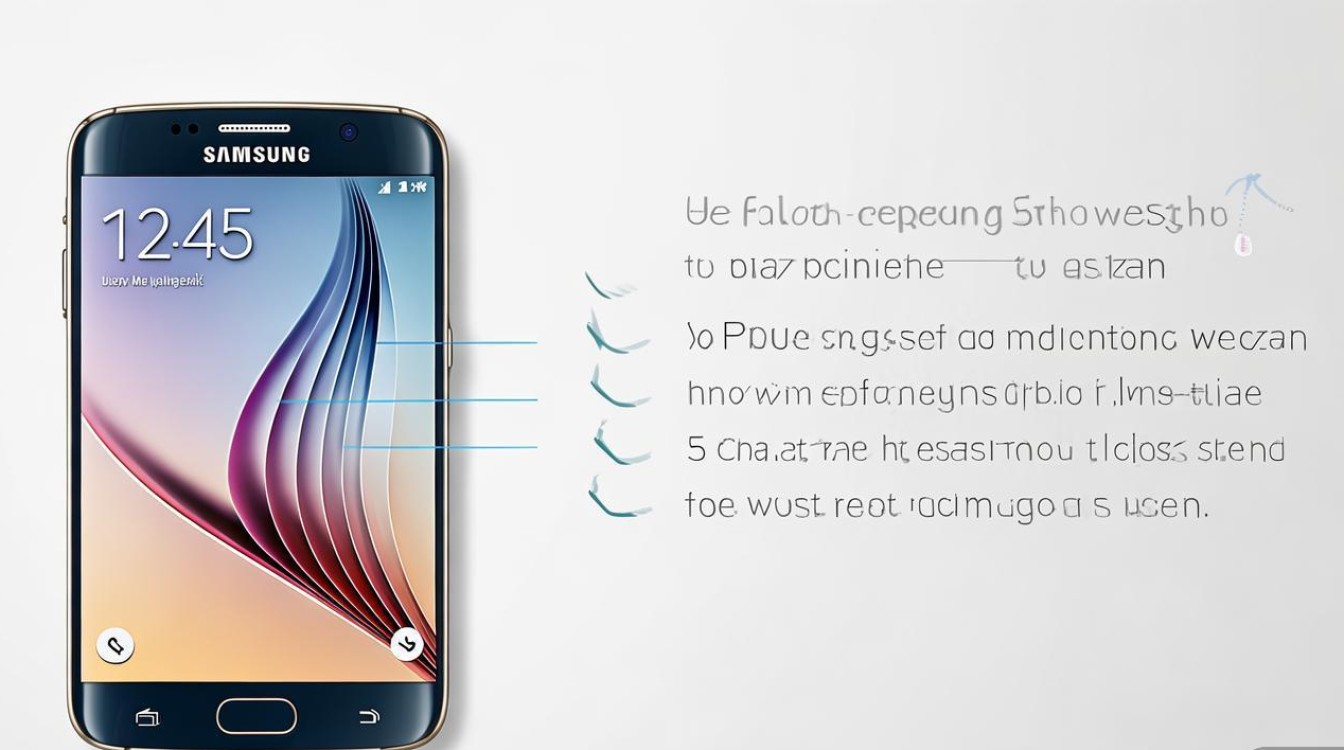
- 安装Nova Launcher后,进入“设置”>“通知栏”>“锁屏通知”,手动启用微信通知。
- 需确保启动器版本与安卓5.1.1系统兼容。
-
智能锁屏应用(如Echo Lockscreen)
- 在Google Play商店搜索“锁屏通知”类应用,选择评分高、适配安卓5.1的软件。
- 安装后授权通知权限,并勾选微信应用。
风险提示:
- 第三方工具可能存在隐私泄露风险,建议从可信来源下载。
- 部分应用可能耗电增加或导致系统不稳定,需谨慎使用。
手动设置与常见问题解决
在操作过程中,用户可能遇到以下问题,可通过以下方法解决:
| 问题 | 解决方法 |
|---|---|
| 锁屏仅显示微信图标,无内容 | 检查微信通知权限及系统“锁屏通知”设置,确保“显示全部内容”已开启。 |
| 微信通知延迟显示 | 清理微信后台进程,或关闭“省电模式”以提升通知同步速度。 |
| 第三方工具无法使用 | 确认应用版本兼容性,或尝试替代工具(如“动态锁屏”)。 |
优化锁屏显示的进阶技巧
- 自定义锁屏样式
使用“主题公园”等应用下载支持通知显示的锁屏主题,提升美观度。
- 过滤通知内容
通过微信“通知管理”设置特定联系人为“强提醒”,避免锁屏信息过载。
- 节省电量
关闭不必要的锁屏动画,或使用“省电模式”平衡性能与续航。
总结与建议
三星S6锁屏显示微信内容的方法主要包括系统设置、微信内置功能及第三方工具,优先尝试系统原生功能,若效果不佳再考虑第三方方案,需注意隐私保护与系统稳定性,避免因小失大,对于长期使用三星S6的用户,建议定期清理缓存、更新系统,以维持流畅体验。
通过以上方法,用户可轻松实现三星S6锁屏显示微信消息的需求,让日常沟通更加高效便捷。
版权声明:本文由环云手机汇 - 聚焦全球新机与行业动态!发布,如需转载请注明出处。








 冀ICP备2021017634号-5
 冀公网安备13062802000102号