

三星s5屏幕校正方法是什么?
三星S5作为一款经典的安卓旗舰机型,至今仍有一部分用户在使用,随着使用时间的增长,屏幕可能会出现色彩偏差、亮度不均或触控失灵等问题,此时进行屏幕校正确实很有必要,本文将详细讲解三星S5屏幕校正的具体方法、注意事项以及常见问题解决,帮助你的手机屏幕恢复最佳显示效果。
为什么需要校正三星S5屏幕?
屏幕校正常常被用户误解为单纯的“色彩调节”,其实它包含更广泛的含义,对于三星S5而言,屏幕校正主要解决以下问题:
- 色彩还原失真:长期使用后,屏幕色温可能出现偏冷或偏暖,导致图片、视频色彩与实际有差异。
- 亮度不均:屏幕局部区域亮度异常,影响视觉体验。
- 触控漂移:屏幕触控点与实际操作位置不符,影响操作精准度。
- 自动亮度失效:光线传感器校准不准,导致屏幕亮度无法自动适应环境。
三星S5屏幕校正的准备工作
在进行屏幕校正前,建议做好以下准备工作,以确保校准过程顺利且效果理想:
- 备份数据:虽然屏幕校正一般不会删除数据,但为防止意外操作导致数据丢失,建议提前备份重要联系人、照片等。
- 清洁屏幕:用干净的软布擦拭屏幕,确保无灰尘、指纹或油污,避免影响校准精度。
- 更新系统:检查并更新至最新的安卓系统版本,部分屏幕问题可能是系统bug导致的,更新后可能自动修复。
- 关闭保护膜/钢化膜:如果屏幕贴膜老化或质量不佳,建议先移除,部分贴膜可能影响触控和光线传感器。
三星S5屏幕校正的具体方法
(一)软件校准:调整显示设置
软件校准主要通过系统设置中的显示选项完成,无需额外工具,适合普通用户日常调整。
-
调整屏幕亮度与对比度
进入“设置”>“显示”>“亮度”,手动调节亮度滑块,确保在不同光线下屏幕亮度适中,可开启“自动亮度调节”功能,让手机根据环境光线自动调整。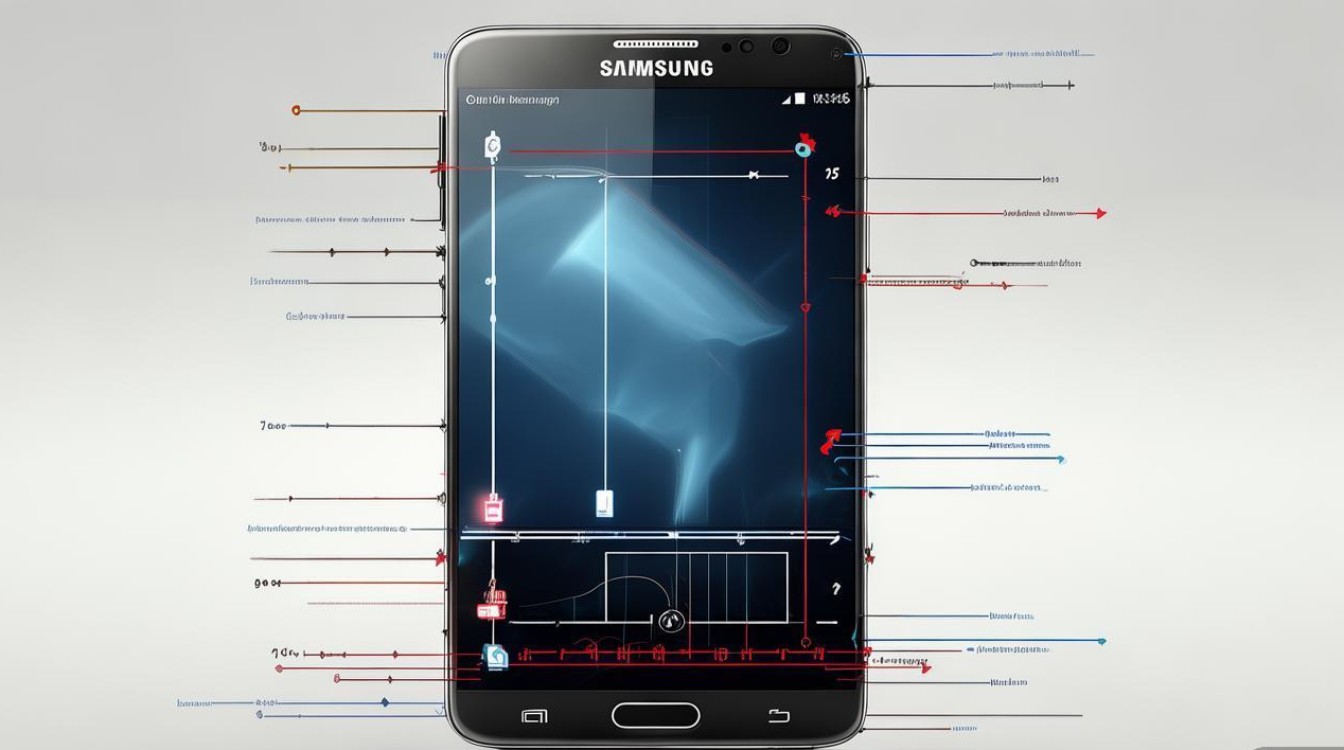
-
校准色温与屏幕模式
在“显示”菜单中,找到“屏幕模式”选项,三星S5提供“标准”、“动态”、“电影”等模式,用户可根据需求选择,若需精细调整,可尝试第三方校准APP(如“Screen Adjuster”),通过RGB三色通道调节色彩平衡。 -
触控校准
三星S5系统未直接提供触控校准功能,但可通过第三方应用实现,下载“Touchscreen Calibration”应用,按照提示完成触控点测试,校准触控漂移问题。
(二)硬件校准:专业操作需谨慎
硬件校准主要针对触控失灵或亮度异常等软件无法解决的问题,建议由专业人员操作,普通用户不建议自行尝试。
-
进入工程模式校准
拨号盘输入“#0#”进入工程模式,选择“Sensor”>“Touch Screen”,按照提示完成触控校准,此操作需谨慎,避免误触其他选项导致系统异常。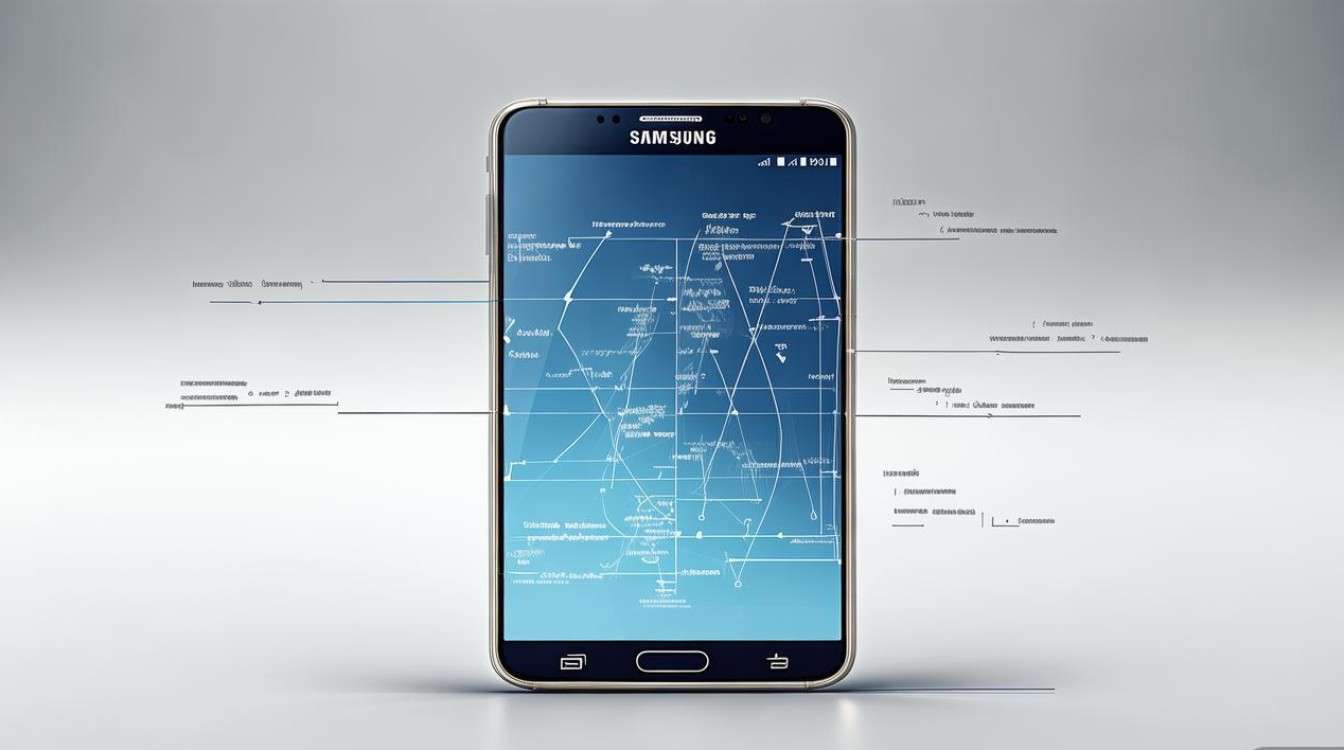
-
恢复出厂设置
若软件校准无效,可尝试“恢复出厂设置”(路径:设置>备份和重置>恢复出厂设置),注意:此操作会清除所有数据,务必提前备份。
(三)第三方校准工具推荐
| 工具名称 | 功能特点 | 适用场景 |
|---|---|---|
| Screen Adjuster | RGB三色通道调节,支持自定义色彩 | 色彩偏差严重时 |
| Touchscreen Calibration | 触控点测试与校准 | 触控漂移、失灵 |
| Display Tester | 检测坏点、色彩均匀度 | 屏幕硬件检测 |
屏幕校正后的注意事项
- 避免频繁校准:屏幕校准并非越频繁越好,一般每3-6个月进行一次即可,过度校准可能反而影响屏幕寿命。
- 使用原装配件:更换屏幕或贴膜时,尽量选择三星原装或品牌认证产品,避免劣质配件导致显示问题。
- 定期清理缓存:进入“设置”>“应用管理”,清理系统缓存,有助于提升显示效果。
- 避免极端环境:不要在高温、潮湿或强光直射环境下使用手机,防止屏幕元件受损。
常见问题与解决方法
-
问题:校准后屏幕颜色仍异常。
解决:尝试重置显示设置,或恢复出厂设置;若无效,可能是屏幕硬件故障,需联系售后检修。 -
问题:自动亮度功能不灵敏。
解决:检查光线传感器是否被遮挡(如贴膜过厚),或进入工程模式重新校准光线传感器。 -
问题:触控校准后仍有漂移。
解决:排除贴膜影响后,尝试第三方触控校准APP多次校准;若问题持续,可能是触摸屏硬件损坏。
三星S5的屏幕校正既可以通过系统设置和第三方软件完成简单的显示优化,也可以通过工程模式或专业工具解决硬件层面的问题,用户应根据自身需求选择合适的方法,并注意操作规范,对于普通用户而言,软件校准已能满足大部分日常需求,若问题复杂,建议及时寻求专业售后支持,避免自行拆卸造成更大损失,通过合理的校准和维护,你的三星S5屏幕依然可以保持良好的显示状态,延长手机使用寿命。
版权声明:本文由环云手机汇 - 聚焦全球新机与行业动态!发布,如需转载请注明出处。






 冀ICP备2021017634号-5
 冀公网安备13062802000102号