

三星手机怎么插内存卡?步骤详解在这里!
在智能手机使用过程中,扩展存储空间是许多用户的需求,而三星作为全球领先的手机品牌,其多数机型支持通过插入内存卡来提升存储容量,本文将详细介绍三星手机插入内存卡的具体操作步骤、注意事项、常见问题解决方法以及内存卡选购建议,帮助用户顺利完成存储扩展。

准备工作:确认机型与内存卡兼容性
在插入内存卡前,首先需要确认三星手机是否支持存储扩展,三星Galaxy A系列、M系列、C系列等中低端机型普遍保留microSD卡槽,而S系列、Note系列等旗舰机型近年来部分已取消卡槽,转而采用UFS 3.1等高速内置存储方案,用户可通过手机“设置”-“设备维护”-“存储”查看是否有“SD卡”选项,或查阅官网参数列表确认。
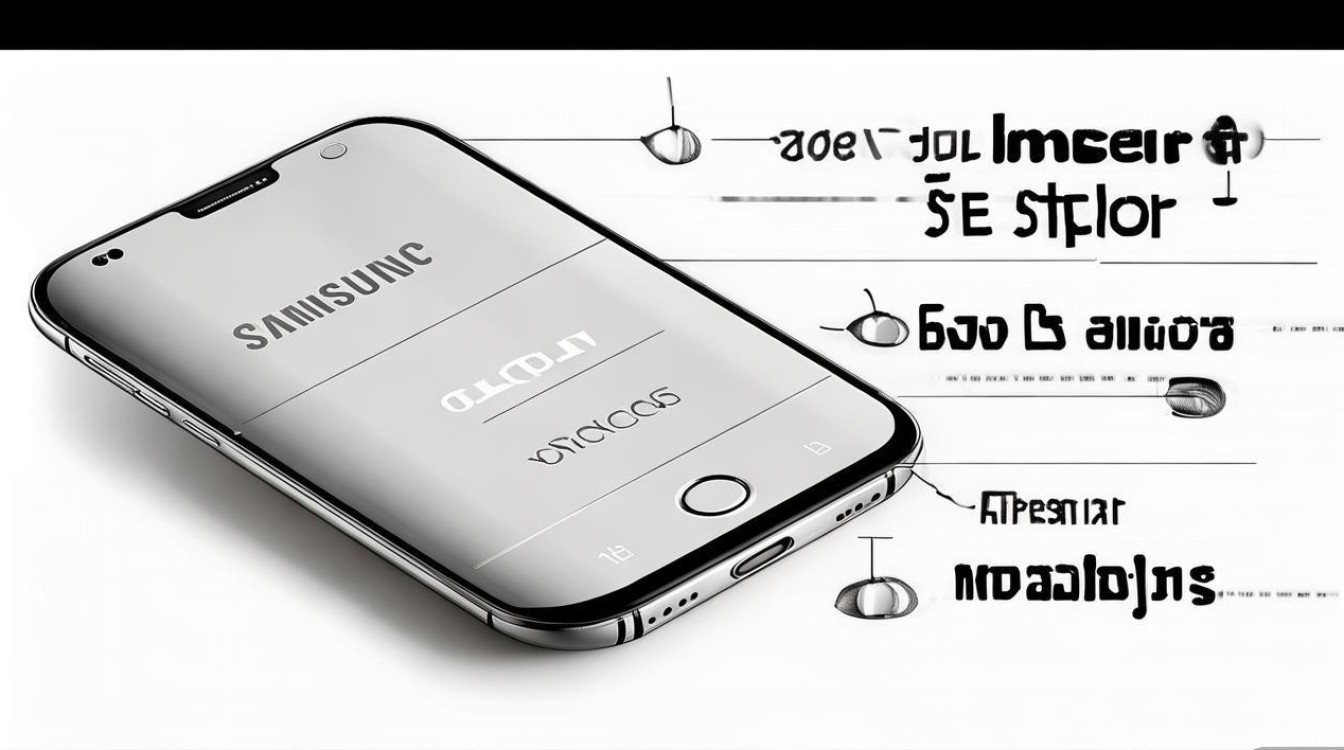
内存卡类型方面,三星手机主要支持microSD、microSDHC、microSDXC三种规格,其中SDXC卡容量可达2TB,需要注意的是,部分老机型仅支持到32GB或64GB的SDHC卡,插入更大容量的SDXC卡可能无法识别,建议选择UHS-I或UHS-II标准的内存卡,以获得更快的读写速度,满足4K视频拍摄、大型游戏安装等需求。

操作步骤:正确插入与格式化内存卡
物理插入内存卡
三星手机的内存卡槽通常位于卡托内,与SIM卡槽共用或独立设置,具体操作如下:
- 关机并取卡托:使用包装内附赠的SIM卡针,插入手机侧面的卡托孔,轻轻按压弹出卡托。
- 识别卡托方向:观察卡托上的卡槽标识,microSD卡槽通常较小,旁边会有“SD”或“MEMORY”字样。
- 插入内存卡:将内存卡金属触点朝下,对准卡槽,轻轻按压直至卡入卡托,确保卡面平整无歪斜。
- 重新装入卡托:将卡托以同一方向推入手机,听到“咔哒”声表示安装到位,然后开机。
格式化内存卡
新内存卡或首次在手机使用的内存卡需进行格式化,以适配文件系统(通常为exFAT),操作路径为:“设置”-“设备维护”-“存储”-“SD卡”-“设置”-“格式化SD卡”,注意:格式化将删除所有数据,需提前备份重要文件。
内存卡管理与应用设置
插入内存卡后,可通过手机管理文件和应用设置,实现存储空间的灵活分配:
- 文件管理:打开“我的文件”应用,进入“SD卡”目录,可手动传输照片、视频、文档等文件,建议定期将大文件(如高清视频)移动至内存卡,节省内置存储空间。
- 应用安装位置:部分三星手机支持将应用安装至内存卡,进入“设置”-“应用管理”,选择目标应用-“存储”-“更改”,若显示“SD卡”选项即可更改安装位置。
- 照片存储路径:打开“相机”应用,点击设置图标(齿轮图标),找到“存储位置”选项,选择“SD卡”,此后拍摄的照片和视频将默认保存至内存卡。
常见问题及解决方法
| 问题现象 | 可能原因 | 解决方案 |
|---|---|---|
| 插入内存卡后无法识别 | 卡托未安装到位、内存卡未格式化、内存卡损坏 | 重新安装卡托、格式化内存卡、更换内存卡测试 |
| 内存卡读取速度慢 | 内存卡标准低(如UHS-I)、手机不支持高速协议 | 更换高速内存卡(如V30、A2等级) |
| 应用无法安装至内存卡 | 应用本身不支持、内存卡文件系统错误 | 更新应用版本、格式化内存卡为exFAT |
| 内存卡数据丢失 | 物理损坏、文件系统错误、误删除 | 使用数据恢复软件、定期备份数据 |
内存卡选购与维护建议
- 容量选择:根据使用需求选择容量,拍摄4K视频或安装大型游戏建议128GB及以上,日常使用64GB即可满足需求。
- 速度等级:关注UHS速度等级(U1/U3)和视频速度等级(V10/V30/V60),V30等级可支持4K视频录制;A1/A2等级适用于应用安装,提升启动速度。
- 品牌与保修:推荐选择三星、闪迪、金士顿等知名品牌,注意查看产品保修期,避免购买翻新或假冒产品。
- 日常维护:避免在高温、潮湿环境下使用内存卡;定期通过手机“扫描内存卡”功能检查文件系统;长时间不使用时,建议将内存卡存放在防静电盒中。
注意事项
- 热插拔风险:部分三星手机支持内存卡热插拔,但建议关机或进入“设置”-“存储”-“卸载SD卡”后再操作,避免数据损坏。
- 加密与安全:若启用内存卡加密功能,更换手机或格式化时可能导致数据无法读取,需提前备份。
- 性能限制:即使插入高速内存卡,其读写速度仍可能低于手机内置存储,安装大型应用或运行游戏时仍建议优先使用内置空间。
通过以上步骤和注意事项,用户可轻松为三星手机扩展存储空间,充分发挥内存卡的实用价值,合理选择、正确使用和维护内存卡,不仅能提升手机使用体验,还能有效保护数据安全。
版权声明:本文由环云手机汇 - 聚焦全球新机与行业动态!发布,如需转载请注明出处。







 冀ICP备2021017634号-5
 冀公网安备13062802000102号