

三星S5单手操作功能怎么设置?
三星S5单手操作功能怎么设置
三星Galaxy S5作为一款经典的安卓旗舰机型,凭借其人性化的单手操作功能,有效解决了大屏手机操作不便的痛点,该功能通过缩小屏幕显示区域、调整按键布局等方式,让用户单手握持时也能轻松触控屏幕边缘,以下是详细的设置方法及使用技巧,助您充分发挥这一实用功能的优势。
单手操作功能的开启路径
三星S5的单手操作功能隐藏在“辅助功能”菜单中,具体设置步骤如下:
-
进入设置菜单
从屏幕顶部下滑调出通知栏,点击右上角的齿轮图标(⚙️)进入“设置”;或直接在应用列表中找到“设置”应用。 -
定位辅助功能
在设置界面向下滑动,找到并点击“辅助功能”(部分系统版本可能显示为“可访问性”)。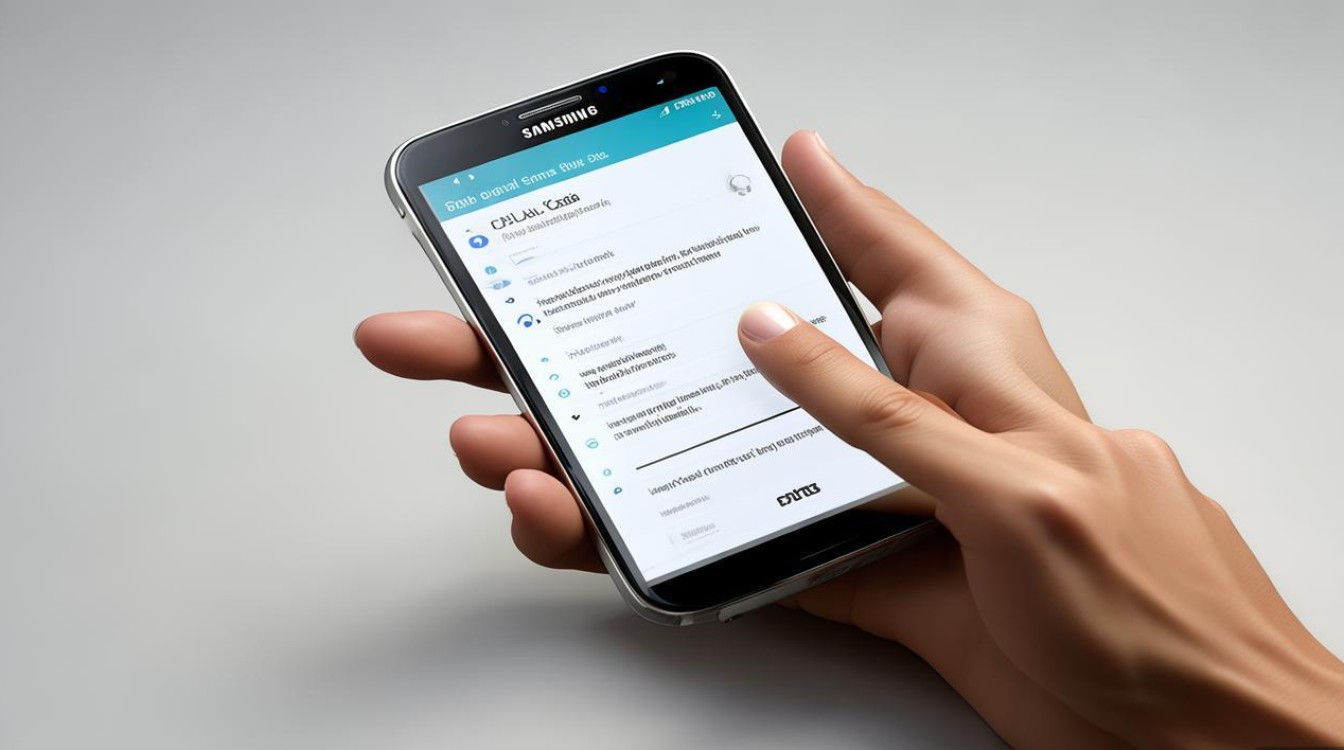
-
启用单手操作
进入“辅助功能”后,选择“互动与互动”选项(不同系统版本路径可能略有差异,部分机型为“操作与互动”),即可看到“单手操作”开关,点击开启。
单手操作模式详解与设置
开启后,三星S5提供两种单手操作模式:小屏幕模式和手掌悬停模式,用户可根据需求选择或组合使用。
小屏幕模式:缩小屏幕显示区域
该模式将屏幕内容缩小至屏幕左下角或右下角,方便单手拇指操作。
- 设置方法:
开启“单手操作”后,点击“小屏幕模式”,可选择“左下角”或“右下角”作为缩放后的屏幕位置。 - 使用技巧:
- 触发方式:从屏幕边缘向内侧滑动并停留1秒,或通过侧键组合(如长按Home键+音量下键,具体取决于系统版本)快速启动。
- 自定义大小:部分系统版本支持调整小屏幕的宽度和高度,进入“小屏幕模式设置”拖动滑块即可。
手掌悬停模式:隔空操控屏幕
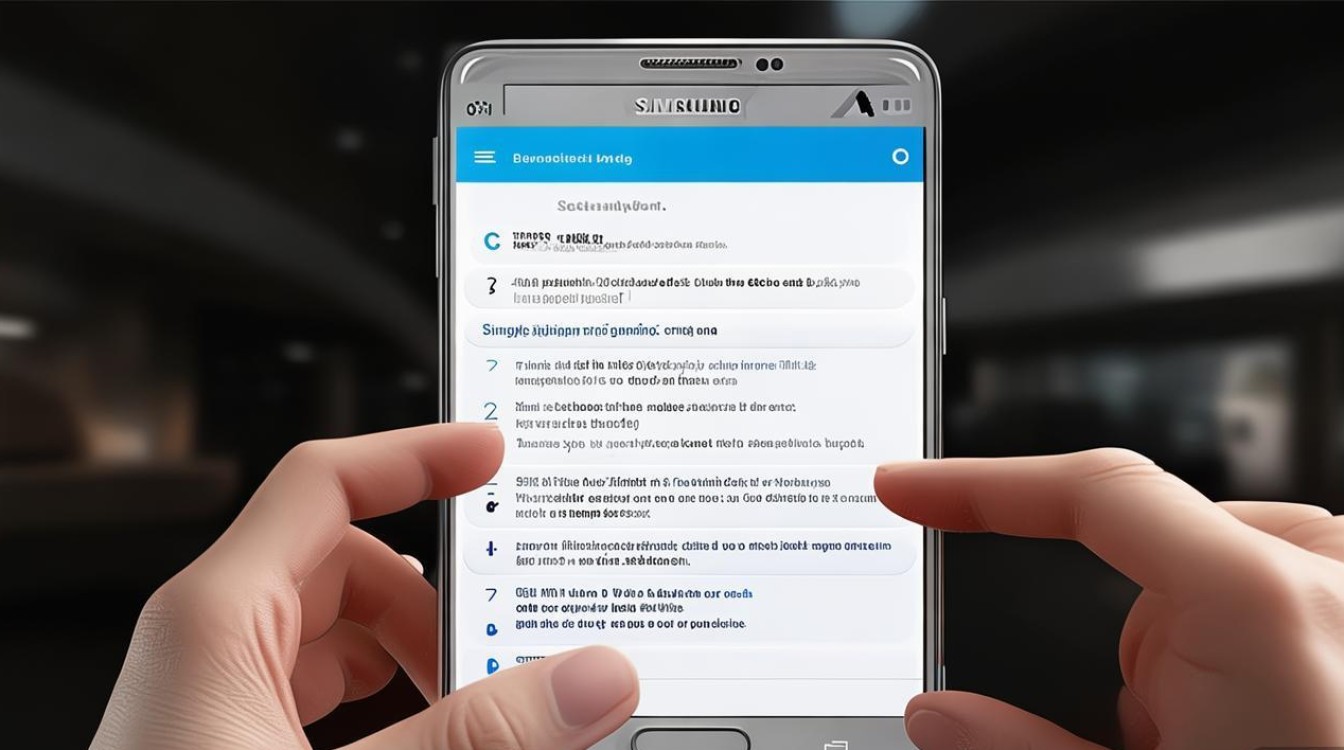
该模式通过感应手掌悬停实现屏幕滚动、暂停等操作,适合浏览网页或查看长图片时使用。
- 设置方法:
在“单手操作”菜单中开启“手掌悬停”,可自定义感应灵敏度(高/中/低)及功能(如“滚动”“返回”“截屏”)。 - 使用技巧:
- 悬停区域:默认为屏幕顶部1/3区域,手掌靠近时屏幕自动滚动,远离时停止。
- 功能扩展:部分机型支持自定义悬停动作,悬停+握拳”返回上一级,需在“手势与动作”中开启。
单手操作功能的进阶设置与优化
为提升使用体验,三星S5还提供多项个性化调整选项,建议根据操作习惯进行配置:
调整悬浮按钮位置
小屏幕模式下,屏幕边缘会出现悬浮按钮(如“返回”“Home”“多任务”),可通过以下步骤调整位置:
- 进入“单手操作”→“悬浮按钮设置”→拖动按钮至屏幕左、右、上、下任意边缘。
开启快捷启动方式
为避免频繁进入设置菜单,可设置快捷启动:
- 侧键组合:部分机型支持长按“Home键+音量下键”1秒启动小屏幕模式(需在“快捷启动”中开启)。
- 手势启动:在“手势与动作”中启用“从屏幕边缘滑动并停留”触发单手操作。
自定义灵敏度与响应速度
- 手掌悬停灵敏度:若感应不灵敏,调高“灵敏度”;若误触频繁,则选择“低”灵敏度。
- 动画效果:关闭“小屏幕模式动画”可减少延迟,提升响应速度(路径:“单手操作”→“动画效果”)。
常见问题与解决方案
问题1:单手操作功能无法开启?
- 原因:系统版本过低或设置路径错误。
- 解决:升级系统至最新版本(“设置”→“关于设备”→“系统更新”),或检查“辅助功能”中是否被禁用。
问题2:小屏幕模式触发不灵敏?
- 解决:清洁屏幕传感器区域(顶部听筒附近),或在“小屏幕模式设置”中调大触发区域范围。
问题3:手掌悬停功能误触频繁?
- 解决:降低灵敏度,或关闭“自动滚动”功能,改为手动触发(如“悬停+滑动”)。
适用场景与使用建议
三星S5的单手操作功能在以下场景中尤为实用:
- 通勤途中:单手握扶手时,通过小屏幕模式快速回复消息。
- 拍照操作:开启手掌悬停模式,挥手切换拍照/录像模式,避免触摸屏幕导致抖动。
- 游戏娱乐:调整悬浮按钮至屏幕左侧,方便单手操作游戏技能键。
建议用户结合自身习惯组合使用两种模式,日常浏览网页用“手掌悬停”,打字时切换至“小屏幕模式”,兼顾效率与便捷性。
通过以上设置与技巧,三星S5的单手操作功能可大幅提升大屏手机的操控体验,无论是日常办公还是娱乐使用,都能让单手操作变得轻松高效,充分发挥该功能的实用价值。
版权声明:本文由环云手机汇 - 聚焦全球新机与行业动态!发布,如需转载请注明出处。







 冀ICP备2021017634号-5
 冀公网安备13062802000102号