

三星手机怎么不提示软件更新了
三星手机怎么不提示软件更新了
在智能手机使用过程中,系统软件更新是保持设备安全、优化性能的重要环节,许多三星手机用户发现,设备不再像以往那样自动弹出软件更新提示,这可能会让部分用户感到困惑,本文将详细分析三星手机不提示软件更新的原因,并提供多种解决方案,帮助用户重新获取更新提醒。
可能的原因分析
-
自动更新功能被关闭
三星手机默认开启“自动下载并安装更新”功能,但用户可能在无意中关闭了该选项,进入“设置”>“软件更新”>“设置”>“自动下载并安装更新”,检查是否启用了相关功能。 -
网络连接问题
软件更新需要稳定的网络环境,尤其是大版本更新通常依赖Wi-Fi连接,若手机长期使用移动数据或网络信号不稳定,系统可能无法检测到更新。 -
存储空间不足
更新文件需要一定的存储空间,若手机剩余内存低于1GB,系统可能会暂停更新提示,以避免安装失败。 -
系统版本限制
部分老旧机型可能已停止官方更新支持,2020年发布的Galaxy S20系列已逐步退出更新周期,用户需自行关注第三方ROM或手动检查。 -
Beta测试版本干扰
若用户加入了三星的测试计划(如Galaxy Beta Program),系统可能会优先推送测试版而非稳定版更新,导致正式版更新被延迟。
解决方案
手动检查更新
若自动提示失效,可通过手动检查获取最新版本:
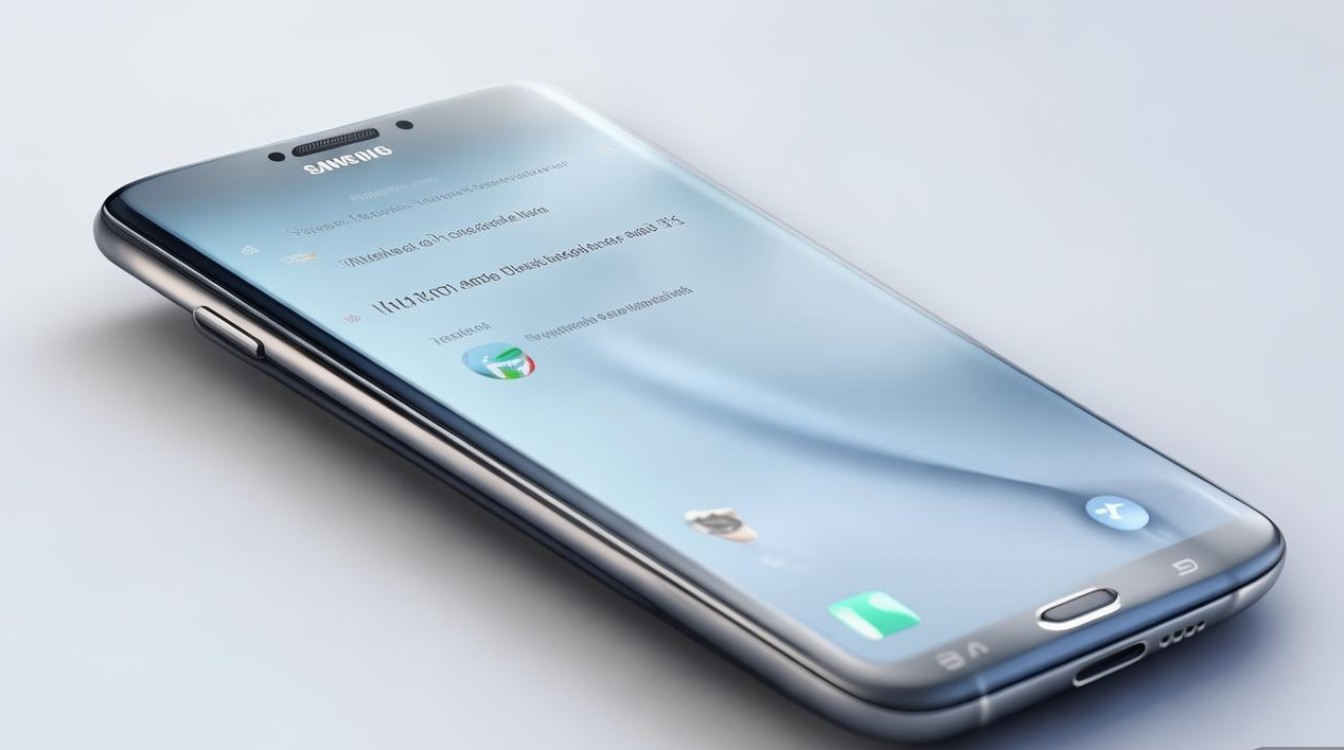
- 路径:进入“设置”>“软件更新”>“下载并安装”。
- 注意事项:确保连接Wi-Fi并保持电量在50%以上。
恢复自动更新设置
| 设置项 | 操作路径 | 建议状态 |
|---|---|---|
| 自动下载更新 | 设置>软件更新>设置>自动下载并安装更新 | 开启(仅Wi-Fi) |
| 后台数据更新 | 设置>连接>数据使用>自动下载更新 | 开启 |
| 定期更新提醒 | 三星会员>通知>软件更新提醒 | 开启 |
清理存储空间
- 删除不必要的文件或应用,释放至少2GB空间。
- 使用“手机管家”>“存储空间”一键清理缓存。
重置网络设置
若网络异常导致更新失败,可尝试:
- 路径:设置>常规管理>重置>重置网络设置(需重新连接Wi-Fi和蓝牙设备)。
退出Beta测试计划
若当前为测试版系统,需退出测试计划:
- 路径:三星会员>Galaxy Beta Program>退出计划>“确认退出”。
- 注意:退出后需等待1-2周才能收到稳定版更新。
联系三星支持
若以上方法无效,可能是系统故障或硬件问题:
- 官方渠道:通过三星官网或“三星会员”APP提交售后申请。
- 备份数据:维修前建议通过“三星云”或电脑备份重要文件。
额外建议
-
定期维护手机
每月清理缓存、关闭后台应用,避免因系统卡顿影响更新检测。 -
关注社区动态
在“三星社区”或XDA Developers论坛查看其他用户分享的更新经验,部分机型可能需要手动刷入官方补丁。 -
第三方更新工具
对于已停止支持的机型,可使用Odin等工具手动刷入官方固件(需谨慎操作,避免变砖)。
三星手机不提示软件更新通常由设置关闭、网络问题或存储空间不足导致,用户可通过手动检查、恢复自动更新设置或清理存储空间解决,若问题持续,建议联系官方售后或关注社区获取进一步帮助,保持系统更新不仅能提升安全性,还能享受最新的功能优化,延长手机使用寿命。
版权声明:本文由环云手机汇 - 聚焦全球新机与行业动态!发布,如需转载请注明出处。









 冀ICP备2021017634号-5
 冀公网安备13062802000102号