

三星手机左上角小圈删不掉怎么办?
三星手机左上角出现小圈怎么删除
在三星手机使用过程中,部分用户可能会注意到屏幕左上角偶尔出现一个小圈图标,这个小圈通常与手机的功能设置或系统状态相关,并非病毒或系统故障,本文将详细解析小圈图标出现的原因、具体功能,以及如何根据需求删除或隐藏它,帮助用户更好地管理设备设置。
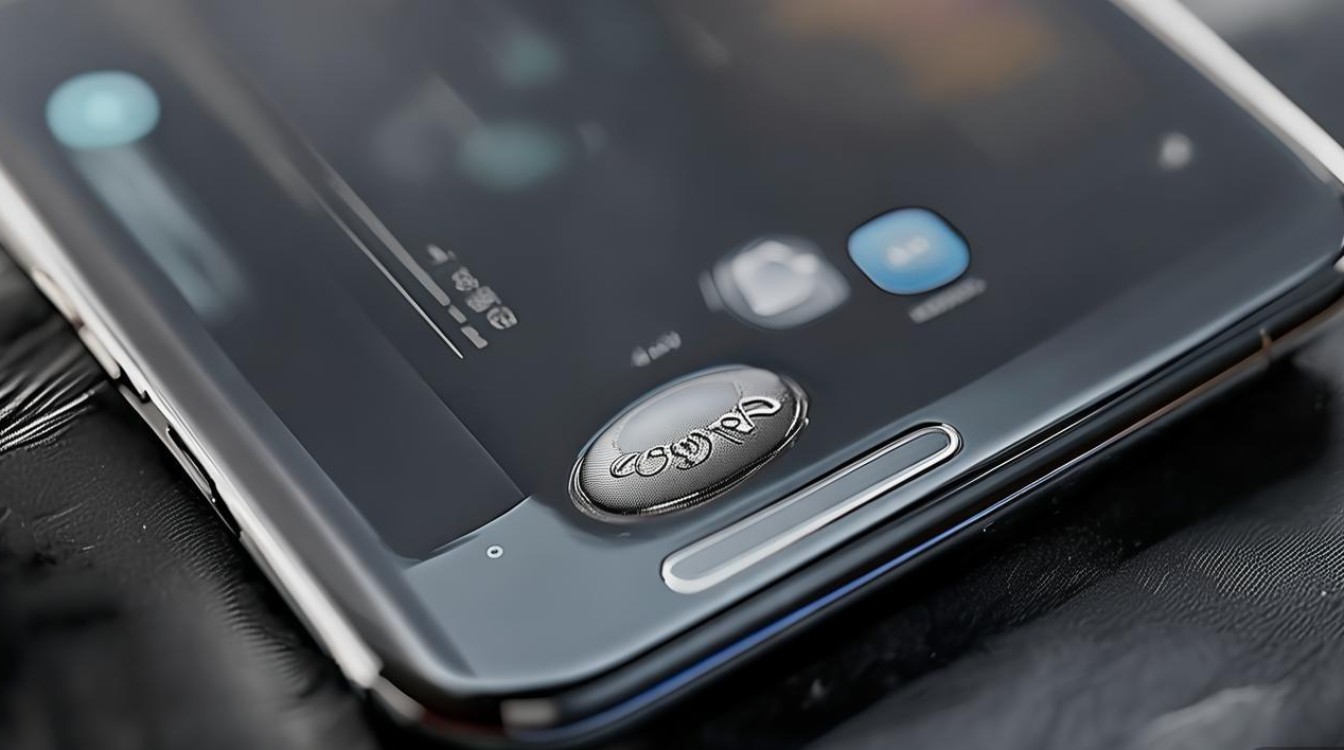
小圈图标的常见原因及功能
三星手机左上角的小圈图标通常与以下功能相关,具体含义需结合图标样式和系统设置判断:
-
省电模式激活
当用户开启“省电模式”或“超级省电模式”时,屏幕左上角可能会出现一个带圆圈的电池图标,提示当前处于低功耗状态,此模式下,系统会限制后台活动、降低屏幕亮度以延长续航。 -
游戏工具/性能模式
部分三星手机在运行游戏时,会自动激活“游戏工具”或“性能模式”,此时左上角可能显示小圈图标,用于标识高性能运行状态,确保游戏流畅度。 -
通知管理或遮罩功能
若用户开启了“通知遮罩”或“智能提醒”功能,左上角的小圈可能用于显示未读通知或重要提醒的快捷入口。
-
系统更新或安全扫描
在系统后台自动更新或进行安全扫描时,部分机型会显示小圈图标,提示用户当前有进程在运行。
如何删除或隐藏小圈图标
根据小圈图标的不同功能,用户可通过以下方法进行关闭或隐藏:
关闭省电模式
若小圈与省电模式相关,操作步骤如下:
- 路径:进入“设置”>“电池和设备维护”>“电池”>关闭“省电模式”或“超级省电模式”。
- 快捷方式:从屏幕顶部下滑调出控制中心,点击省电模式图标将其关闭。
调整游戏工具设置
若小圈由游戏工具触发:
- 路径:打开“游戏工具”应用>点击右上角“设置”>关闭“悬浮窗”或“性能模式”选项。
- 注意:部分游戏需单独在游戏内设置中关闭相关功能。
管理通知与遮罩功能
针对通知相关的小圈:
- 路径:进入“设置”>“通知”>关闭“通知遮罩”或“智能提醒”功能。
- 应用级设置:针对特定应用,可在通知管理中关闭“显示悬浮通知”。
停止后台系统进程
若小圈由系统更新或安全扫描导致:
- 路径:进入“设置”>“电池和设备维护”>“内存”>点击“清除内存”或重启手机。
- 系统更新:检查“系统更新”页面,若有待安装更新,完成安装后图标通常会消失。
不同机型的设置差异
三星手机因型号和系统版本(如One UI 4.0/5.0)不同,设置路径可能略有差异,以下是常见机型的操作对比:
| 功能 | Galaxy S22系列(One UI 5.0) | Galaxy A53系列(One UI 4.1) |
|---|---|---|
| 省电模式关闭 | 设置>电池>关闭省电模式 | 设置>电池和设备维护>电池>关闭省电模式 |
| 游戏工具悬浮窗 | 游戏工具>设置>关闭悬浮窗 | 游戏启动器>设置>关闭游戏工具 |
| 通知遮罩 | 设置>通知>关闭通知遮罩 | 设置>通知>高级设置>关闭通知遮罩 |
若用户无法通过上述方法解决问题,可尝试以下步骤:
- 重启手机:临时性系统错误可能导致图标异常,重启后通常可恢复。
- 重置应用偏好:进入“设置”>“应用”>右上角菜单>“重置应用偏好”,注意此操作会重置应用通知权限。
- 系统更新:确保手机系统为最新版本,厂商可能通过修复解决此类显示问题。
注意事项
- 确认图标含义:在关闭功能前,建议长按小圈图标查看系统提示,避免误关闭重要功能。
- 第三方应用干扰:部分第三方软件(如清理工具、游戏加速器)可能添加悬浮图标,需在应用管理中检查并关闭相关权限。
- 官方客服支持:若问题持续,可通过三星会员APP或联系官方客服获取进一步帮助。
通过以上方法,用户可有效管理三星手机左上角的小圈图标,根据个人需求优化设备显示效果,若仍有疑问,建议查阅手机说明书或访问三星支持官网获取更详细的指导。
版权声明:本文由环云手机汇 - 聚焦全球新机与行业动态!发布,如需转载请注明出处。








 冀ICP备2021017634号-5
 冀公网安备13062802000102号