

三星儿童模式下删除文件找不到入口怎么办?
三星儿童模式是专为儿童设计的互动学习与娱乐功能,界面简洁、内容安全,能有效限制使用时长并筛选适龄应用,但部分家长发现,儿童模式下下载的文件或生成的作品可能占用存储空间,需要手动清理,本文将详细介绍三星儿童模式下删除文件的多种方法、注意事项及存储管理技巧,帮助家长高效管理设备空间。
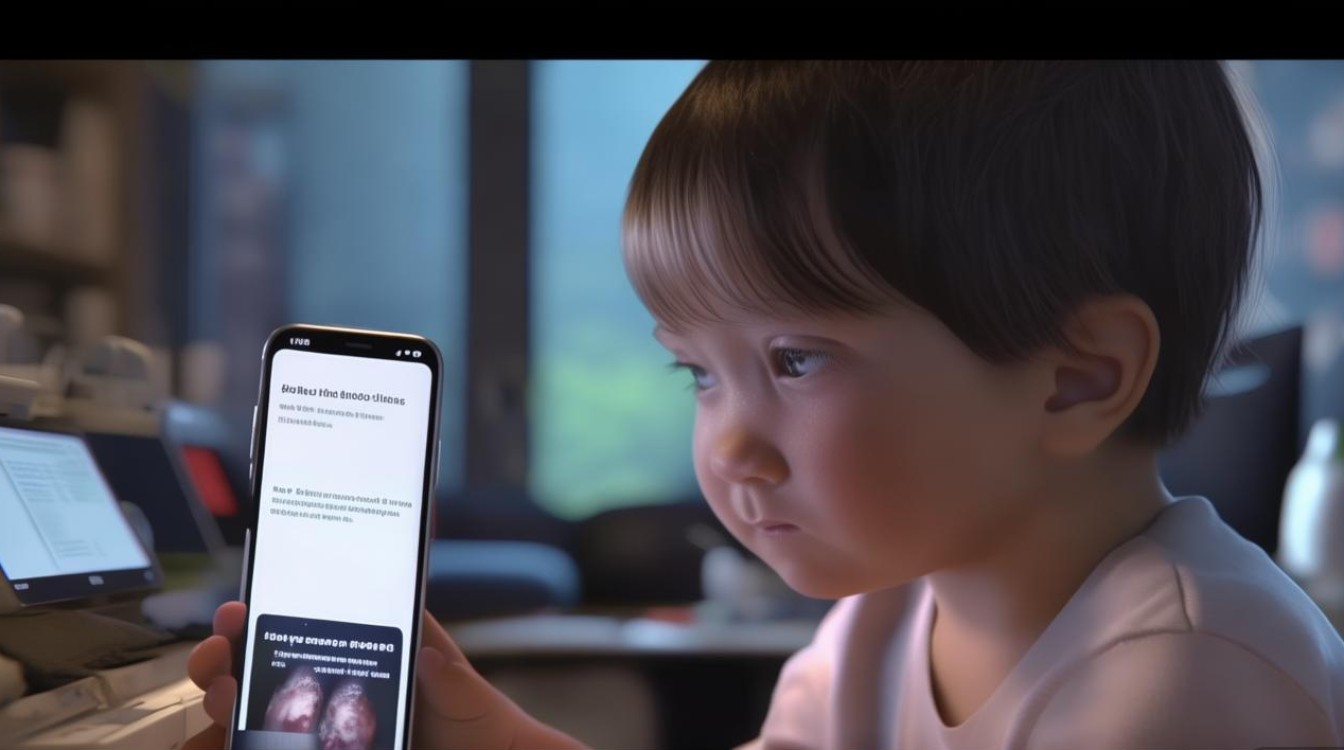
儿童模式下删除文件的直接方法
若当前正处于儿童模式界面,可通过以下步骤快速清理文件:
-
返回主界面查找文件
部分三星儿童模式允许家长通过特定手势(如连续点击三次屏幕或长按电源键)退出儿童模式并返回主界面,退出后,打开“我的文件”或“Samsung Gallery”,检查儿童模式下生成的图片、视频或下载的应用安装包。 -
通过儿童模式内置管理功能删除
少数三星设备在儿童模式设置中提供“清理缓存”或“删除作品”选项:- 点击儿童模式界面左上角的“家长设置”(需输入锁屏密码或三星账户密码);
- 进入“存储管理”或“文件管理”页面;
- 勾选需要删除的文件(如绘画作品、录音文件),点击“删除”确认。
注意:不同三星型号(如Galaxy S系列、Tab系列)的儿童模式界面可能存在差异,建议查阅设备说明书或访问三星支持网站获取具体路径。

通过主界面系统管理儿童模式文件
若儿童模式退出后仍需清理文件,可通过系统文件管理器操作:
-
分类查找儿童相关文件
打开“我的文件”应用,按文件类型筛选:- 图片/视频:检查“DCIM”或“Children”文件夹,儿童模式下使用相机拍摄的内容通常会保存在此;
- 应用缓存:进入“Android”>“data”,找到儿童模式应用(如“Samsung Kids”)的缓存文件夹,长按选择“删除”;
- 下载文件:查看“Download”文件夹,删除儿童模式下下载的无关安装包或媒体文件。
-
使用存储空间分析工具
三星设备自带“存储空间”分析功能:- 进入“设置”>“电池和设备维护”>“存储”;
- 点击“存储空间”,系统会按应用类型列出占用情况;
- 找到“Samsung Kids”或相关儿童应用,点击“清除数据”或“卸载更新”(注意:卸载更新可能导致儿童模式功能异常,建议优先清除缓存)。
通过电脑批量删除大文件
当儿童模式文件较多时,通过电脑连接设备操作更高效:

-
连接设备与电脑
使用USB线将三星设备连接至电脑,选择“传输文件(MTP)”模式,在电脑中识别设备存储盘,通常显示为“可移动磁盘”或“Samsung Galaxy Device”。 -
定位并删除文件
- 进入内部存储或SD卡目录,依次打开“Android”>“data”>“com.s.android.kids”>“files”(儿童模式默认包名),查找并删除不需要的文件;
- 或直接在“DCIM”“Pictures”等文件夹中筛选修改日期近期的文件(儿童模式文件通常为近期生成)。
优势:电脑端支持批量选择和快速预览,可更精准地删除大文件(如高清视频),避免误删重要数据。
注意事项与预防措施
-
误删风险规避
- 删除前确认文件不再需要,儿童模式下创作的绘画、录音等作品可能具有纪念意义;
- 避免直接删除“Android”>“data”中的核心文件夹,可能导致儿童模式崩溃。
-
定期设置自动清理
在“设置”>“电池和设备维护”>“存储”中开启“自动删除缓存”功能,定期清理应用临时文件,包括儿童模式缓存。 -
限制儿童模式下载权限
通过家长控制功能关闭儿童模式的“允许下载”选项,从源头减少文件堆积:- 进入“设置”>“高级功能”>“儿童模式”>“内容控制”;
- 关闭“应用内下载”或“允许从商店下载”。
儿童模式文件存储路径速查表
| 文件类型 | 默认存储路径 | 删除建议 |
|---|---|---|
| 儿童绘画/录音 | 内部存储/Android/data/com.s.android.kids/files | 退出儿童模式后,在“我的文件”中删除 |
| 儿童模式拍摄照片 | 内部存储/DCIM/Children | 通过“图库”应用批量删除 |
| 应用缓存文件 | 内部存储/Android/data/com.s.android.kids/cache | 使用“存储空间”功能清除缓存 |
| 下载的安装包 | 内部存储/Download | 直接在“下载”文件夹中删除 |
通过以上方法,家长可有效管理三星儿童模式下的文件存储,既保障设备运行流畅,又保留儿童珍贵的成长记录,建议定期清理存储空间,并结合家长控制功能优化儿童模式的使用体验。
版权声明:本文由环云手机汇 - 聚焦全球新机与行业动态!发布,如需转载请注明出处。






 冀ICP备2021017634号-5
 冀公网安备13062802000102号