

三星9508手机连接电脑没反应怎么办?
三星9508手机怎么连接电脑
在现代智能手机的使用中,将手机与电脑连接是一项常见需求,无论是传输文件、备份数据,还是进行系统维护,掌握正确的连接方法都非常重要,三星9508作为一款经典的安卓智能手机,虽然发布时间较早,但仍有不少用户在使用,本文将详细介绍三星9508手机连接电脑的多种方法、注意事项以及常见问题解决方法,帮助用户顺利完成连接操作。
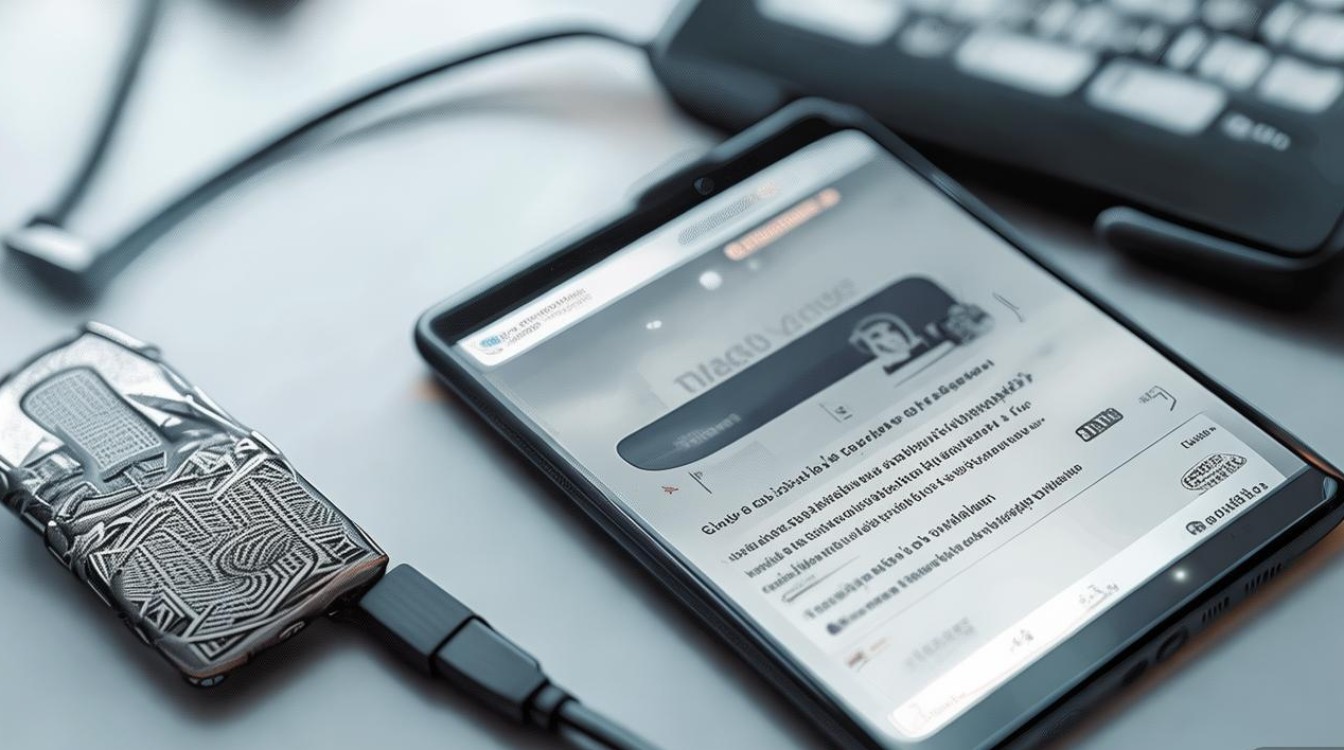
连接前的准备工作
在连接三星9508与电脑之前,需要确保以下几点准备工作已完成,以避免连接失败或数据传输异常。
-
检查设备状态
- 确保三星9508手机电量充足(建议电量在50%以上),避免因电量不足导致连接中断。
- 检查电脑的USB接口是否正常,可尝试更换其他接口或使用原装数据线。
-
准备数据线与驱动
- 使用三星原装数据线(Micro USB接口)或经过认证的第三方数据线,避免因数据线质量问题导致连接失败。
- 若首次连接,可能需要安装三星USB驱动程序,用户可访问三星官网(www.samsung.com)下载对应型号的驱动,或通过“三星Kies”软件自动安装。
-
开启USB调试模式(可选)
如果需要进行高级操作(如刷机、Root等),需开启USB调试模式,路径:设置 → 关于手机 → 连续点击“版本号”7次 → 返回设置 → 开发者选项 → 勾选“USB调试”。
通过USB数据线连接电脑
USB数据线连接是最直接的方式,适用于文件传输、照片备份等基础操作,具体步骤如下:
-
物理连接
将数据线的一端插入三星9508的Micro USB接口,另一端插入电脑的USB端口。
-
选择USB连接模式

- 连接后,手机屏幕会弹出“USB连接方式”选择界面,通常有以下几种选项:
- 仅充电:仅用于充电,无法传输数据。
- 媒体设备(MTP):推荐选择此模式,用于传输照片、视频等文件。
- 相机(PTP):适用于从电脑访问手机相机存储内容。
- USB网络共享:通过手机网络为电脑提供上网服务。
- 根据需求选择“媒体设备(MTP)”,然后点击“确定”。
- 连接后,手机屏幕会弹出“USB连接方式”选择界面,通常有以下几种选项:
-
电脑端确认连接
连接成功后,电脑会识别三星9508设备,并弹出“自动播放”窗口,用户可选择“打开设备以查看文件”或通过“此电脑”找到手机存储盘符。
通过无线方式连接电脑
如果不想使用数据线,三星9508也支持通过Wi-Fi或蓝牙与电脑无线连接,适合大文件传输或远程操作场景。
使用三星Flow(需支持)
三星Flow是三星官方提供的无线连接工具,但需确认手机系统版本是否支持,若支持,操作步骤如下:
- 在手机和电脑上分别下载“三星Flow”应用。
- 确保设备连接同一Wi-Fi网络,打开应用并通过扫码或配对码完成配对。
- 配对成功后,即可在电脑端管理手机文件、接收通知等。
使用第三方工具(如AirDroid)
若三星Flow不可用,可通过第三方应用实现无线连接:
- 在手机应用商店下载并安装“Airdroid”。
- 注册账号并登录,根据提示完成初始设置。
- 在电脑浏览器中输入airdroid.com,登录同一账号即可管理手机文件、传输数据。
蓝牙连接
蓝牙连接速度较慢,仅适用于传输小文件:
- 在手机和电脑上开启蓝牙功能,并设置为“可被发现”。
- 在电脑蓝牙设置中搜索并配对三星9508。
- 配对成功后,可通过蓝牙发送或接收文件。
连接失败常见问题及解决方法
尽管连接操作看似简单,但用户仍可能遇到各种问题,以下是三星9508连接电脑时常见的故障及解决方案:
| 问题现象 | 可能原因 | 解决方法 |
|---|---|---|
| 无法识别设备 | 数据线损坏、USB接口故障 | 更换数据线或尝试其他USB接口;检查电脑USB驱动是否正常安装。 |
| 无法传输文件 | 未选择正确的USB连接模式 | 在手机通知栏重新选择“媒体设备(MTP)”模式。 |
| 电脑提示“驱动安装失败” | 驱动版本不兼容或缺失 | 从三星官网下载最新驱动并手动安装;或通过“三星Kies”自动安装驱动。 |
| 蓝牙连接不稳定 | 距离过远或信号干扰 | 缩短设备间距离;远离Wi-Fi路由器、微波炉等干扰源。 |
| 无线连接速度慢 | 网络带宽不足 | 确保连接稳定的Wi-Fi网络;关闭其他占用带宽的设备。 |
高级应用场景
完成基础连接后,用户还可以通过电脑对三星9508进行更高级的操作,
-
备份数据
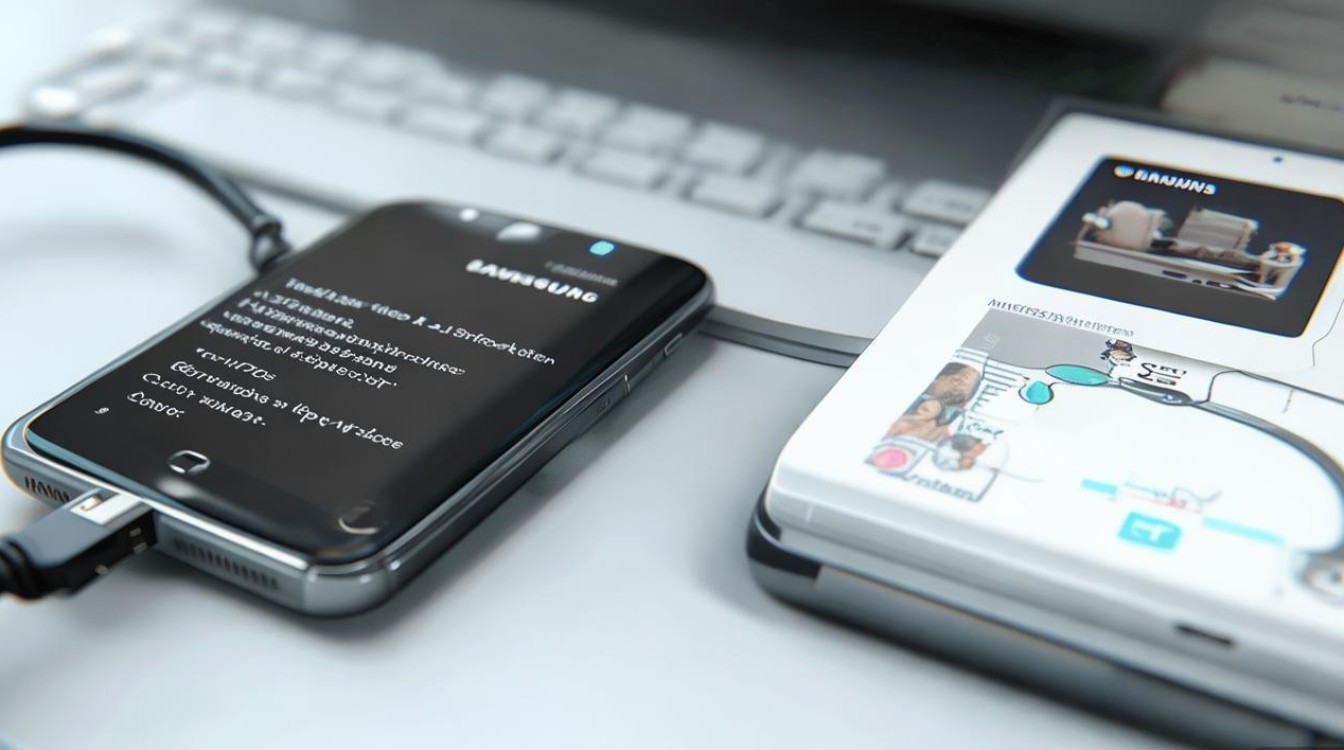
- 使用“三星Kies”软件可完整备份手机联系人、短信、应用等数据至电脑。
- 通过“钛备份”等第三方工具可深度备份应用数据。
-
刷机与系统升级
通过Odin工具(需安装对应驱动)可刷入官方或第三方ROM,实现系统升级或自定义优化。
-
文件管理
使用“ES文件浏览器”等应用,可在电脑端直接管理手机存储,删除冗余文件或整理文件夹结构。
注意事项
-
数据安全
- 在连接电脑前,建议关闭手机“USB调试”模式(非高级操作时),避免恶意软件通过USB接口入侵。
- 传输文件时,避免频繁插拔数据线,防止损坏手机接口或电脑USB端口。
-
驱动兼容性
若使用旧版Windows系统(如Windows 7),可能需要手动安装兼容驱动,否则可能导致无法识别设备。
-
无线连接限制
无线传输大文件时,建议连接稳定的5GHz Wi-Fi网络,以提升传输速度和稳定性。
版权声明:本文由环云手机汇 - 聚焦全球新机与行业动态!发布,如需转载请注明出处。







 冀ICP备2021017634号-5
 冀公网安备13062802000102号