

三星手机g3812怎么连接电脑
三星手机G3812连接电脑的全面指南
在现代智能手机的使用中,将手机与电脑连接传输文件、备份数据或进行调试是一项常见需求,三星G3812作为一款实用的入门级安卓手机,支持多种连接方式,但部分用户可能对其操作流程不够熟悉,本文将详细介绍三星G3812连接电脑的多种方法、常见问题及解决方案,帮助用户高效完成数据交互。
连接前的准备工作
在操作之前,需确保以下条件满足,以避免连接失败或数据传输异常:
-
硬件检查
- 原装USB数据线:建议使用三星原装或认证数据线,避免因兼容性问题导致连接失败。
- 电脑接口:确保电脑USB接口正常工作,可尝试更换接口或电脑测试。
- 手机电量:建议手机电量保持在20%以上,防止传输过程中因电量耗尽中断。
-
软件设置
- 手机端:进入“设置”>“关于手机”,连续点击“版本号”7次启用开发者选项(部分系统版本无需此步骤)。
- 电脑端:安装三星官方驱动程序(Samsung Smart Switch或Kies),可通过三星官网下载对应版本。
主流连接方式详解
USB有线连接(最常用)
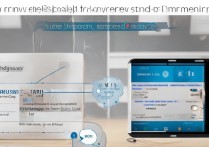
USB连接是最直接的方式,适用于文件传输、照片备份等场景,具体步骤如下:
操作步骤
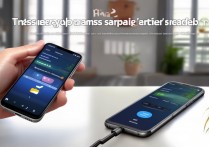
- 将数据线一端连接手机,另一端插入电脑USB端口。
- 手机屏幕会弹出“USB连接方式”选择界面,根据需求选择:
- 仅充电:仅充电,无数据传输功能。
- 传输文件(MTP):推荐选择,支持照片、视频、文档等文件传输。
- 传输照片(PTP):仅适用于图片传输,部分相机模式可能需此选项。
- 电脑端识别手机:打开“此电脑”(Windows)或“访达”(Mac),若显示“可移动磁盘”,则连接成功。
注意事项
- 若未弹出选项,可在手机“设置”>“连接”>“USB默认连接模式”中手动选择MTP模式。
- 部分电脑可能需要安装驱动,建议提前下载三星驱动程序并安装。
无线连接(Wi-Fi或蓝牙)
对于追求便捷性的用户,无线连接是理想选择,但需确保设备在同一网络下。
Wi-Fi连接步骤
- 手机端:
- 进入“设置”>“连接”>“移动热点和网络共享”>“USB网络共享”,开启后手机将作为热点提供网络。
- 或使用第三方应用如“AirDroid”,通过扫码绑定设备。
- 电脑端:
连接手机热点后,在浏览器输入AirDroid官网地址登录,即可无线传输文件。
蓝牙连接步骤
- 开启手机和电脑的蓝牙功能(手机“设置”>“连接”>“蓝牙”)。
- 在电脑蓝牙设备列表中搜索并配对手机。
- 配对成功后,可通过蓝牙传输小文件(如联系人、图片),但速度较慢,不建议传输大文件。
无线连接优缺点
| 方式 | 优点 | 缺点 |
|----------|----------|----------|
| Wi-Fi | 传输速度快、支持大文件 | 需要稳定网络,耗电较快 |
| 蓝牙 | 无需数据线,操作简单 | 速度慢,距离受限 |
常见问题及解决方案
电脑无法识别手机
- 原因:驱动未安装、USB线损坏、手机USB模式未选择正确。
- 解决方法:
- 重新安装三星官方驱动(Samsung Smart Switch)。
- 更换数据线或USB接口测试。
- 检查手机USB连接模式是否为“传输文件”。
传输速度慢
- 原因:USB接口版本低(如USB 2.0)、手机存储空间不足。
- 解决方法:
- 使用USB 3.0接口或更高版本的数据线。
- 清理手机存储空间,确保传输文件无碎片化。
连接后只能充电
- 原因:电脑USB供电不足或数据线故障。
- 解决方法:
- 尝试更换电脑接口(如机箱后置接口)。
- 使用带供电功能的USB Hub。
高级功能:使用三星官方工具
三星为用户提供了官方工具“Smart Switch”,支持数据备份、恢复及系统更新,操作更便捷。
Smart Switch使用步骤
- 下载并安装“Samsung Smart Switch”电脑端软件(官网支持Windows和Mac)。
- 通过USB连接手机,打开软件后会自动识别设备。
- 选择“备份”或“恢复”功能,按提示完成操作。
优势:
- 支持多种数据类型(联系人、短信、应用、照片等)。
- 可跨品牌传输数据(如从iPhone迁移到三星)。
三星G3812连接电脑的方式灵活多样,用户可根据需求选择USB有线传输、Wi-Fi或蓝牙无线连接,若遇到连接问题,可从驱动、数据线、USB模式等角度排查,对于需要批量数据管理的用户,推荐使用三星官方工具Smart Switch,提升操作效率,掌握这些方法后,无论是日常文件传输还是系统维护,都能轻松应对。
通过本文的指导,相信用户已能熟练完成三星G3812与电脑的连接,享受高效的数据交互体验。
版权声明:本文由环云手机汇 - 聚焦全球新机与行业动态!发布,如需转载请注明出处。





 冀ICP备2021017634号-5
 冀公网安备13062802000102号