

三星手机怎么调色彩更自然?
三星手机以其出色的屏幕显示效果深受用户喜爱,而其丰富的色彩调节功能更是让用户可以根据个人喜好和使用场景自定义显示效果,本文将详细介绍三星手机调节色彩的方法,包括基础设置、专业模式调整以及不同场景下的优化建议,帮助您充分发挥屏幕潜力,获得更佳的视觉体验。

基础色彩调节:快速上手个性化显示
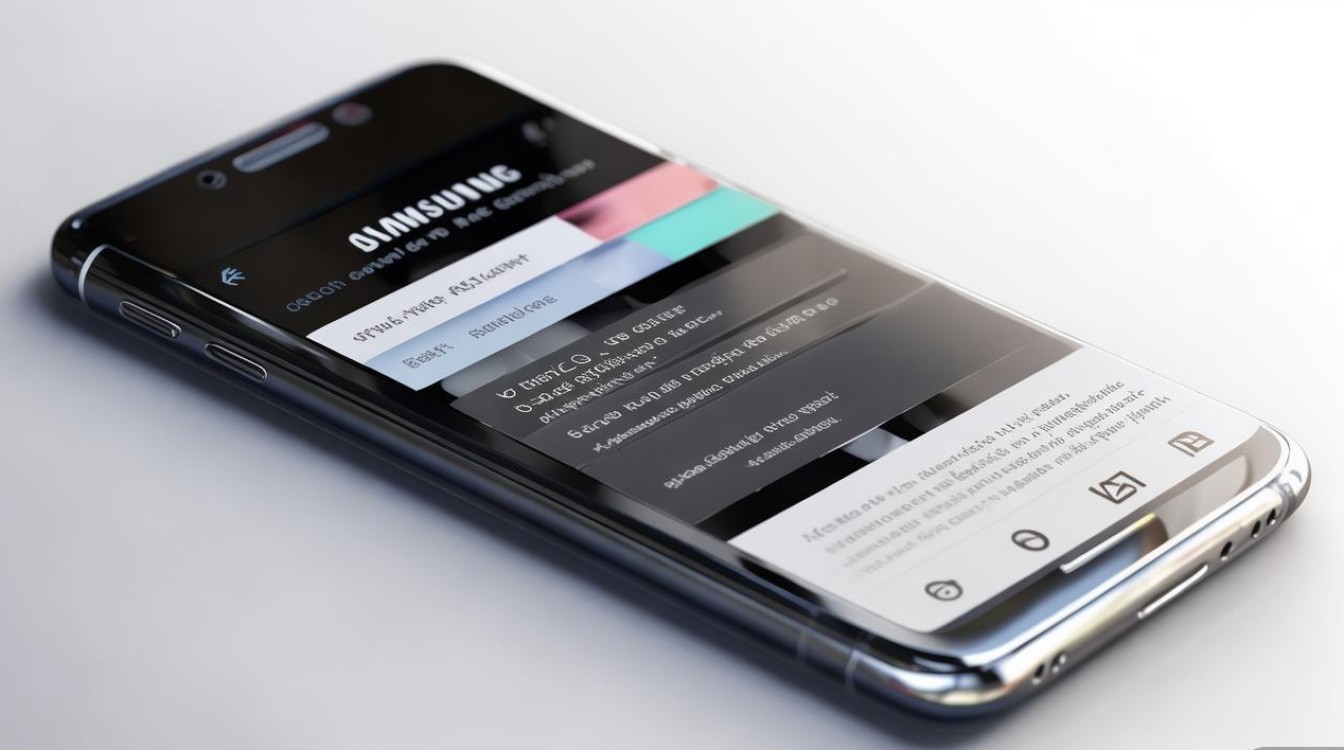
三星手机在“设置”中提供了便捷的色彩调节选项,适合普通用户快速调整显示效果,具体路径为:设置 → 显示 → 屏幕模式,这里预设了多种显示模式,用户可根据需求直接选择:
- 自然模式:接近标准色彩,还原真实画面,适合日常使用和浏览网页。
- 鲜艳模式:增强色彩饱和度和对比度,使画面更生动,适合观看视频和图片。
- AMOLED影院模式:优化色彩对比度和暗部细节,适合在暗光环境下观看电影。
- 基本模式:色彩表现较为柔和,减少视觉疲劳,适合长时间阅读。
若需进一步微调,可在“屏幕模式”中选择“屏幕高级选项”,进入“色彩平衡”界面,通过调节“色调”“饱和度”和“锐利度”三个滑块,用户可以精细调整色彩倾向,增加“饱和度”可使红色更鲜艳,降低“色调”则偏冷色调,满足个性化审美需求。
专业模式深度调校:摄影爱好者的福音
对于追求极致色彩表现的用户,三星手机的“专业相机”模式提供了更精细的调节选项,进入相机后,滑动至“专业”模式,点击“齿轮”图标展开设置面板,与色彩相关的参数主要包括:
- 白平衡:决定画面的色彩基准,支持“自动”“日光”“阴天”等多种预设,也可手动调整“K值”(色温),例如降低K值可使画面偏暖,适合拍摄日落场景。
- 色彩风格:内置“丰富标准”“柔和”“鲜活”等选项,甚至支持自定义色彩风格,用户可分别调整“红色”“绿色”“蓝色”的增益值,创造独特的视觉风格。
- RGB直方图:通过实时显示色彩分布,帮助判断曝光和色彩平衡是否合理,避免过曝或偏色。
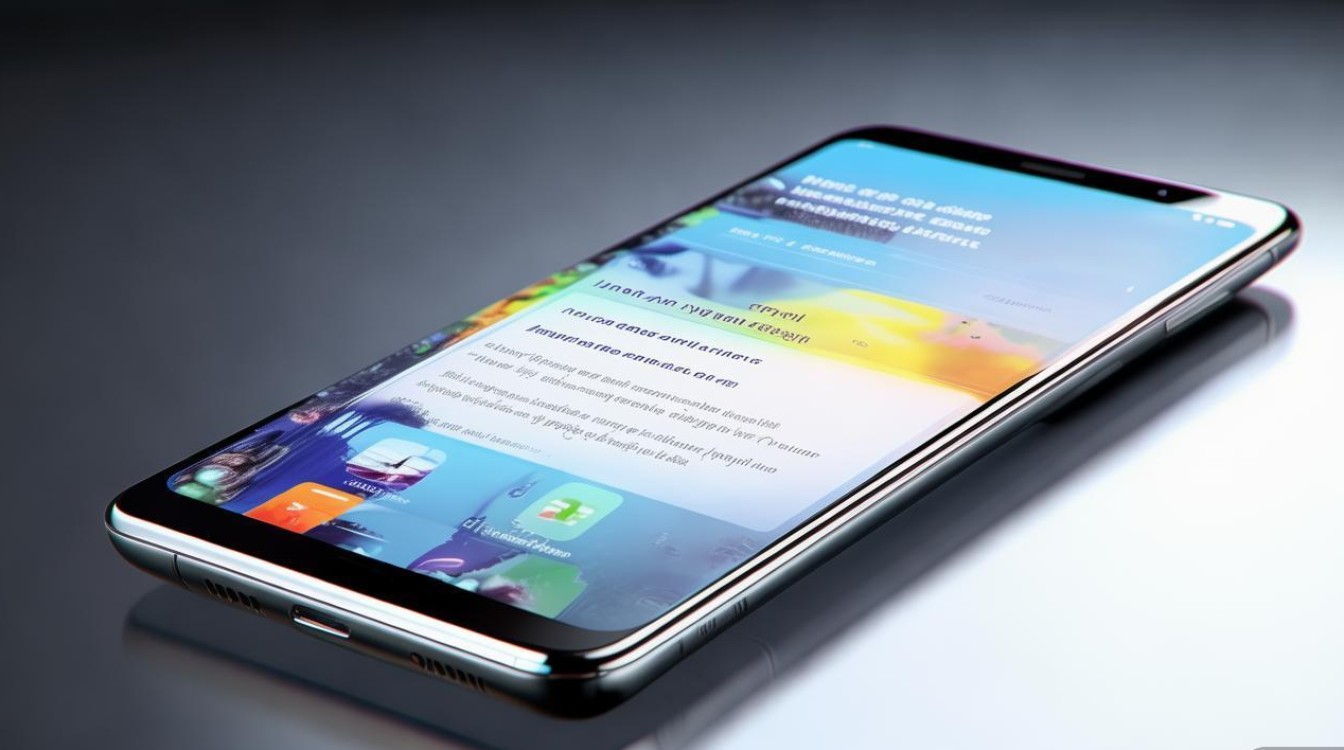
以下为常用场景下的专业模式参数参考表:
| 使用场景 | 白平衡 | 色彩风格 | 饱和度增益 | 说明 |
|---|---|---|---|---|
| 风光摄影 | 日光/自动 | 丰富标准 | +2 | 增强蓝天和绿草的鲜艳度 |
| 人像摄影 | 阴天 | 柔和 | 0 | 还原肤色自然,避免过红 |
| 夜景拍摄 | 钨丝灯 | 鲜活 | +1 | 提升暗部色彩层次感 |
开发者选项与高级调色:进阶用户专属
若需更底层的色彩控制,可开启“开发者选项”进行调节,首先进入“设置 → 关于手机”,连续点击“版本号”7次直至提示“已变为开发者模式”;返回“设置 → 系统 → 开发者选项”,找到“模拟色彩空间”和“屏幕覆盖度”等选项。
- 模拟色彩空间:可选择“Adobe RGB”“DCI-P3”等专业色域,适合设计工作者校准屏幕。
- 屏幕覆盖度:调整色彩显示范围,例如开启“广色域模式”可增强色彩丰富度,但部分第三方应用可能存在兼容性问题。
需注意,开发者选项中的调整较为专业,建议普通用户谨慎操作,避免影响屏幕正常显示。
场景化色彩优化:适配不同使用需求
不同的使用场景对色彩表现有不同要求,三星手机还支持通过“场景优化器”和“高级视频增强”功能实现智能调节:
- 场景优化器:在相机或相册中开启,可自动识别拍摄内容(如美食、夜景、人像),并优化色彩对比度和饱和度,例如美食模式会增强红色和橙色,让食物更具食欲。
- 高级视频增强:进入“设置 → 显示 → 高级视频增强”,开启后支持HDR10+和动态色调映射,观看Netflix、YouTube等平台的HDR视频时,色彩层次和暗部细节会更出色。
色彩校准与维护:保持最佳显示状态
长期使用后,手机屏幕可能出现色彩偏差,建议定期进行校准:
- 使用自校准工具:部分三星机型在“显示设置”中提供“屏幕校准”选项,按照提示调节亮度对比度。
- 避免极端温度:高温或低温环境会影响屏幕色彩表现,使用时注意保持适宜温度。
- 关闭不必要的滤镜:部分第三方应用会叠加滤镜,导致色彩失真,建议在系统层面调整后再使用滤镜功能。
通过以上方法,用户可以轻松打造个性化的色彩显示效果,无论是日常使用还是专业创作,三星手机都能提供出色的视觉体验,根据自身需求选择合适的调节方式,让屏幕色彩更贴合您的审美和使用场景。
版权声明:本文由环云手机汇 - 聚焦全球新机与行业动态!发布,如需转载请注明出处。






 冀ICP备2021017634号-5
 冀公网安备13062802000102号