

三星电视怎么连接手机
三星电视作为现代家庭娱乐中心,其与手机的连接功能极大丰富了用户的使用场景,无论是分享照片视频、投射游戏画面,还是实现跨屏办公,掌握正确的连接方法都能让体验事半功倍,本文将详细介绍三星电视连接手机的多种方式,涵盖不同设备类型和场景需求,并提供常见问题解决方案,助您轻松实现设备互联。
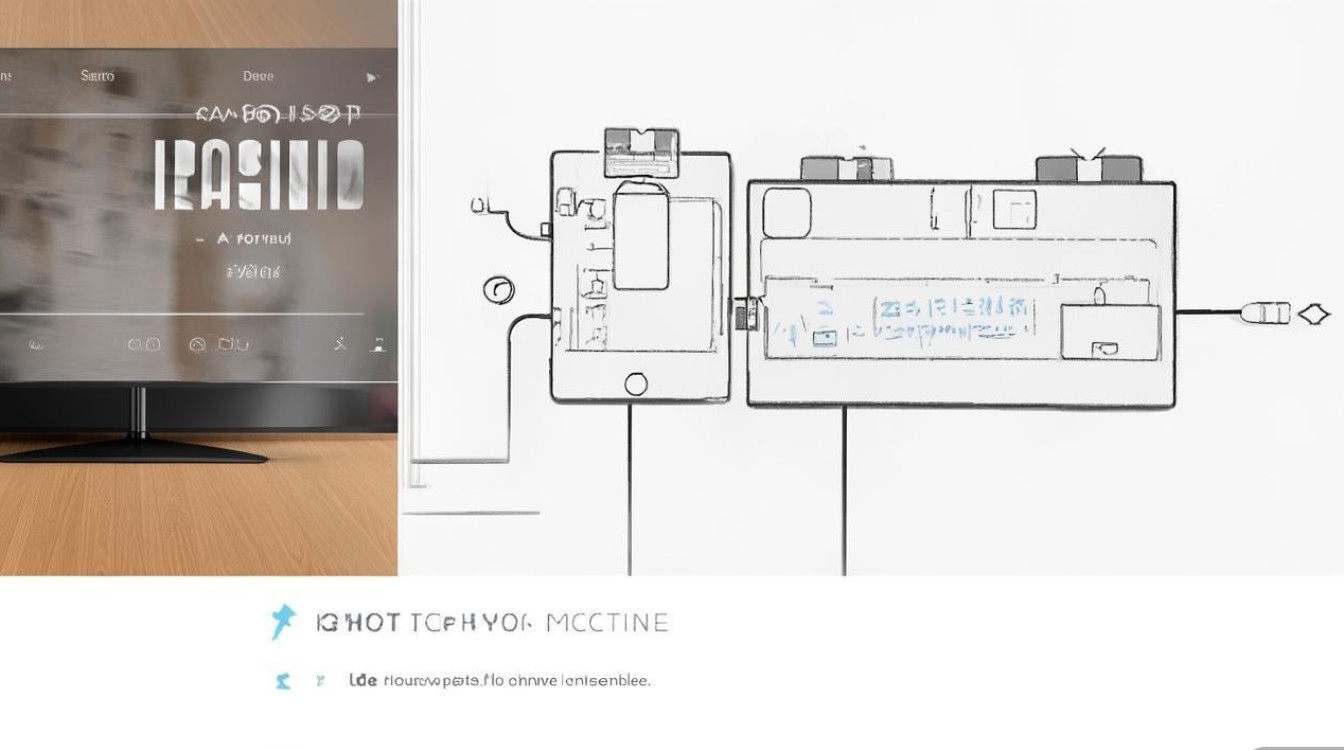
连接前的准备工作
在开始连接前,需确保以下条件就绪,以避免操作中断或连接失败:
-
硬件检查
- 确保三星电视与手机处于同一Wi-Fi网络环境下(部分方式无需网络,但多数功能依赖网络支持)。
- 检查电视和手机的接口:若使用有线连接,需确认电视是否有HDMI(或USB-C)接口,手机是否支持USB-C至HDMI输出(需转接线)。
- 无线连接时,确保电视的“屏幕镜像”或“SmartThings”功能已开启,手机蓝牙和定位服务已启用(部分功能需要)。
-
软件与账号准备

- 更新电视系统至最新版本:进入电视设置→支持→软件更新,检查并安装更新。
- 手机端:三星手机建议更新至One UI 4.0以上系统,其他品牌手机确保系统无重大BUG。
- 部分功能(如SmartThings)需注册三星账号并登录电视与手机端。
主流连接方式详解
根据设备类型和需求,可选择以下五种主流连接方式,每种方式适用场景与操作步骤各有不同。
无线投屏(通用方法,适合所有手机)
适用场景:快速投射手机画面至电视,适合播放视频、展示照片、游戏投屏等。
操作步骤:
- 电视端:遥控器按下“源”键→选择“屏幕镜像”→开启功能(部分电视需在设置→连接→屏幕镜像中开启)。
- 手机端:
- 安卓手机:下拉通知栏→找到“无线投屏”或“屏幕镜像”图标→搜索电视设备→点击连接。
- 苹果手机:从屏幕右上角下滑打开控制中心→长按“屏幕镜像”图标→选择电视名称→开启镜像。
注意事项:
- 部分老旧安卓手机可能需通过“投屏助手”APP实现功能。
- 投屏时建议关闭手机VPN,避免网络冲突导致连接失败。
SmartThings生态连接(三星手机专属,功能更丰富)
适用场景:三星手机与三星电视深度联动,支持跨设备控制、内容同步、智能家居管理等。
操作步骤:

- 手机端:下载并登录“SmartThings”APP→点击右上角“+”→选择“设备”→搜索电视并添加。
- 电视端:确保已登录三星账号,且电视与手机在同一网络。
核心功能: - 远程控制:通过手机APP开关电视、调节音量、更换频道。 共享**:手机照片、视频可直接推送至电视播放,无需手动投屏。
- 智能家居联动:若电视与智能家居设备(如摄像头、音箱)接入SmartThings,可通过手机统一控制。
有线连接(稳定传输,适合高清/游戏场景)
适用场景:对网络稳定性要求高的情况,如4K视频剪辑预览、游戏低延迟投屏。
操作步骤:
- 工具准备:USB-C to HDMI转接线(部分三星手机支持)或MHL转接线(旧款手机),以及HDMI数据线。
- 连接方法:将转接线一端连接手机,另一端通过HDMI线连接电视HDMI接口→电视切换至对应HDMI源→手机开启“USB显示”功能(通常在设置→显示中)。
优势: - 传输延迟低,画质无压缩,适合玩《原神》《王者荣耀》等手游或观看本地4K影片。
- 无需Wi-Fi,网络波动不影响连接稳定性。
第三方投屏协议(DLNA/AirPlay,兼容多品牌设备)
适用场景:非屏幕镜像的场景,如仅推送音乐、特定APP视频(需支持DLNA协议)。
操作步骤:
- DLNA(安卓手机):
电视端:进入设置→连接→开启“DLNA媒体服务器”。
手机端:打开支持DLNA的APP(如哔哩哔哩、QQ音乐)→播放界面点击“投屏”图标→选择电视名称。 - AirPlay(苹果手机):
电视端:设置→通用→AirPlay与隔空播放→开启“允许AirPlay”。
手机端:控制中心→长按媒体小组件→点击AirPlay图标→选择电视。
局限性: - 仅支持特定APP内容推送,无法实现手机整体屏幕镜像(如游戏操作界面)。
云端同步(远程访问,适合外出时分享本地文件)
适用场景:手机中的本地视频、照片无需连接同一网络,即可在电视上远程播放。
操作步骤:
- 手机端:上传文件至三星云或Google Photos(需登录同一账号)。
- 电视端:打开“三星云”或“相册”APP→登录账号→查看已上传文件并播放。
适用条件: - 需稳定的网络环境,大文件上传可能消耗较多流量。
- 部分三星云服务需订阅会员(如三星Galaxy用户可享一定免费空间)。
常见问题与解决方案
| 问题现象 | 可能原因 | 解决方法 |
|---|---|---|
| 无法搜索到电视设备 | 未在同一Wi-Fi网络 | 检查并确保电视与手机连接同一路由器;重启路由器后重试。 |
| 投屏后电视黑屏/无声音 | 手机分辨率与电视不兼容 | 调整手机分辨率至电视支持范围(如1080p);更换HDMI接口或线缆。 |
| SmartThings连接失败 | 未登录三星账号或版本不兼容 | 确保电视与手机登录同一三星账号;更新SmartThings APP及电视系统。 |
| 有线连接无信号 | 转接线不支持或接口故障 | 确认转接线兼容手机型号(如三星S23需USB 3.0转接线);更换转接线或HDMI接口。 |
| AirPlay连接提示“无权限” | 电视未开启AirPlay功能 | 进入电视设置→通用→AirPlay与隔空播放→开启“允许AirPlay”并取消“访问密码”。 |
总结与建议
三星电视与手机的连接方式多样,用户可根据实际需求选择最合适的方法:
- 日常使用:推荐无线投屏或SmartThings,操作简单且功能全面;
- 游戏/专业场景:优先选择有线连接,确保低延迟与高画质;
- 跨品牌设备:DLNA/AirPlay协议兼容性较好,但需注意内容限制。
若遇到连接问题,可优先检查网络设置、设备版本及接口兼容性,多数问题可通过重启设备或更新系统解决,随着三星生态的不断优化,未来电视与手机的互联体验将更加便捷高效,为用户带来真正的“无界限”娱乐与办公体验。
版权声明:本文由环云手机汇 - 聚焦全球新机与行业动态!发布,如需转载请注明出处。







 冀ICP备2021017634号-5
 冀公网安备13062802000102号