

三星笔记本怎么拆
详细拆解指南与注意事项
拆解前的准备工作
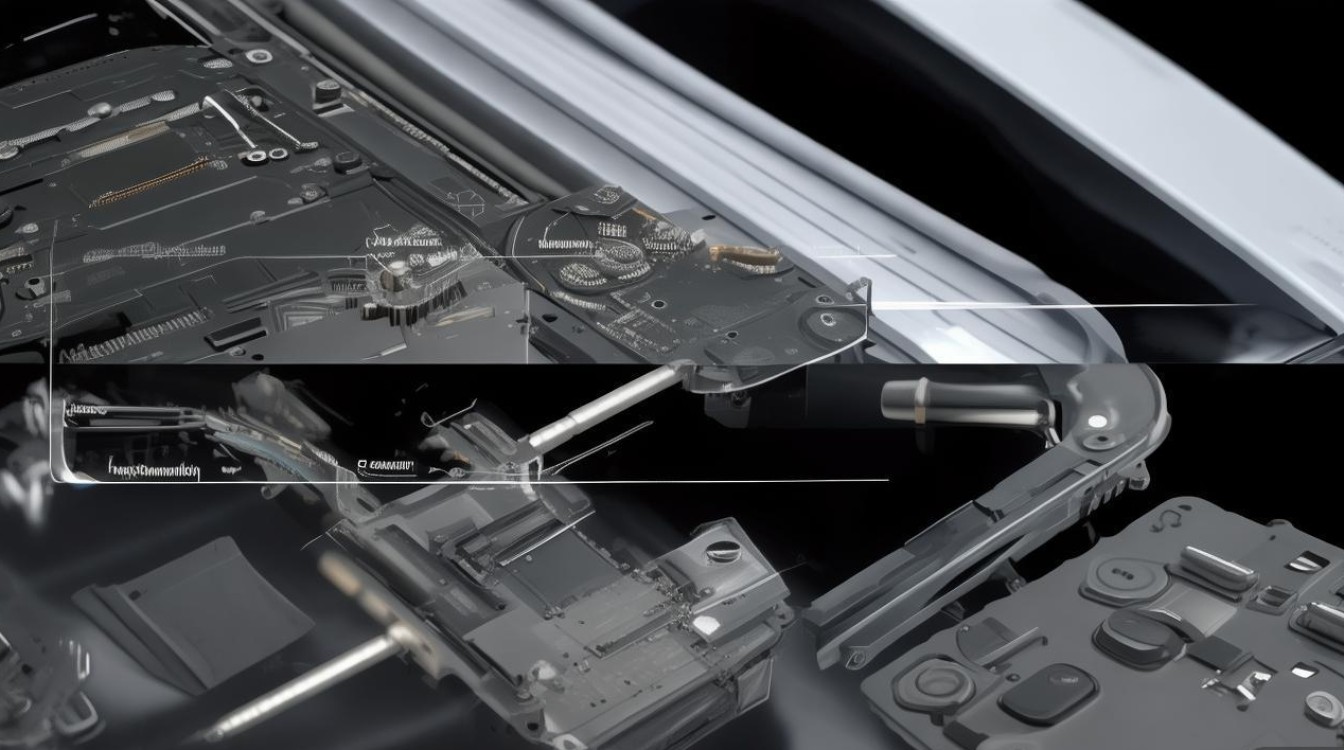
在动手拆解三星笔记本之前,充分的准备可以避免操作失误和硬件损坏,以下是必备工具和注意事项:
-
工具准备
- 螺丝刀套装:包含十字、一字及精密螺丝刀(用于不同型号的螺丝)。
- 塑料撬棒:避免金属工具划伤机身或损坏卡扣。
- 防静电手环:防止静电击穿敏感电子元件。
- 容器:分类存放拆下的螺丝,避免混淆。
-
注意事项
- 断电与移除电池:确保笔记本完全关机并断开电源,若为可拆卸电池需先行取出;不可拆卸电池则需长按电源键30秒释放残余电量。
- 记录拆解步骤:用手机拍照记录每个步骤的线缆连接和螺丝位置,方便后续还原。
- 查阅官方手册:部分三星笔记本(如Galaxy Book系列)可能有隐藏螺丝或特殊设计,建议通过官网下载服务手册。
通用拆解步骤(以多数型号为例)
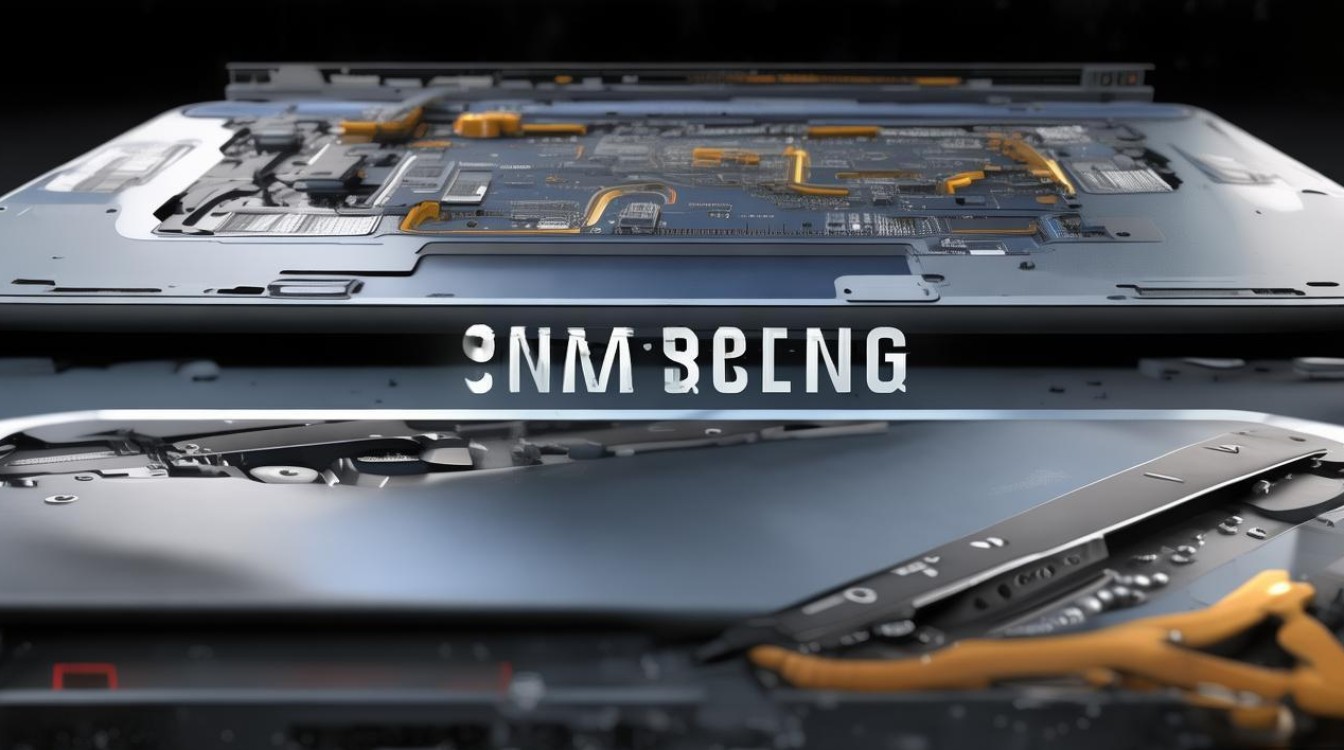
三星笔记本结构虽因型号而异,但大体拆解流程相似,以下为通用步骤:
-
移除后盖
- 多数三星笔记本采用后盖卡扣设计,需用塑料撬棒沿缝隙轻轻撬开,部分型号(如商务系列)则需拧下后盖螺丝后再取下。
- 注意:部分机型后盖与屏幕边框相连,需谨慎操作避免拉扯屏幕排线。
-
断开连接线缆
- 拆下后盖后,可见主板、电池、键盘等组件,首先断开电池排线(防止短路),再依次断开屏幕、键盘、触控板等连接线缆。
- 操作技巧:用撬棒轻轻掀起线缆卡扣,切勿直接拉扯线缆头部。
-
拆卸主要组件
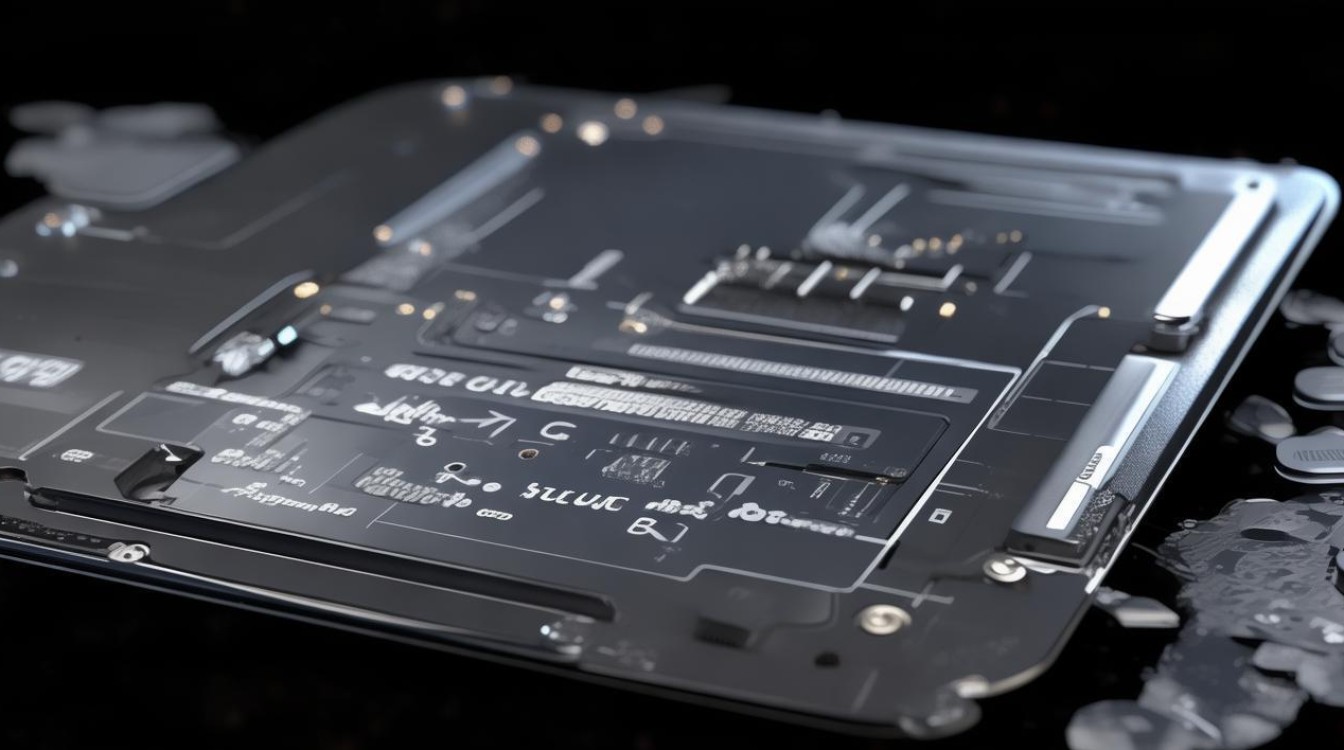
- 内存与硬盘:多数三星笔记本将内存和硬盘设计在底部盖板下,拧下螺丝即可抽出;部分型号需先移除散热模块。
- 散热模块:依次拆下散热风扇、铜管和散热片,注意清理硅脂(若需更换)。
- 键盘与掌托:需先拆下键盘固定螺丝,再用撬棒分离键盘排线,最后取下掌托。
特殊型号的拆解差异
不同系列的三星笔记本在拆解结构上存在差异,以下是常见系列的注意事项:
| 系列 | 特点 | 拆解难点 |
|---|---|---|
| Galaxy Book | 超薄设计,后盖与屏幕一体化 | 需专业工具分离屏幕边框,易损坏排线 |
| Flex系列 | 可翻转屏幕,铰链结构复杂 | 拆卸键盘前需先断开屏幕转轴线缆 |
| 商务系列 | 金属机身,螺丝隐藏在脚垫或标签下 | 需仔细查找隐藏螺丝,防止遗漏 |
| 入门级机型 | 塑料机身,结构简单 | 卡扣易断裂,需均匀用力撬开后盖 |
拆解后的维护与还原
拆解完成后,可进行清洁、升级或维修操作,还原时需注意以下事项:
-
清洁与升级
- 清洁:用软刷和气枪清理风扇和散热片灰尘,更换导热硅脂(推荐品牌:信越7921)。
- 升级:三星笔记本多数支持内存和硬盘扩展,例如将NVMe SSD加装到M.2插槽,或更换DDR4内存条。
-
还原步骤
- 按照拆解的反向顺序操作,确保线缆插头对准卡槽,螺丝按原位置拧紧(过紧可能导致塑料壳破裂)。
- 还原后盖时,轻压四周直至听到“咔哒”声,确认卡扣完全闭合。
常见问题与解决方案
- 无法开机:检查是否忘记连接电池排线或内存松动。
- 屏幕不亮:排查屏幕排线是否插紧,或尝试外接显示器判断故障源。
- 后盖装不回去:检查是否有螺丝未拧紧或卡扣错位,避免强行按压。
拆解三星笔记本需耐心细致,不同型号的结构差异较大,建议优先查阅官方手册,通过合理工具和规范操作,用户可轻松完成清洁、升级或维修,延长设备使用寿命,若涉及复杂维修(如主板更换),建议寻求专业技术人员协助。
版权声明:本文由环云手机汇 - 聚焦全球新机与行业动态!发布,如需转载请注明出处。






 冀ICP备2021017634号-5
 冀公网安备13062802000102号