

三星i9070怎么连接电脑
要将三星i9070(Galaxy S Advance)连接至电脑,需根据使用场景选择合适的方式,如文件传输、照片备份或网络共享等,以下是详细的连接方法、步骤及注意事项,帮助用户顺利完成操作。
连接前的准备工作
在开始连接前,需确保以下准备工作就绪,避免因设备或系统不兼容导致连接失败。
硬件检查
- 数据线:使用原装三星USB数据线或通过MFi认证的第三方数据线,确保线缆无损坏且支持数据传输(部分充电线仅支持充电,无法传输数据)。
- 电脑接口:优先使用电脑原生USB接口(避免使用延长线或USB集线器),确保接口供电稳定。
- 手机状态:检查手机电量,建议电量不低于20%,避免连接过程中因电量过低自动关机。
软件与系统要求
- 手机系统:确保三星i9070运行Android 4.0及以上系统(出厂系统通常为Android 2.3.6,建议通过OTA升级至更高版本以提升兼容性)。
- 电脑系统:支持Windows XP/7/8/10、macOS 10.6及以上版本,或Linux系统(如Ubuntu)。
- 驱动程序:首次连接时,电脑可能需要安装USB驱动程序,可通过三星官网(https://www.samsung.com)搜索“i9070驱动”下载对应版本的驱动包,或通过手机“开发者选项”中的“USB调试”功能自动安装驱动。
通过USB数据线连接电脑(最常用方式)
USB数据线连接是最直接的方式,适用于文件传输、照片备份、应用调试等场景,具体步骤如下:
连接设备与电脑
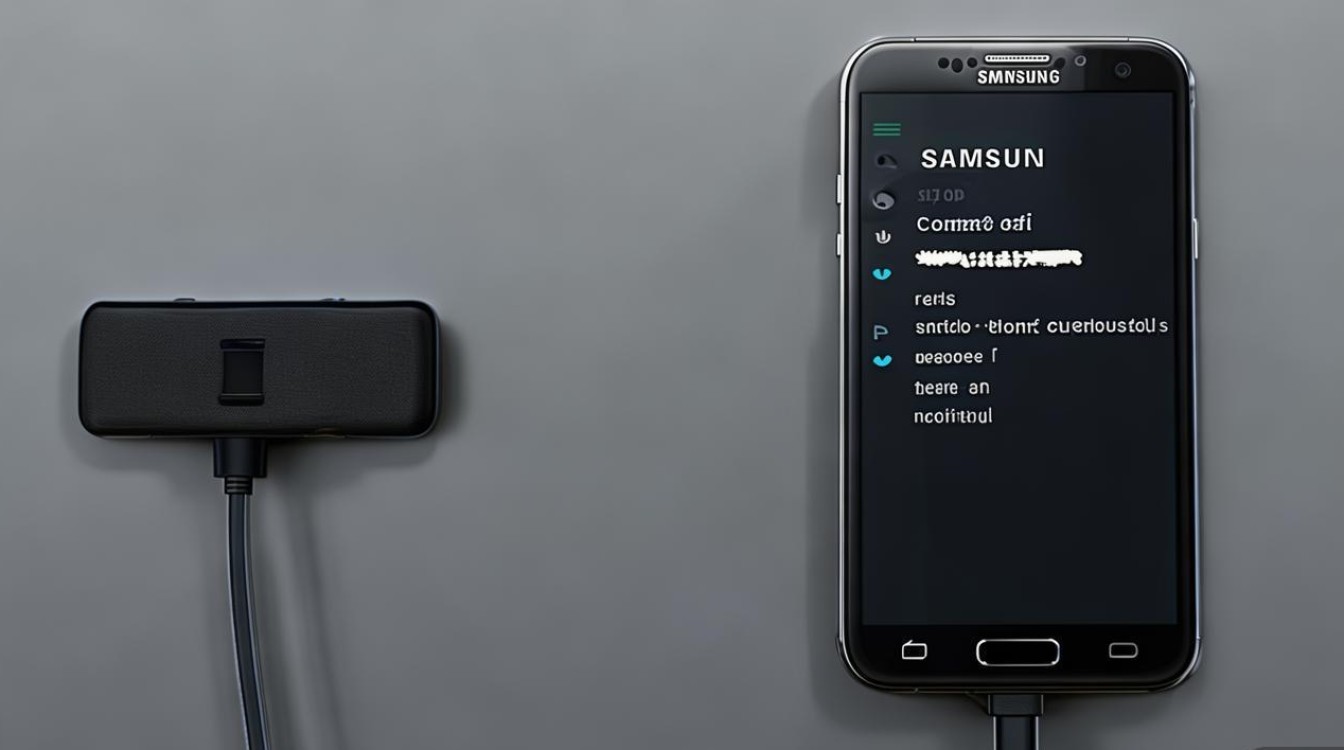
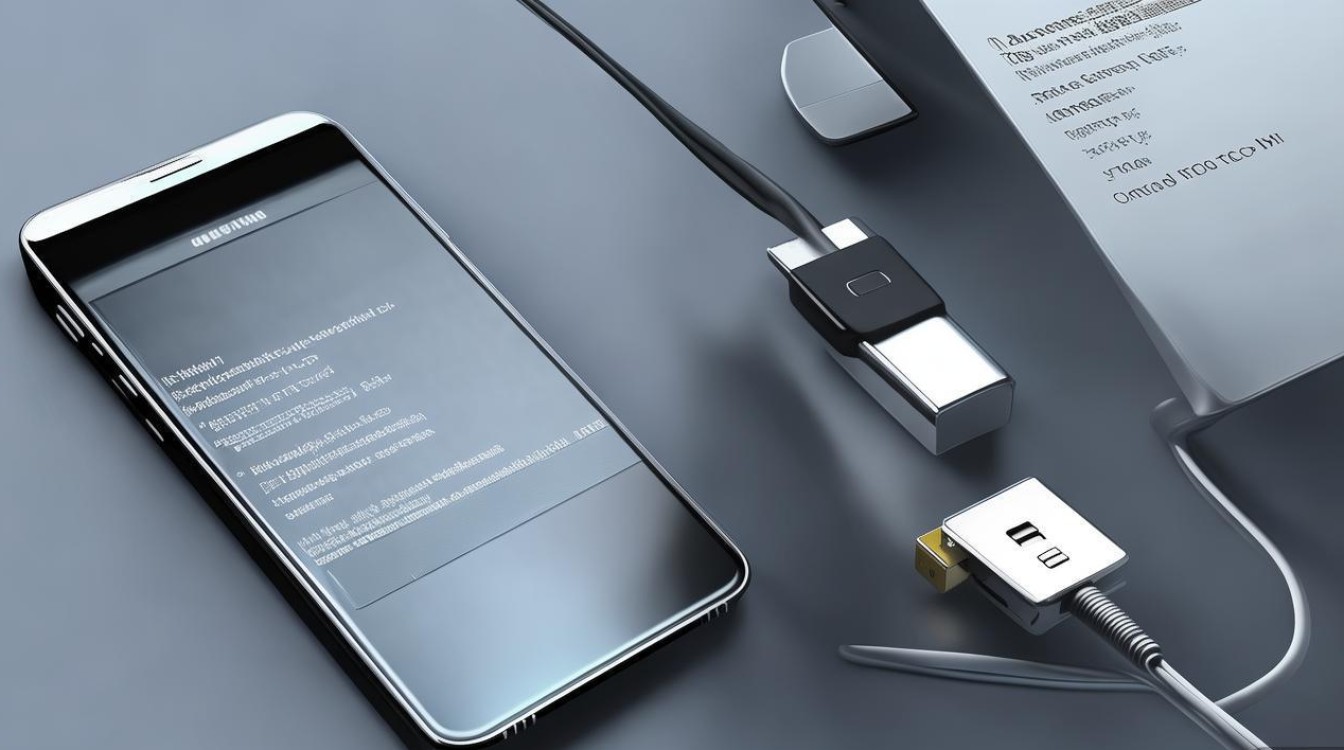
- 将USB数据线的一端插入三星i9070的micro-USB接口(位于手机顶部),另一端插入电脑的USB接口。
- 连接后,手机屏幕顶部会出现“USB已连接”的通知栏提示。
选择手机USB连接模式
手机连接电脑后,需在通知栏中选择正确的连接模式,不同模式功能如下表所示:
| 连接模式 | 功能说明 | 适用场景 |
|---|---|---|
| 仅充电 | 仅给手机充电,无法传输数据或访问文件。 | 仅需为手机充电时使用。 |
| Samsung Kies | 通过三星官方管理软件Kies同步文件、联系人、短信,或升级手机系统。 | 系统备份、固件升级、数据管理。 |
| 媒体设备(MTP) | 以“媒体传输协议”传输文件,支持访问手机存储中的图片、视频、音乐等。 | 照片备份、音乐/视频文件传输。 |
| 相机(PTP) | 以“图片传输协议”传输照片,类似数码相机与电脑的连接方式,仅支持图片文件传输。 | 快速导出手机拍摄的照片。 |
操作步骤:
- 下拉手机通知栏,点击“USB已连接”的通知;
- 在弹出的菜单中选择所需模式(如“媒体设备(MTP)”);
- 电脑识别后,打开“此电脑”(Windows)或“Finder”(Mac),即可看到手机存储设备(通常显示为“Galaxy S Advance”或“可移动磁盘”)。
文件传输操作
- 访问手机存储:双击手机盘符,进入内部存储(Phone)或SD卡(如有)目录,可直接复制、粘贴或拖拽文件。
- 传输注意事项:
- 传输大文件(如高清视频)时,建议关闭手机其他后台应用,避免传输中断;
- 断开连接前,需在电脑右下角安全弹出硬件(Windows)或拖拽手机盘符至“废纸篓”(Mac),避免数据损坏。
通过无线方式连接电脑(无需数据线)
若数据线损坏或需远程操作,可通过Wi-Fi或蓝牙实现无线连接,以下是两种主流无线方法的操作步骤:
使用三星Kies无线连接(需电脑安装Kies软件)
Kies是三星官方管理工具,支持无线同步文件、联系人及备份数据。
操作步骤:

- 在电脑上安装三星Kies软件(官网下载:https://www.samsung.com/kies);
- 确保手机与电脑连接同一Wi-Fi网络;
- 在手机“设置”-“无线和网络”-“Kies via Wi-Fi”中开启该功能;
- 打开电脑版Kies,点击“连接设备”,等待手机与电脑自动配对成功后,即可进行文件管理。
优点:支持系统备份、固件升级等高级功能;
缺点:首次配对较复杂,且Kies软件对电脑性能要求较高。
使用第三方工具(如AirDroid)
AirDroid是一款免费的手机管理工具,可通过网页或客户端实现无线文件传输、短信管理、远程控制等功能。
操作步骤:
- 在手机应用商店搜索“AirDroid”并安装(或通过官网下载APK:https://web.airdroid.com);
- 注册并登录AirDroid账号(支持邮箱、Google账号注册);
- 在手机“AirDroid”中开启“远程访问”功能,记下生成的Web端地址(如“web.airdroid.com”);
- 在电脑浏览器中输入该地址,登录同一账号即可管理手机文件。
优点:跨平台支持(Windows/Mac/Linux/网页),操作简便;
缺点:免费版有传输文件大小限制(单文件不超过100MB)。
常见问题与解决方法
连接过程中可能遇到以下问题,可通过以下方法排查:
电脑无法识别手机
- 原因:USB驱动未安装、数据线损坏或连接模式选择错误。
- 解决方法:
- 重新安装三星官方USB驱动;
- 更换数据线或电脑USB接口;
- 在手机通知栏重新选择“媒体设备(MTP)”模式。
传输速度过慢
- 原因:USB接口版本低(如USB 2.0)、手机存储空间不足或正在运行大型应用。
- 解决方法:
- 尝试更换电脑的USB 3.0接口(若支持);
- 清理手机存储空间,保留至少1GB可用空间;
- 关闭手机后台应用,避免占用传输资源。
无法访问SD卡文件
- 原因:SD卡被手机设置为“手机存储”(部分老款安卓系统需切换存储路径)。
- 解决方法:
- 在手机“设置”-“存储”中,将“默认存储设备”切换为“SD卡”;
- 若SD卡被加密,需先在手机“设置”-“安全”中取消密码加密。
三星i9070连接电脑的方式主要有USB数据线(推荐日常使用)和无线连接(适合便捷场景),用户可根据需求选择合适的方法:若需快速传输文件,优先使用USB-MTP模式;若需系统管理或远程操作,可尝试Kies无线或AirDroid,连接时注意检查硬件兼容性、选择正确的连接模式,并遵循安全弹出步骤,即可顺利完成数据传输与管理。
版权声明:本文由环云手机汇 - 聚焦全球新机与行业动态!发布,如需转载请注明出处。





 冀ICP备2021017634号-5
 冀公网安备13062802000102号