

三星手机怎么显示可移动磁盘?设置步骤详解
三星手机怎么显示可移动磁盘
在智能手机与电脑数据交互日益频繁的今天,将三星手机作为“可移动磁盘”使用,是许多用户的需求,无论是传输大文件、备份数据,还是管理手机存储,开启这一功能都能极大提升效率,本文将详细介绍三星手机显示可移动磁盘的方法、注意事项及常见问题解决,帮助用户轻松实现数据自由传输。
准备工作:开启可移动磁盘的前提条件
要将三星手机识别为可移动磁盘,需确保以下条件满足:
-
系统版本要求
三星手机需运行较新的操作系统(建议Android 10及以上),部分旧版本系统可能需要通过第三方应用实现类似功能,可跳转至第三部分“替代方案”查看。 -
检查存储空间
确保手机内置存储或SD卡有足够剩余空间,避免因存储不足导致传输失败。
-
启用USB调试(可选)
若通过数据线连接电脑后未自动弹出选项,可能需开启“USB调试”模式(路径:设置 → 开发者选项 → USB调试),但普通用户通常无需手动开启,系统会根据连接类型自动识别。
主流方法:通过USB连接直接启用可移动磁盘
以下是三星手机连接电脑后显示为可移动磁盘的详细步骤:
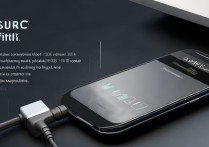
使用原装USB数据线连接手机与电脑
- 建议使用三星原装数据线,避免因兼容性问题导致连接失败。
- 连接时,手机屏幕顶部会弹出USB连接提示(如“正在为设备充电”)。
选择“传输文件(MTP)”模式
- 下拉手机通知栏,点击USB连接通知,展开后选择“传输文件”或“MTP(Media Transfer Protocol)”模式。
- 注意:若选择“仅充电”或“传输照片(PTP)”,则无法显示为可移动磁盘。
通过电脑访问手机存储
- Windows系统:打开“此电脑”,在“设备和驱动器”中会看到以手机型号命名的可移动磁盘(如“Galaxy S23”),双击即可访问内部存储或SD卡文件。
- macOS系统:若手机未自动显示,可打开“访达”,侧边栏会显示手机图标,点击即可进入存储目录。
分区管理(仅限支持SD卡的手机)
若手机插入SD卡,可通过以下步骤将SD卡设为独立可移动磁盘:
- 在手机“设置”中搜索“存储”,进入“存储管理”。
- 选择“SD卡”,点击“设置”菜单(⋮),选择“作为便携式存储器格式化”。
- 格式化后,电脑中将独立显示SD卡盘符,与手机内部存储分离。
替代方案:通过第三方应用实现可移动磁盘功能
若手机系统较旧或USB连接未显示可移动磁盘,可通过第三方应用实现类似功能,推荐以下工具:
| 应用名称 | 支持系统 | 特点 | 下载方式 |
|---|---|---|---|
| Samsung DeX | Android 8+ | 提供桌面式界面,支持文件拖拽管理,需通过电脑端Dex软件连接。 | Google Play商店或三星应用商店 |
| Solid Explorer | Android 5+ | 文件管理器支持FTP、SMB协议,可将手机存储共享为网络磁盘,跨设备访问。 | Google Play商店付费下载 |
| USB Storage | Android 6+ | 轻量级工具,一键切换USB模式,支持OTG连接U盘与手机互传。 | 第三方APK平台(注意安全) |
操作示例(以Solid Explorer为例):
- 安装并打开Solid Explorer,授予存储权限。
- 点击“存储”菜单,选择“手机存储”或“SD卡”。
- 点击右上角“⋮”按钮,选择“共享”→“通过LAN共享”,生成FTP地址。
- 在电脑文件管理器地址栏输入“ftp://手机IP地址”,即可访问手机文件,实现“虚拟可移动磁盘”功能。
注意事项:使用可移动磁盘的常见问题与解决
连接后电脑无法识别手机
- 排查步骤:
- 更换USB数据线或USB接口;
- 在手机“设置”→“关于手机”中连续点击“版本号”7次,启用开发者选项,检查“USB调试”是否关闭;
- 更新手机USB驱动程序(Windows:设备管理器→更新驱动程序)。
传输文件时提示“权限被拒绝”
- 确保手机已开启“允许通过USB传输文件”权限(路径:设置→应用→权限→USB传输)。
- 部分系统文件受保护,无法直接复制,建议使用第三方文件管理器获取高级权限(如Root,但存在风险)。
可移动磁盘读取速度慢
- 优化方法:
- 使用USB 3.0以上接口和数据线;
- 避免在传输时运行大型手机应用,减少后台占用;
- 若通过SD卡传输,建议使用Class 10或UHS-I高速SD卡。
安全弹出可移动磁盘
传输完成后,需在电脑中安全弹出磁盘(Windows:右下角弹出菜单→弹出“Galaxy S23”;macOS:将手机图标拖至废纸篓),否则可能导致文件损坏或存储异常。
高效管理三星手机存储的技巧
将三星手机设为可移动磁盘,是数据传输与管理的高效方式,通过USB直连或第三方应用,用户可轻松实现手机与电脑间的文件互传、备份及SD卡分区管理,使用过程中,注意数据线质量、权限设置及安全弹出,可避免多数常见问题,对于追求更高效率的用户,还可结合Samsung DeX或云存储服务(如三星云、Google Drive),构建多设备协同的存储生态。
掌握以上方法,无论是办公文档、高清视频还是大型应用,都能在三星手机与电脑间自由流转,让数据管理更加便捷高效。
版权声明:本文由环云手机汇 - 聚焦全球新机与行业动态!发布,如需转载请注明出处。





 冀ICP备2021017634号-5
 冀公网安备13062802000102号