

三星手机3G功能怎么关闭?开启4G后仍自动切换怎么办?
在智能手机普及的今天,网络连接方式的选择对用户体验至关重要,随着5G网络的逐步推广,许多用户开始关注如何管理设备的网络连接,尤其是对于老旧网络模式的关闭需求,本文将详细解析三星设备关闭3G网络的方法、相关背景及注意事项,帮助用户更好地管理手机设置。
为什么需要关闭3G网络?
关闭3G网络的原因主要有以下几点:
- 提升网络效率:在5G和4G覆盖良好的区域,关闭3G可避免手机频繁在3G/4G/5G之间切换,减少网络延迟。
- 节省电量:老旧网络模式可能增加手机基带的负担,关闭后有助于延长续航时间。
- 避免资费陷阱:部分套餐中3G流量计费较高,关闭后可强制手机使用更经济的4G/5G网络。
三星设备关闭3G的通用方法
通过移动网络设置关闭
大多数三星Android设备(如Galaxy S系列、A系列等)可通过以下步骤操作:
- 路径:进入「设置」>「连接」>「移动网络」>「网络模式」
- 操作:在选项中勾选或取消勾选「3G」,部分系统显示为「UMTS」(3G的正式名称)。
注:部分机型可能需要展开「更多设置」或「高级选项》
使用紧急关闭功能(临时)
若需快速断开3G连接,可尝试:
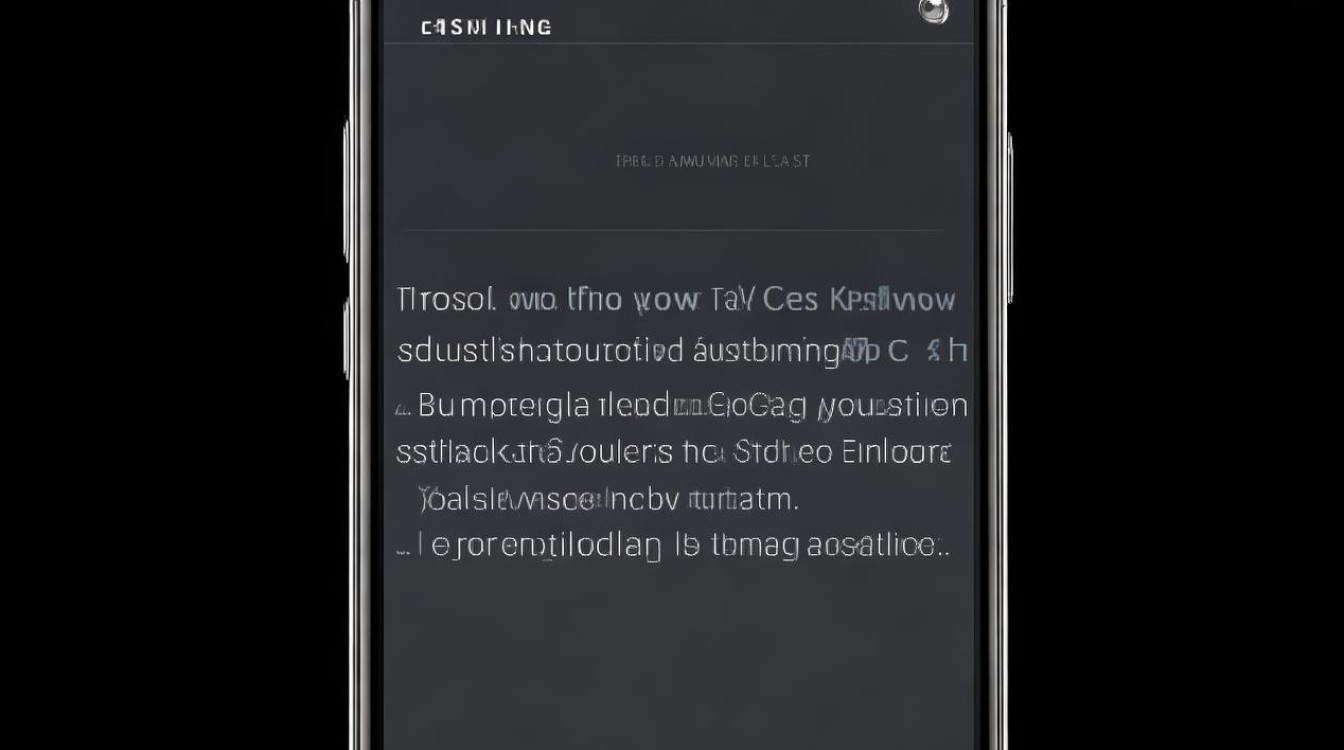
- 路径:下拉通知栏,长按「移动数据」图标,进入详细设置
- 操作:在「首选网络类型」中选择仅4G/5G
通过运营商代码关闭(高级用户)
部分运营商支持通过特定代码控制网络模式,
- 输入
*#*#4636#*#*进入工程模式(谨慎操作),选择「手机信息」>「设置首选网络类型»
不同系统版本的差异处理
| 系统版本 | 操作路径差异 | 注意事项 |
|---|---|---|
| One UI 3.0及以上 | 设置>连接>移动网络>网络模式(直接显示选项) | 建议更新至最新系统以确保功能完整 |
| One UI 2.x | 设置>移动网络>网络模式(需先开启「高级设置」) | 部分运营商定制机型可能隐藏该选项 |
| 早期Android版本 | 设置>更多网络>移动网络>首选网络类型 | 若无3G选项,说明设备已默认关闭3G支持 |
关闭3G后的常见问题及解决
-
无法拨打电话或发送短信
原因:部分老旧SIM卡仅支持2G/3G,关闭3G后可能失去信号。
解决:联系运营商更换支持VoLTE的4G SIM卡,或临时开启3G模式。 -
网络切换延迟
原因:4G/5G信号覆盖不佳时,手机需重新搜索网络。
解决:开启「飞行模式」后关闭,或重启手机重置网络模块。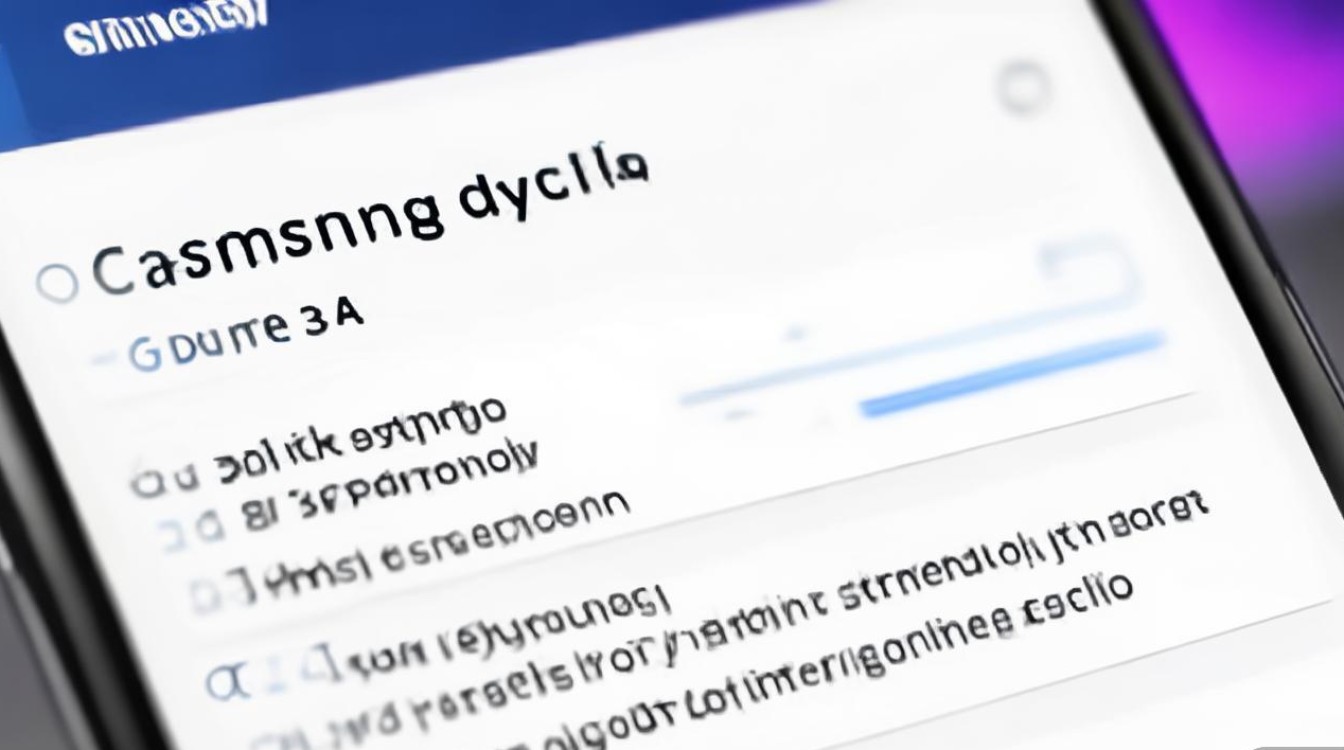
-
设置选项灰色不可选
原因:SIM卡不支持或运营商限制。
解决:尝试更换SIM卡槽,或联系运营商开通相关权限。
特殊情况处理
三星折叠屏设备(如Z Fold/Flip)
- 路径:设置>移动网络>智能网络切换(需关闭此功能)
- 特点:折叠屏可能因形态变化触发网络切换,建议手动锁定网络模式
三星老款设备(如Galaxy J系列)
- 限制:部分2018年前发布的设备可能无法完全关闭3G
- 替代方案:在「网络模式」中选择「4G/3G/2G自动」,优先使用4G
双卡机型设置
- 方法:分别为两张SIM卡进入「移动网络」设置,独立关闭3G
- 注意:副卡可能需要通过「设置>SIM卡管理」进入详细配置
运营商层面的3G退网影响
全球范围内,多家运营商已启动3G网络退网计划:
- 中国:中国移动、联通、电信逐步关闭3G基站,重点转向5G建设
- 欧美:AT&T、T-Mobile等已完全关闭3G服务
- 影响:关闭手机3G可避免未来因运营商退网导致的信号中断
替代方案推荐
若无法通过设置关闭3G,可尝试以下方法:
- 使用第三方工具:如「Network Cell Info Lite」监控网络状态
- 开发者选项:开启「选择首选网络类型」(需开启USB调试)
- APN设置:修改接入点名称中的网络类型参数(需谨慎操作)
操作前的准备工作
- 确认网络覆盖:确保所在区域4G/5G信号稳定
- 备份重要数据:部分网络重置可能导致SIM卡数据丢失
- 更新系统版本:进入「设置>软件更新」确保系统为最新版
总结与建议
关闭三星设备的3G网络是优化网络体验的有效手段,但需根据设备型号、系统版本及运营商服务灵活操作,对于普通用户,建议优先通过官方设置路径操作;对于技术爱好者,可尝试工程模式或第三方工具,随着3G退网的加速,提前适应纯4G/5G网络环境将有助于获得更流畅的移动体验,若操作过程中遇到无法解决的问题,可联系三星官方客服或前往授权服务中心获取支持。
版权声明:本文由环云手机汇 - 聚焦全球新机与行业动态!发布,如需转载请注明出处。









 冀ICP备2021017634号-5
 冀公网安备13062802000102号