

三星w2013功能键怎么用?新手必看操作指南
三星W2013功能键使用详解:从基础操作到高级功能
三星W2013作为三星早期推出的翻盖旗舰机型,以其经典的翻盖设计、物理功能键和商务属性备受关注,尽管该机型已发布多年,但其独特的功能键设计至今仍被部分用户研究,本文将详细解析三星W2013的功能键布局、基础操作、进阶功能及常见问题,帮助用户全面掌握这款机型的操作技巧。

功能键布局与硬件识别
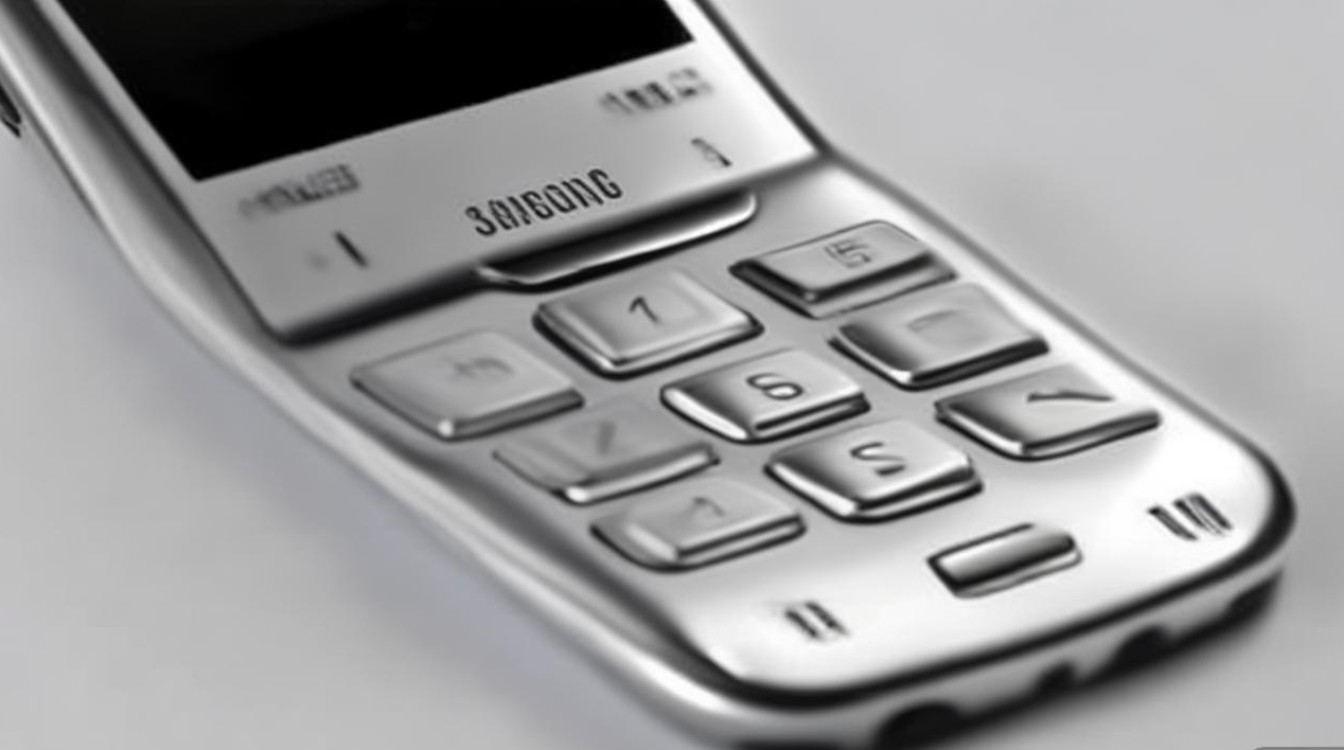
三星W2013的功能键主要集中在机身正面,采用传统T9键盘设计,包含物理按键和功能快捷键,具体布局如下:
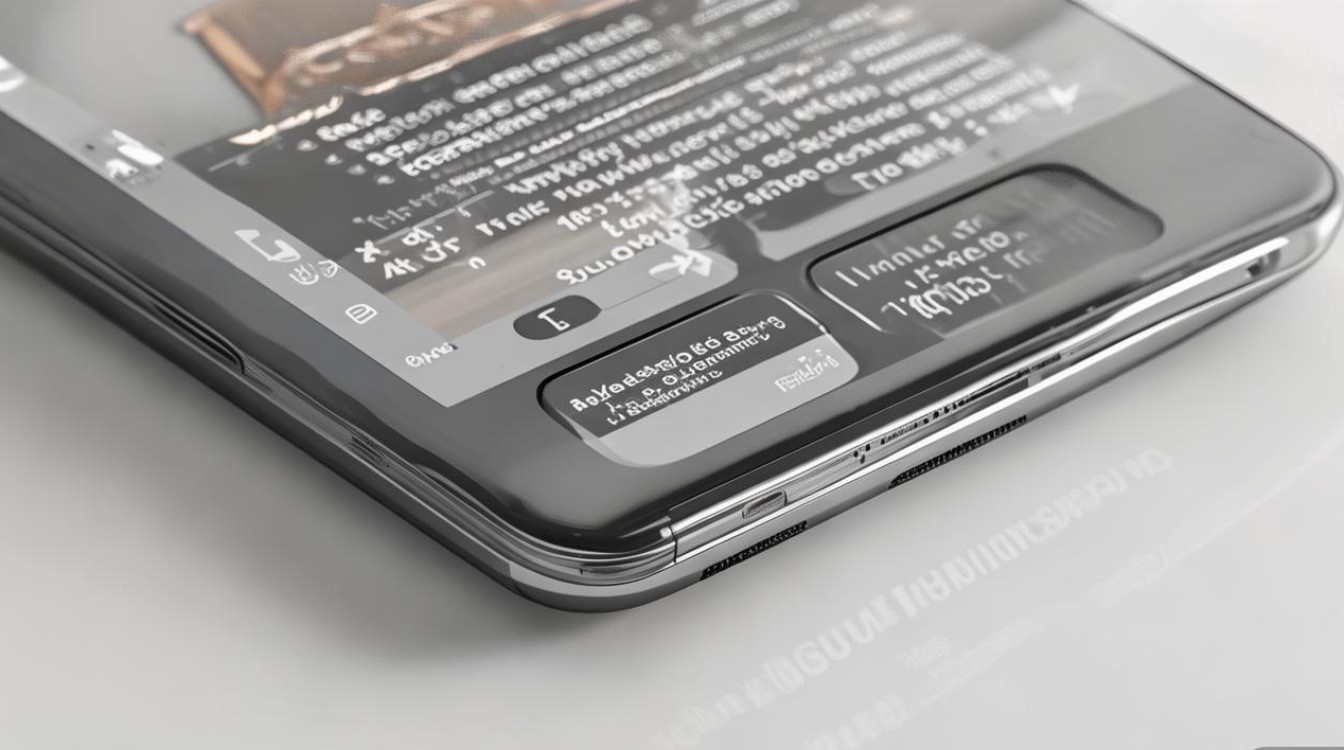
| 按键类型 | 按键名称 | 位置 | 主要功能 |
|---|---|---|---|
| 物理按键 | 数字键(0-9) | 键盘区域 | 输入数字、文本(需配合T9输入法) |
| 物理按键 | *键 | 数字键左上方 | 切换输入法、符号输入 |
| 物理按键 | #键 | 数字键右上方 | 快速拨号、切换输入模式 |
| 功能快捷键 | 通话键(绿色) | 机身右侧 | 接听电话、语音拨号 |
| 功能快捷键 | 挂机键(红色) | 机身右侧 | 挂断电话、返回主界面 |
| 功能快捷键 | 导航键(上下左右) | 中央方向键 | 菜单选择、光标移动 |
| 功能快捷键 | 中键(OK键) | 导航键中央 | 确认选择、打开快捷菜单 |
| 功能快捷键 | 返回键 | 导航键下方 | 返回上一级界面 |
| 功能快捷键 | 菜单键 | 导航键下方 | 打开选项菜单 |
| 侧边按键 | 音量键 | 机身左侧 | 调节媒体/通话音量 |
| 侧边按键 | 相机键 | 机身右侧 | 快速启动相机 |
基础操作指南
开机与锁屏
- 开机:长按机身右侧的“挂机键”约3秒,直至屏幕亮起并显示三星LOGO。
- 锁屏:短按“挂机键”可锁定屏幕,再次按下并滑动解锁。
电话功能
- 拨号:在待机界面,直接输入号码后按“通话键”拨出;或进入“电话”菜单,选择“拨号盘”输入号码。
- 接听:来电话时,按“通话键”接听;按“挂机键”拒接或静音。
- 语音拨号:长按“通话键”2秒,说出联系人姓名或电话号码进行语音拨号(需提前录制语音标签)。
信息与输入法
- 短信输入:进入“信息”应用,选择“新建信息”,使用数字键配合T9输入法输入文本。
- *键:切换输入法(拼音/数字/符号)。
键:切换输入模式(全角/半角)。
- *键:切换输入法(拼音/数字/符号)。
- 编辑功能:通过导航键移动光标,按“菜单键”选择“复制”“粘贴”等选项。
菜单导航
- 方向键操作:
- 上/下键:选择菜单选项或列表项。
- 左/右键:切换标签页或调整设置(如音量、亮度)。
- 快捷菜单:在待机界面,长按“中键”可快速打开常用应用(如电话、信息、相机)。
进阶功能与快捷操作
相机与多媒体
- 快速启动相机:
- 方法1:在待机界面,长按“相机键”直接进入拍照模式。
- 方法2:通过导航键选择“相机”图标,按“中键”确认。
- 媒体控制:播放音乐时,使用侧边“音量键”调节音量,短按“中键”暂停/播放。
系统设置
- 进入设置:在待机界面,按“菜单键”选择“设置”,或通过导航键进入“设置”应用。
- 快捷设置:
- 长按“*键”快速切换“飞行模式”“蓝牙”等开关。
- 按导航键+“中键”可直接调节屏幕亮度。
商务功能
- 日程管理:进入“日程”应用,按“菜单键”选择“新建事件”,通过数字键输入时间、地点等信息。
- 计算器:在待机界面,直接输入“**”后按“中键”快速启动计算器。
常见问题与解决方法
功能键失灵
- 原因:长期使用导致按键磨损或进灰。
- 解决:
- 用软毛刷清理按键缝隙灰尘。
- 备份数据后恢复出厂设置(设置→隐私→恢复出厂设置)。
语音拨号无反应
- 原因:未录制语音标签或麦克风故障。
- 解决:
- 进入“语音拨号”菜单,重新录制联系人语音标签。
- 检查麦克风是否被遮挡,必要时送修。
导航键误触
- 原因:习惯性误碰或按键灵敏度异常。
- 解决:
- 在设置中调整“按键灵敏度”(设置→辅助功能→按键响应)。
- 使用屏幕保护膜减少误触。
使用技巧与注意事项
-
省电技巧:
- 不使用时合上翻盖自动锁屏。
- 关闭不必要的后台应用(长按“返回键”退出多任务界面)。
-
维护保养:
- 避免长时间暴露在潮湿环境中,防止翻盖转轴损坏。
- 使用原装充电器,避免电池过充。
-
系统升级:
通过“设置→手机更新”检查是否有官方固件升级(注:该机型已停止官方更新)。
版权声明:本文由环云手机汇 - 聚焦全球新机与行业动态!发布,如需转载请注明出处。






 冀ICP备2021017634号-5
 冀公网安备13062802000102号