

三星G3502U不刷机怎么截屏?
三星 G3502U 无需刷机截屏全攻略:从基础方法到进阶技巧
在智能手机使用过程中,截屏功能是一项非常实用的工具,无论是保存聊天记录、分享精彩瞬间,还是解决系统问题,都离不开它,对于三星 G3502U 这款经典机型而言,部分用户可能会遇到“无法截屏”的困扰,尤其是在没有进行刷机操作的情况下,本文将详细介绍三星 G3502U 无需刷机的多种截屏方法,包括系统自带功能、按键组合、辅助工具及常见问题解决,帮助用户轻松掌握截屏技巧。

系统自带截屏功能:最直接的方式
三星 G3502U 作为一款运行 Android 系统的智能手机,其原生系统已内置多种截屏方法,无需借助第三方工具即可快速完成操作,以下是几种最常用的系统自带截屏方式:
按键组合截屏(最经典)
按键组合是截屏最快捷的方式,适用于三星 G3502U 的主流系统版本(如 Android 4.4 KitKat 至 Android 5.1 Lollipop),具体操作步骤如下:
- 方法一:同时长按 【电源键】+【Home键】(机身正面实体按键),保持约 2 秒,屏幕会闪烁并提示“截图已保存”,截屏图片会自动保存到相册的“Screenshots”文件夹中。
- 方法二:若上述组合无效,可尝试同时长按 【电源键】+【音量下键】,部分系统版本支持此组合截屏。
注意事项:
- 长按时需避免按键过快或过慢,1-2 秒即可触发截屏功能。
- 若手机设置了“按键唤醒”或“电源菜单快捷方式”,可能需要先关闭相关功能,避免冲突。
下拉菜单快捷截屏
三星 G3502U 的通知栏下拉菜单中通常集成了截屏快捷开关,操作步骤如下:
- 从屏幕顶部向下滑动,打开通知栏快捷设置面板。
- 找到 “截屏” 图标(通常为一个手机+剪刀的符号,或显示“Screenshot”)。
- 点击该图标,即可完成截屏,图片同样保存在相册“Screenshots”文件夹中。
适用场景:单手操作或按键不便时,此方法更为便捷。
通过辅助功能截屏:针对特殊场景
如果按键组合或下拉菜单截屏失效,可能是由于系统设置或硬件按键故障,可通过三星 G3502U 的辅助功能实现截屏,无需刷机即可解决。
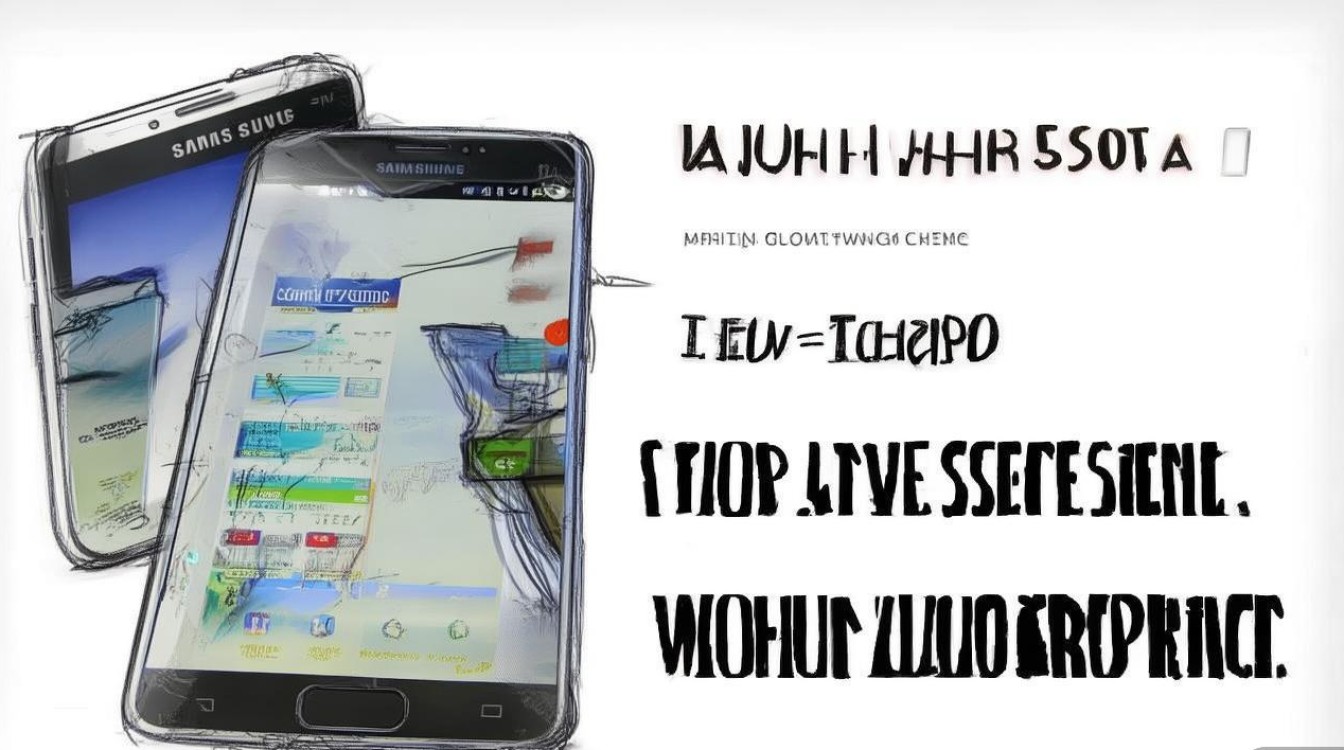
使用“悬浮窗”功能截屏
三星系统自带“悬浮窗”工具,可通过手势或悬浮按钮触发截屏,具体设置步骤如下:
- 进入手机 【设置】 > 【辅助功能】 > 【悬浮窗】,开启“悬浮窗”开关。
- 在悬浮窗管理中找到 “截屏” 工具,并点击“启用”将其添加到悬浮面板。
- 返回桌面后,屏幕上会出现一个悬浮按钮,点击该按钮即可截屏。
优势:无需组合按键,适合按键失灵或老年用户使用。
利用“手势与动作”功能
部分三星 G3502U 系统版本支持手势截屏,需提前开启相关功能:
- 进入 【设置】 > 【手势与动作】 > 【动作与手势】。
- 开启 “截屏” 手势(如“手掌滑动截屏”:用手掌侧边轻滑屏幕边缘)。
- 设置完成后,用手掌从屏幕左边缘向右滑动(或根据实际设置方向),即可完成截屏。
注意:此功能需系统版本支持,若未找到相关选项,可能是系统未开放该功能。
第三方工具截屏:扩展功能与兼容性
如果系统自带方法均无法使用,可借助第三方截屏工具,这些工具无需刷机,通过应用商店即可下载安装,且功能更丰富(如滚动截屏、标注编辑等)。
推荐第三方截屏应用
| 应用名称 | 特点 | 下载方式 |
|---|---|---|
| 截图精灵 | 支持滚动截屏、图片编辑、云端保存,兼容性强,占用内存小。 | 应用商店搜索“截图精灵” |
| 三星截屏工具 | 官方辅助工具,支持手势截屏、悬浮窗截屏,与系统适配度高。 | 三星 Galaxy Store 下载 |
| Picsew | 专注于滚动截屏,可拼接长图,适合保存网页、聊天记录等长内容。 | Google Play 商店下载 |
第三方工具安装与使用步骤
以“截图精灵”为例:
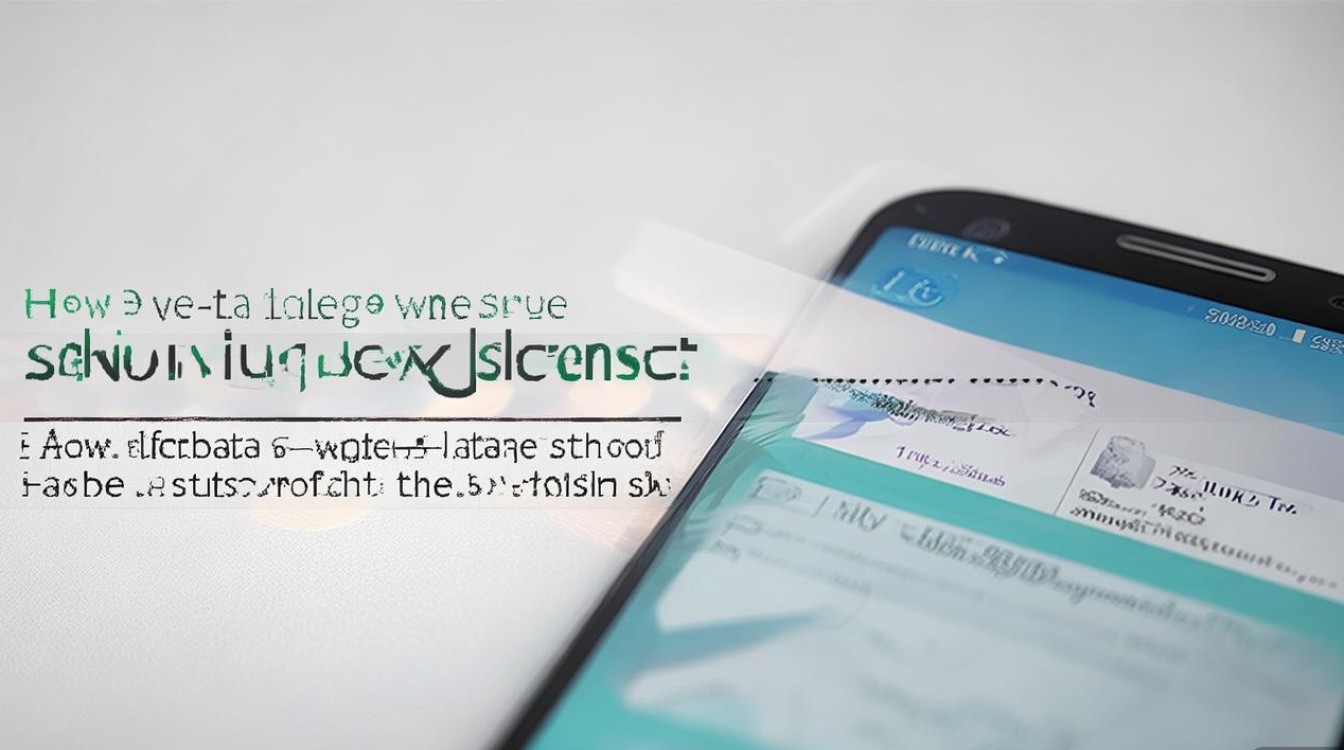
- 打开手机应用商店(如 Google Play 或三星应用商店),搜索“截图精灵”并下载安装。
- 打开应用,根据提示授予“悬浮窗权限”“存储权限”等必要权限。
- 完成设置后,可通过悬浮按钮、通知栏快捷方式或自定义手势截屏。
- 截图后可进行编辑(添加文字、箭头、马赛克等),保存后同样在相册“Screenshots”文件夹中查看。
截屏功能失效的常见问题与解决方法
在使用三星 G3502U 截屏时,可能会遇到无法截屏、截屏黑屏、图片保存失败等问题,以下是针对这些问题的排查与解决方法:
问题一:按键组合无反应
可能原因:
- 系统设置中禁用了截屏功能。
- 按键硬件故障(如 Home键或电源键失灵)。
- 系统缓存异常。
解决方法:
- 检查 【设置】 > 【辅助功能】 > 【物理按键】,确保“截屏”功能未被禁用。
- 重启手机,清除系统缓存(关机状态下同时长按【电源键】+【音量上键】+【音量下键】进入 Recovery 模式,选择“清除缓存”)。
- 若怀疑按键故障,可使用“悬浮窗截屏”作为替代方案。
问题二:截屏图片保存失败
可能原因:
- 存储空间不足。
- 相册权限未授予。
- 系统文件损坏。
解决方法:
- 进入 【设置】 > 【存储】,清理不必要文件或扩展存储空间(如插入 SD 卡)。
- 检查截屏应用的存储权限:【设置】 > 【应用管理】 > 选择截屏应用 > 【权限】> 开启“存储”权限。
- 备份重要数据后,恢复出厂设置(【设置】 > 【备份与重置】 > 【恢复出厂设置】),注意此操作会清除所有数据,需提前备份。
问题三:第三方截屏工具闪退
可能原因:
- 应用版本与系统不兼容。
- 应用缓存过多。
解决方法:
- 升级或降级截屏应用至兼容版本(如应用商店显示“与您的设备不兼容”,可尝试下载旧版本 APK)。
- 清理应用缓存:【设置】 > 【应用管理】 > 选择截屏应用 > 【存储】> 【清除缓存】。
无需刷机的截屏方案汇总
三星 G3502U 无需刷机即可通过多种方式实现截屏,以下是方法总结:
- 系统自带功能:按键组合(电源键+Home键/音量下键)、下拉菜单快捷开关,最便捷且无需安装额外工具。
- 辅助功能:悬浮窗截屏、手势截屏,适合按键失灵或特殊场景需求。
- 第三方工具:截图精灵、三星截屏工具等,功能丰富,兼容性更强。
若遇到截屏问题,可优先排查系统设置、存储空间及权限,再尝试辅助工具或第三方应用,通过以上方法,用户无需刷机即可轻松解决三星 G3502U 的截屏需求,提升使用体验。
版权声明:本文由环云手机汇 - 聚焦全球新机与行业动态!发布,如需转载请注明出处。





 冀ICP备2021017634号-5
 冀公网安备13062802000102号