

三星怎么更换指纹识别
三星设备指纹识别功能在日常使用中极为便捷,但若出现识别失败、录入失败或硬件损坏等问题,就需要进行更换或重置,本文将详细说明三星设备指纹识别的更换方法,包括软件层面的重置与设置更新,以及硬件层面的检测与维修方案,帮助用户快速解决问题。
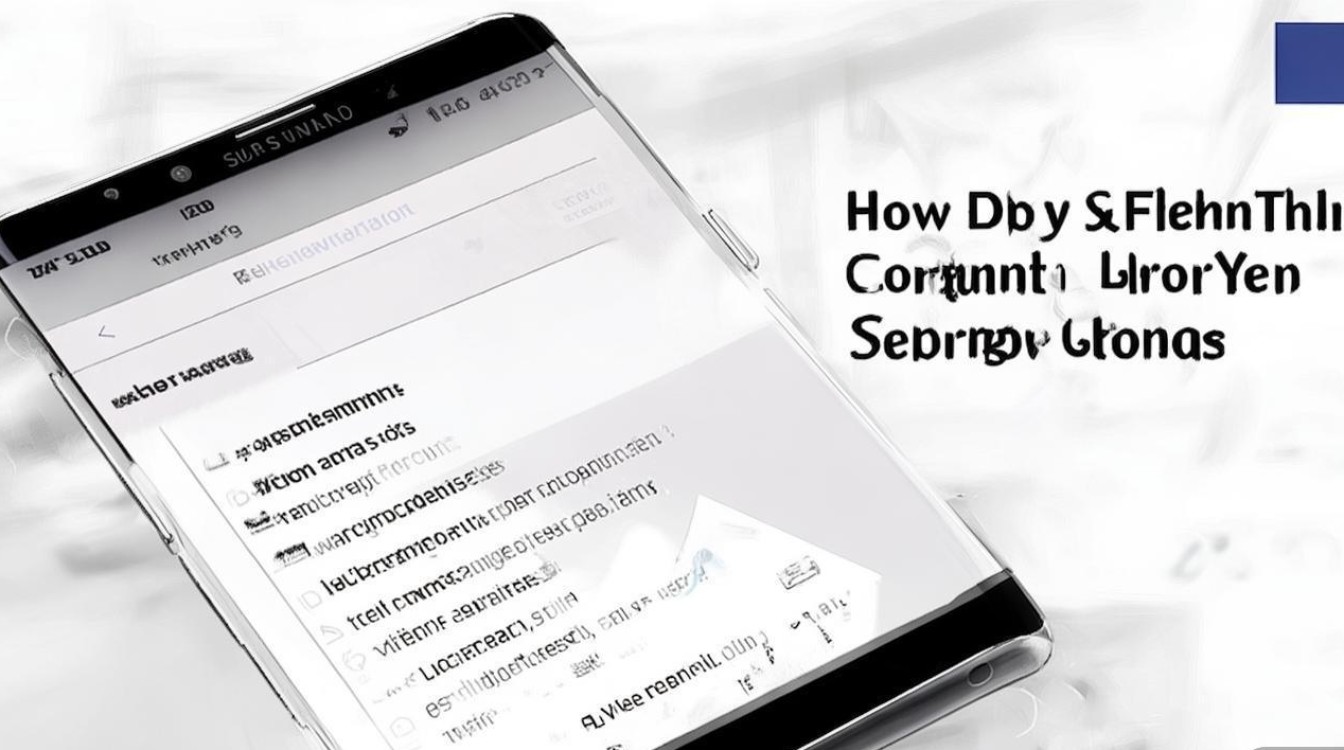
软件层面的指纹识别问题排查与解决
大多数指纹识别问题并非由硬件故障导致,而是由于软件设置、系统错误或录入数据异常引起,用户可先尝试以下软件层面的解决方法:
指纹数据清除与重新录入
长时间使用或多人录入指纹后,可能出现数据冲突或识别灵敏度下降,清除并重新录入指纹可解决此类问题:

- 进入“设置”>“生物识别和安全性”>“指纹”;
- 选择需要删除的指纹,点击“删除”;
- 完成删除后,点击“添加指纹”,按照屏幕提示重新录入指纹(建议分角度多次按压,确保完整覆盖传感器区域)。
系统更新与补丁修复
系统Bug或兼容性问题可能导致指纹识别异常,建议定期检查系统更新:
- 进入“设置”>“软件更新”>“下载并安装”;
- 若有最新版本,请完成更新后重启设备再尝试指纹识别;
- 部分老款机型可能需要通过三星智能切换(Smart Switch)或官方电脑客户端(Samsung Kies)进行固件升级。
传感器清洁与校准
传感器表面污渍、水渍或油污会影响识别精度,清洁方法:

- 使用干燥、柔软的微纤维布轻轻擦拭指纹识别区域(避免使用酒精或化学溶剂);
- 若设备支持触控校准功能(部分设置菜单中可找到),可尝试校准屏幕以改善传感器响应。
常见软件问题排查表
| 问题现象 | 可能原因 | 解决方案 |
|---|---|---|
| 指纹识别失败 | 数据冲突或录入不完整 | 删除并重新录入指纹 |
| 触摸传感器无响应 | 系统Bug或临时卡顿 | 重启设备或更新系统 |
| 指纹录入时提示“覆盖失败” | 指纹区域未完全覆盖 | 调整按压角度和力度 |
硬件层面的指纹识别更换方案
若软件排查后问题依旧,可能是指纹识别模块出现硬件故障,需通过以下方式处理:
自检硬件状态
- 观察物理损坏:检查指纹识别区域是否有划痕、凹陷或进水痕迹;
- 测试其他功能:若指纹识别无法使用,但屏幕触控、面部识别等功能正常,说明故障可能集中在指纹模块;
- 恢复出厂设置:备份数据后,进入“设置”>“ general management”>“重置”>“恢复出厂设置”,排除软件配置错误。
售后维修流程
对于硬件故障,建议通过官方渠道维修:
- 官方授权服务中心:携带购机凭证、设备前往三星官方授权服务中心,工程师会检测并更换指纹识别模块(通常需付费,具体费用根据机型和保修状态而定);
- 预约服务:可通过三星官网、三星会员APP或客服热线(400-810-5858)预约上门或到店服务;
- 维修周期:一般简单硬件维修需1-3个工作日,若需更换模块可能延长至3-7天。
第三方维修注意事项
若设备已过保,用户可选择第三方维修,但需注意:
- 确认维修店使用原厂或兼容性良好的配件,避免非正规模块导致触控失灵或系统不稳定;
- 要求维修店提供保修服务,通常正规第三方配件保修期为3-6个月。
预防指纹识别故障的日常维护建议
- 避免极端环境:高温、低温或潮湿环境可能影响传感器寿命,建议在常温干燥环境下使用;
- 定期清理传感器:养成使用前清洁指纹区域的习惯,避免汗渍、灰尘堆积;
- 使用官方保护壳:避免指纹识别区域长期与硬物摩擦导致磨损。
通过以上方法,大多数指纹识别问题均可得到有效解决,软件问题可自行排查修复,硬件故障则需依赖专业服务,建议用户优先选择官方渠道,确保设备性能与安全。
版权声明:本文由环云手机汇 - 聚焦全球新机与行业动态!发布,如需转载请注明出处。







 冀ICP备2021017634号-5
 冀公网安备13062802000102号