

三星手机锁屏时间显示怎么设置?具体位置在哪找?
三星手机锁屏时间显示的基础设置方法
三星手机的锁屏时间显示功能通常位于“设置”菜单的“锁屏和安全性”或“显示”选项中,不同系统版本(如One UI 5.0/5.1/6.0)的路径可能略有差异,但整体操作逻辑一致,以下是详细步骤:
-
进入设置菜单
从手机桌面找到“设置”图标(齿轮状),点击进入主设置界面,若使用三星One UI系统,可在设置页面顶部的搜索栏直接输入“锁屏时间”快速定位选项。 -
找到锁屏相关设置
- 路径一:设置 → 锁屏和安全性 → 锁屏样式(部分旧机型为“锁屏”)。
- 路径二:设置 → 显示 → 锁屏屏幕(One UI 5.0及以上版本)。
-
开启或调整时间显示
在锁屏设置页面,找到“显示时间”或“时钟”选项,确保开关已开启,部分机型支持进一步调整时间格式(12小时制/24小时制)、字体大小或颜色,点击进入后根据需求选择即可。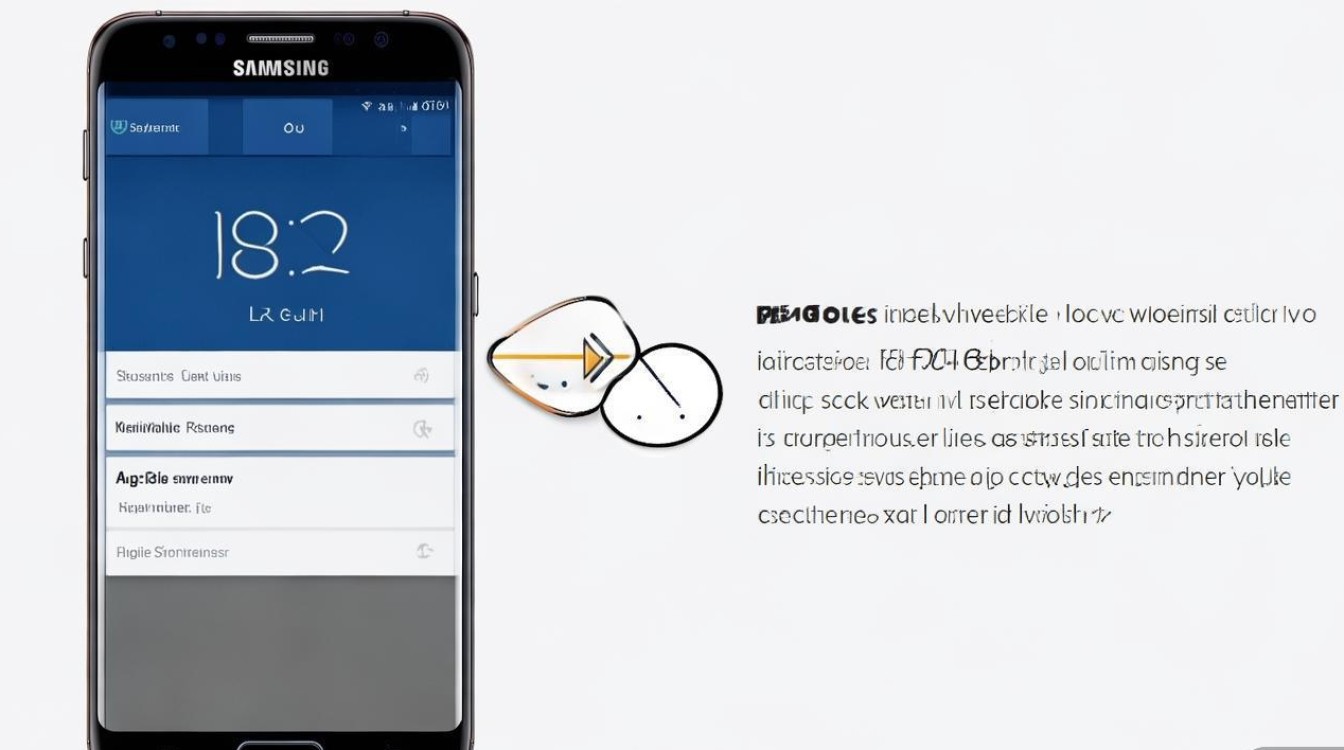
进阶设置:自定义锁屏时间样式与信息
三星手机允许用户对锁屏时间显示进行个性化调整,包括字体、背景、附加信息等,以下为常见功能详解:
时间字体与样式调整
- 字体大小:在“锁屏样式”中找到“时钟”选项,通过滑动条调整时间字体大小,支持从“小”到“大”多档位选择。
- 字体颜色:部分机型提供“时钟颜色”选项,可自定义时间文字颜色(如白色、黑色、渐变色等)。
- 字体样式:部分三星机型(如S23系列)支持下载第三方字体库,在“设置 → 显示 → 字体”中安装新字体后,锁屏时间同步更新。
锁屏信息显示管理
时间显示常与日期、电量、通知等信息组合呈现,用户可在“锁屏信息”中自定义显示内容:
- 路径:设置 → 锁屏和安全性 → 锁屏信息。
- 可选项目:日期、天气、电量、计步器、快捷应用等,勾选所需项目即可在锁屏界面显示。
动态时钟与主题应用
三星Galaxy Store提供大量锁屏主题,部分主题自带动态时钟效果(如指针动画、渐变背景),下载方法:
- 从锁屏界面左滑 → 点击“主题”图标 → 浏览“动态时钟”分类 → 选择并应用主题。
常见问题与解决方案
锁屏时间不显示
- 原因1:未开启“显示时间”开关。
解决:检查设置 → 锁屏 → 显示时间是否开启。 - 原因2:使用第三方锁屏应用冲突。
解决:卸载第三方锁屏应用,或进入设置 → 应用 → 默认应用 → 锁屏,选择“三星锁屏”。 - 原因3:系统缓存异常。
解决:重启手机或进入恢复模式(同时按住电源键+音量减小键10秒),清除缓存分区。
时间格式无法切换
部分用户发现锁屏时间格式与系统设置不一致,需确保:
- 系统时间格式正确:设置 → 通用管理 → 日期和时间 → 选择“24小时制”或“12小时制”。
- 锁屏时间设置同步:部分机型需在“锁屏样式 → 时钟”中手动勾选“使用系统时间格式”。
时间显示位置偏移
若发现时间文字位置异常(如被通知遮挡),可尝试:
- 调整锁屏信息布局:设置 → 锁屏信息 → 点击“编辑” → 拖动时间模块至合适位置。
- 重置锁屏设置:设置 → 锁屏和安全性 → 重置设置 → 选择“重置锁屏样式”(此操作会清除自定义锁屏配置)。
不同系统版本的设置差异
三星One UI版本迭代可能导致设置路径变化,以下是主流版本的对照表:
| 系统版本 | 设置路径 | 特色功能 |
|---|---|---|
| One UI 4.0/4.1 | 设置 → 锁屏 → 锁屏样式 → 时钟 | 支持自定义时钟颜色 |
| One UI 5.0/5.1 | 设置 → 显示 → 锁屏屏幕 → 时钟 | 新增“动态时钟”主题支持 |
| One UI 6.0及以上 | 设置 → 锁屏和安全性 → 锁屏样式 → 时钟与信息 | 可组合显示天气、日历、快捷工具等模块 |
总结与建议
三星手机锁屏时间显示的设置灵活且个性化程度高,用户可根据系统版本选择合适的路径进行调整,若遇到问题,优先检查基础开关设置,其次考虑第三方应用冲突或系统缓存异常,对于追求个性化的用户,建议充分利用三星主题商店和锁屏信息组合功能,打造专属锁屏界面。
小贴士:部分三星旗舰机型(如Z Fold系列)支持“折叠屏锁屏”功能,在展开状态时可显示双时钟或分屏时间信息,相关设置可在“设置 → 显示 → 折叠屏设置”中找到,通过合理配置,锁屏时间不仅能提供实用信息,更能成为手机个性化展示的重要窗口。
版权声明:本文由环云手机汇 - 聚焦全球新机与行业动态!发布,如需转载请注明出处。






 冀ICP备2021017634号-5
 冀公网安备13062802000102号