

三星手机锁屏后时间显示错误怎么办?
三星手机锁屏后时间显示异常的常见原因与解决方法
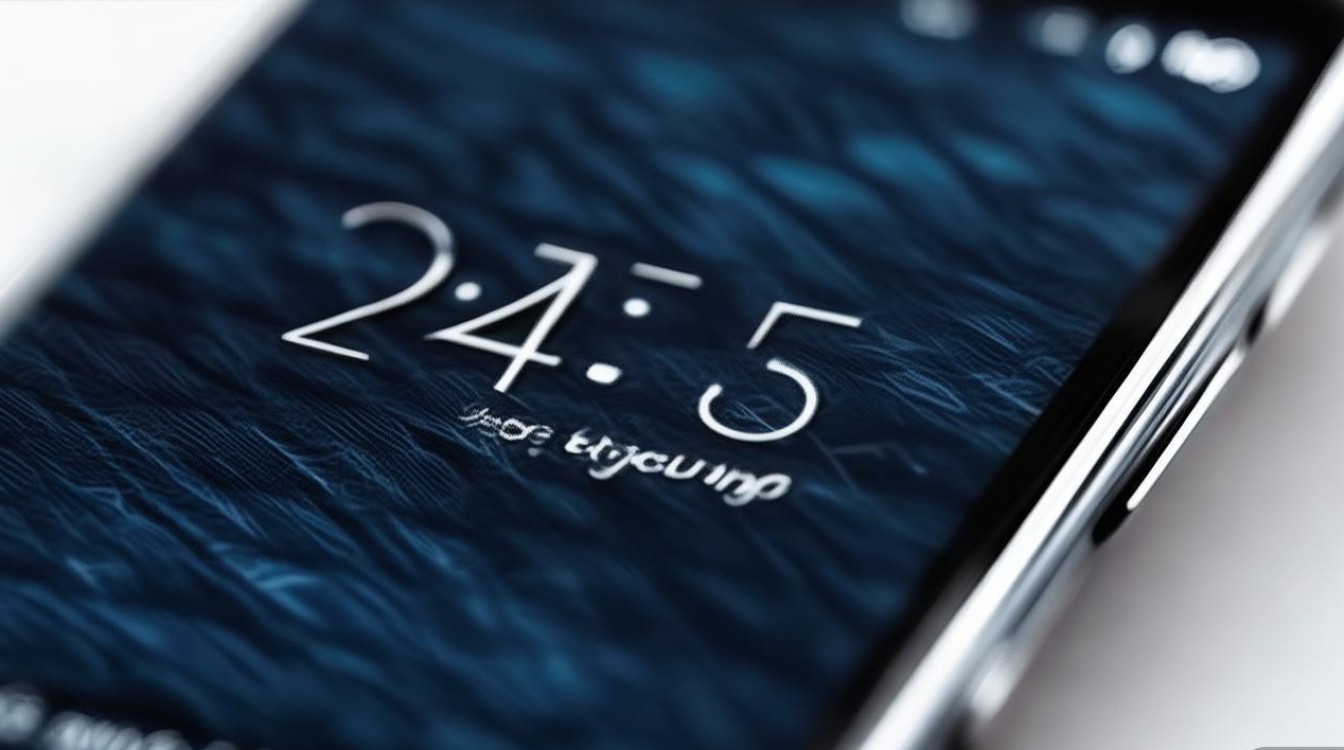
在日常使用三星手机时,锁屏界面显示时间是最基础的功能之一,但部分用户可能会遇到时间显示不准确的问题,例如时间与实际不符、时区错误或锁屏时间格式异常等,这一问题可能由系统设置、网络同步、系统故障等多种因素导致,本文将详细分析三星手机锁屏时间显示异常的常见原因,并提供分步解决方案,帮助用户快速恢复时间准确性。
锁屏时间显示异常的常见原因
-
自动时间同步未开启
三星手机依赖网络时间协议(NTP)服务器自动同步时间,若该功能被关闭,手机将无法获取准确时间,导致显示异常。 -
时区设置错误
手机的时区与当前地理位置不匹配时,时间会出现偏差,身处北京时区却选择了纽约,时间会相差12小时以上。 -
系统缓存或软件故障
临时系统缓存错误或系统应用故障可能导致时间显示异常,尤其是系统更新后出现兼容性问题时。 -
第三方应用干扰
部分第三方主题、锁屏应用或系统优化工具可能修改系统时间显示逻辑,引发冲突。 -
硬件或系统版本问题
极少数情况下,系统版本过旧或硬件故障(如主板时钟模块异常)也可能导致时间显示错误。
分步解决方案
检查并开启自动时间同步
操作步骤:

- 进入 “设置” > “常规管理” > “日期和时间”。
- 确保 “自动提供日期和时间” 和 “自动提供时区” 开启(部分机型显示为“使用网络提供的时间”)。
- 若选项为灰色,说明未插入SIM卡或未开启移动数据,需确保网络连接正常。
注意事项:
- 飞行模式下无法同步时间,需切换至正常模式。
- Wi-Fi或移动数据需开启,以便连接NTP服务器。
手动设置时区与时间
若自动同步失效,可手动调整时间:
- 在 “日期和时间” 设置中关闭 “自动提供日期和时间”。
- 手动选择 “时区” 并搜索当前城市(如“北京”或“上海”)。
- 手动调整时间,点击 “确定” 保存。
适用场景:
- 长期处于无网络环境(如飞机、偏远地区)时临时手动调整。
清除系统缓存
临时缓存可能导致系统功能异常,清除缓存可尝试解决:
- 关机状态下 同时长按 “电源键” + “音量上键” 进入Recovery模式(不同机型组合键可能不同)。
- 选择 “清除缓存分区”(Wipe Cache Partition),确认后重启手机。
- 注意: 此操作不会删除个人数据,仅清除缓存。
检查第三方应用干扰
若问题出现在安装特定应用后,需排查冲突软件:
- 安全模式:长按电源键,长按 “关机” 选项直至提示进入安全模式。
- 在安全模式下观察时间是否正常,若正常则说明第三方应用导致冲突。
- 依次卸载近期安装的应用(如主题、锁屏工具等),测试时间是否恢复。
更新系统或恢复出厂设置
若以上方法无效,可能是系统版本问题:

- 系统更新:进入 “设置” > “软件更新”,检查并安装最新系统版本。
- 恢复出厂设置:备份重要数据后,进入 “设置” > “常规管理” > “重置” > “恢复出厂设置”。
风险提示:
- 恢复出厂设置会清除所有数据,务必提前备份。
不同机型的设置差异
部分三星旧机型或特殊版本(如国行版、国际版)的设置路径可能略有不同,以下为常见机型的调整路径:
| 功能 | 常见设置路径 | 备注 |
|---|---|---|
| 自动时间同步 | 设置 > 通用管理 > 日期和时间 | 部分机型为“系统” > “日期和时间” |
| 时区设置 | 设置 > 通用管理 > 日期和时间 > 时区 | 需关闭自动同步后手动调整 |
| 安全模式 | 长按电源键 > 长按关机选项 | 不同机型进入方式可能不同 |
预防与维护建议
-
定期检查系统更新
系统更新通常包含时间同步协议的优化,建议开启自动更新。 -
避免使用非官方主题或工具
第三方修改可能破坏系统稳定性,优先选择三星官方应用商店的应用。 -
保持网络连接稳定
时间同步依赖网络,避免长期关闭移动数据或Wi-Fi。 -
备份重要数据
定期备份数据,以便在极端情况下(如恢复出厂设置)快速恢复。
版权声明:本文由环云手机汇 - 聚焦全球新机与行业动态!发布,如需转载请注明出处。








 冀ICP备2021017634号-5
 冀公网安备13062802000102号