

三星手机mhl功能怎么用
三星手机的MHL(Mobile High-Definition Link)功能是一种允许设备通过标准HDMI接口输出高清视频和音频的技术,适用于将手机内容投射到大屏幕电视或显示器上,本文将详细介绍三星手机MHL功能的使用方法、所需设备、常见问题及解决方案,帮助用户轻松实现设备互联。
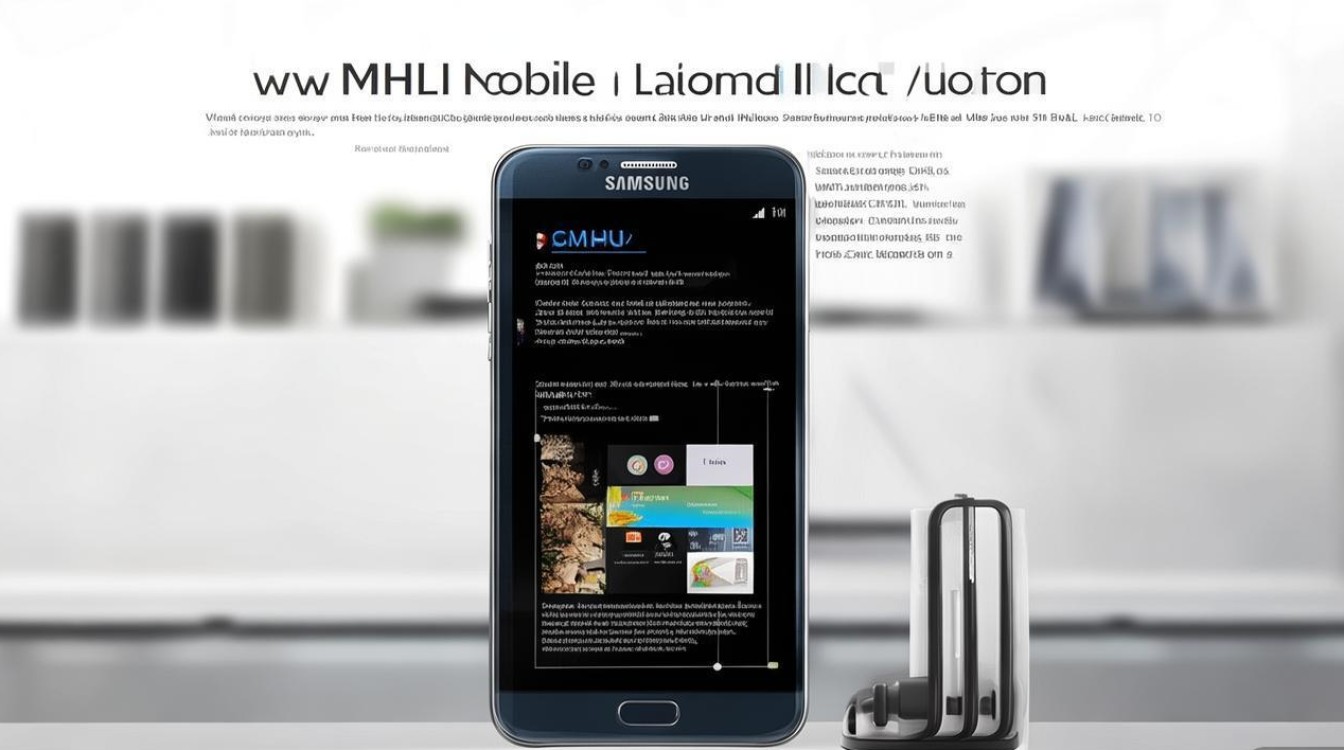
MHL功能简介与适用条件
MHL技术通过手机的Micro-USB或USB Type-C接口(取决于手机型号)传输视频信号,同时为设备充电,三星部分中高端机型(如Galaxy S系列、Note系列等)支持MHL功能,但需确认具体型号是否兼容,使用前需满足以下条件:
- 手机支持MHL:可通过三星官网或用户手册查询型号是否支持MHL功能。
- 正确的数据线:需使用三星原装或MHL认证数据线,普通USB线可能无法传输视频信号。
- MHL转接器:根据手机接口类型选择Micro-USB转HDMI或USB Type-C转HDMI的MHL转接器。
使用MHL功能所需设备清单
| 设备名称 | 说明 | 注意事项 |
|---|---|---|
| 三星智能手机 | 需支持MHL功能(如Galaxy S10、Note 9等较旧型号) | 部分新型号可能已采用USB-C Alternate Mode(如DisplayPort),需确认兼容性 |
| MHL转接器 | 分为Micro-USB和USB-C两种接口,需与手机匹配 | 建议选择三星原装或认证品牌(如Belkin、Summit),避免兼容性问题 |
| HDMI线 | 用于连接转接器与电视/显示器 | 长度建议不超过5米,过长可能导致信号衰减 |
| 电源适配器 | 为转接器供电(部分转接器需额外供电) | 使用手机原装充电器(5V/2A以上) |
| 电视/显示器 | 需具备HDMI输入接口,并支持HDMI信号输入 | 确保电视/显示器已切换至对应HDMI通道 |
MHL功能详细使用步骤
连接设备
- 步骤1:将MHL转接器的USB端连接至手机的充电接口(Micro-USB或USB-C)。
- 步骤2:用HDMI线连接转接器的HDMI输出端与电视/显示器的HDMI输入端。
- 步骤3:将电源适配器连接至转接器的Micro-USB供电口(部分转接器需单独供电,否则无法输出视频)。
设置手机与电视
- 手机设置:
- 部分三星手机需开启“USB调试模式”或“屏幕镜像”功能(路径:设置→连接→更多连接方式→屏幕镜像)。
- 若无屏幕镜像选项,可能需通过“设置→显示→HDMI输出”手动选择输出模式。
- 电视设置:
- 使用遥控器切换电视信号源至对应的HDMI接口(如HDMI 1、HDMI 2)。
- 若电视无信号,检查HDMI线是否插紧或更换接口尝试。
播放与调试
- 连接成功后,手机屏幕内容将自动投射至电视。
- 若无声音输出,需在手机设置中关闭“HDMI音频输出”或检查电视音量是否开启。
- 部分应用(如Netflix、YouTube)因版权限制可能禁止投屏,可尝试使用浏览器播放网页视频。
常见问题与解决方案
问题:连接后电视无信号
- 原因:
- 转接器未供电或供电不足;
- HDMI线损坏或接口松动;
- 电视信号源未切换至正确HDMI通道。
- 解决方法:
- 确保电源适配器连接正常,使用原装充电器;
- 更换HDMI线或重新插拔接口;
- 用电视遥控器检查信号源设置。
问题:手机无法充电或充电缓慢
- 原因:MHL转接器供电优先级高于充电,可能导致充电效率降低。
- 解决方法:使用更高功率的充电器(如9V/2A快充头),或投屏时关闭手机高耗电功能(如5G网络、屏幕亮度)。
问题:投屏分辨率低或画面卡顿
- 原因:
- 电视分辨率与手机输出不匹配;
- HDMI线过长或质量差;
- 手机性能不足,多任务运行导致延迟。
- 解决方法:
- 在手机设置中手动调整HDMI输出分辨率(如1080p@60Hz);
- 使用短距离(≤3米)高速HDMI线(支持HDMI 1.4及以上版本);
- 投屏时关闭后台应用,避免手机过热降频。
问题:部分应用无法投屏
- 原因:部分流媒体平台(如Disney+、Amazon Prime Video)限制HDMI输出。
- 解决方法:
- 使用手机内置的“屏幕镜像”功能(三星DeX模式可能不支持第三方应用投屏);
- 通过电视的官方APP直接播放内容,或使用DLNA协议投屏。
MHL与替代技术的对比
随着技术发展,部分新型号三星手机已采用更先进的替代方案,用户可根据需求选择:
| 技术名称 | 支持接口 | 最大分辨率 | 供电能力 | 附加功能 | 适用场景 |
|---|---|---|---|---|---|
| MHL | Micro-USB/USB-C | 1080p@30Hz | 支持 | 充电+视频输出 | 旧款电视/显示器,低成本方案 |
| USB-C Alternate Mode | USB-C | 4K@60Hz | 支持 | 充电+数据传输+视频输出 | 新款电视/显示器,高清需求 |
| 无线投屏(Miracast/Wi-Fi Direct) | 无线 | 1080p@60Hz | 不支持 | 无线连接,无需额外设备 | 不想布线,临时分享场景 |
注意事项与保养建议
- 避免热插拔:连接设备时需确保手机、转接器、电视均处于关闭状态,避免电流冲击接口。
- 定期检查设备:MHL转接器接口易进入灰尘,可用软毛刷清理,避免接触不良。
- 规范使用:长时间投屏可能导致手机发热,建议搭配散热器使用,避免连续投屏超过2小时。
- 固件更新:定期更新手机系统至最新版本,确保驱动程序兼容MHL功能。
通过以上步骤和注意事项,用户可轻松实现三星手机与电视的高清连接,若遇到复杂问题,建议联系三星官方客服或前往授权服务中心检测设备,确保功能正常使用,随着技术迭代,未来三星手机可能逐步淘汰MHL接口,转向更高效的无线投屏或USB-C扩展方案,用户可根据设备型号灵活选择最佳互联方式。
版权声明:本文由环云手机汇 - 聚焦全球新机与行业动态!发布,如需转载请注明出处。






 冀ICP备2021017634号-5
 冀公网安备13062802000102号