

三星S8手机图标太小怎么放大?教你几招轻松搞定!
三星S8作为一款经典的安卓旗舰机型,其流畅的系统体验和人性化的设计至今仍被许多用户喜爱,但在日常使用中,部分用户可能会因视力需求或个人偏好,希望放大桌面图标、字体等显示元素,本文将详细介绍三星S8放大图标的多种方法,涵盖系统设置、第三方工具及进阶调整,帮助用户轻松优化显示效果。
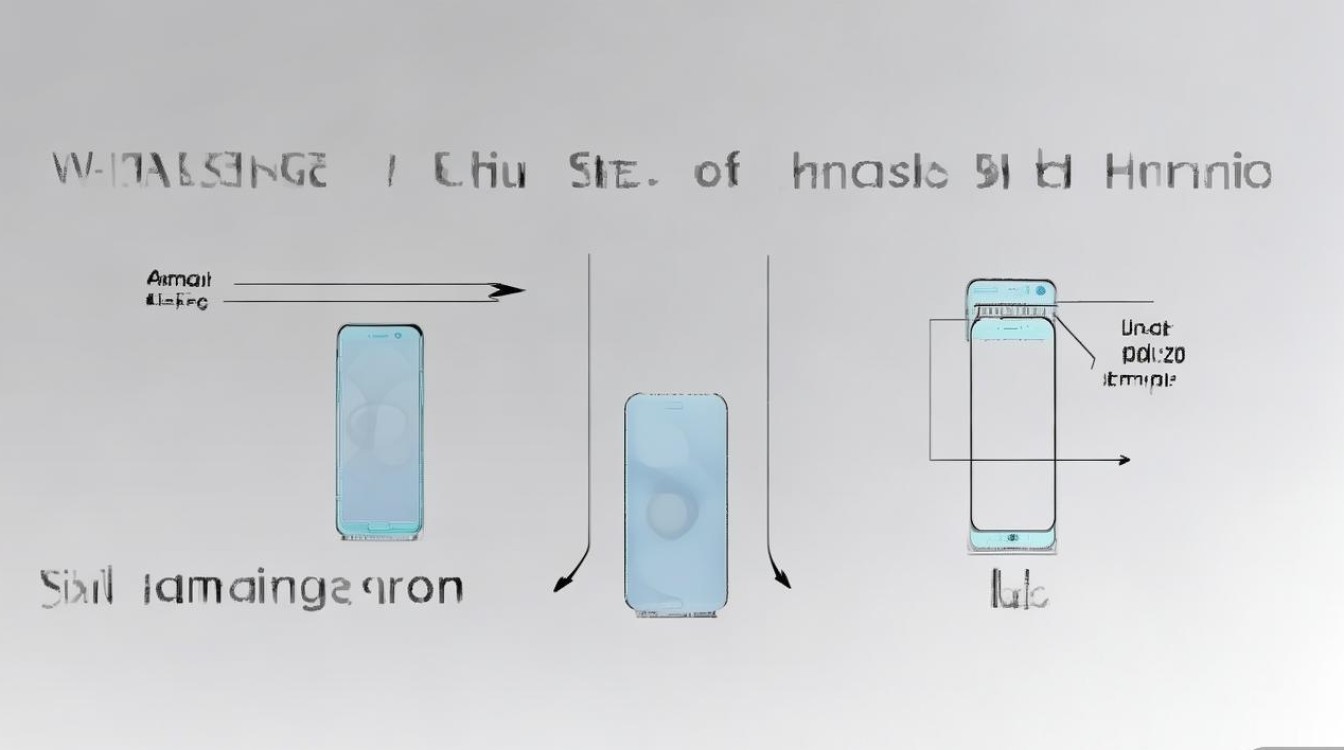
通过系统设置调整桌面图标大小
三星S8的基于Android定制的One UI系统(早期版本为Experience UI)提供了原生图标缩放功能,操作简单且无需额外安装应用,以下是具体步骤:
-
进入显示设置
打开“设置”应用,向下滑动找到并点击“显示”选项(部分机型可能命名为“屏幕显示”)。 -
调整图标大小
在“显示”菜单中,找到“桌面图标大小”或类似选项(通常位于“屏幕大小和分辨率”子菜单下),系统会提供三个默认档位:标准、小和大,用户可根据需求直接选择,图标会实时预览调整效果。 -
字体同步调整
为保持视觉协调,建议同时调整字体大小,在“显示”设置中找到“字体大小和样式”,通过滑动条选择合适的字号(默认为“标准”,可调至“大”或“超大”)。
注意事项:
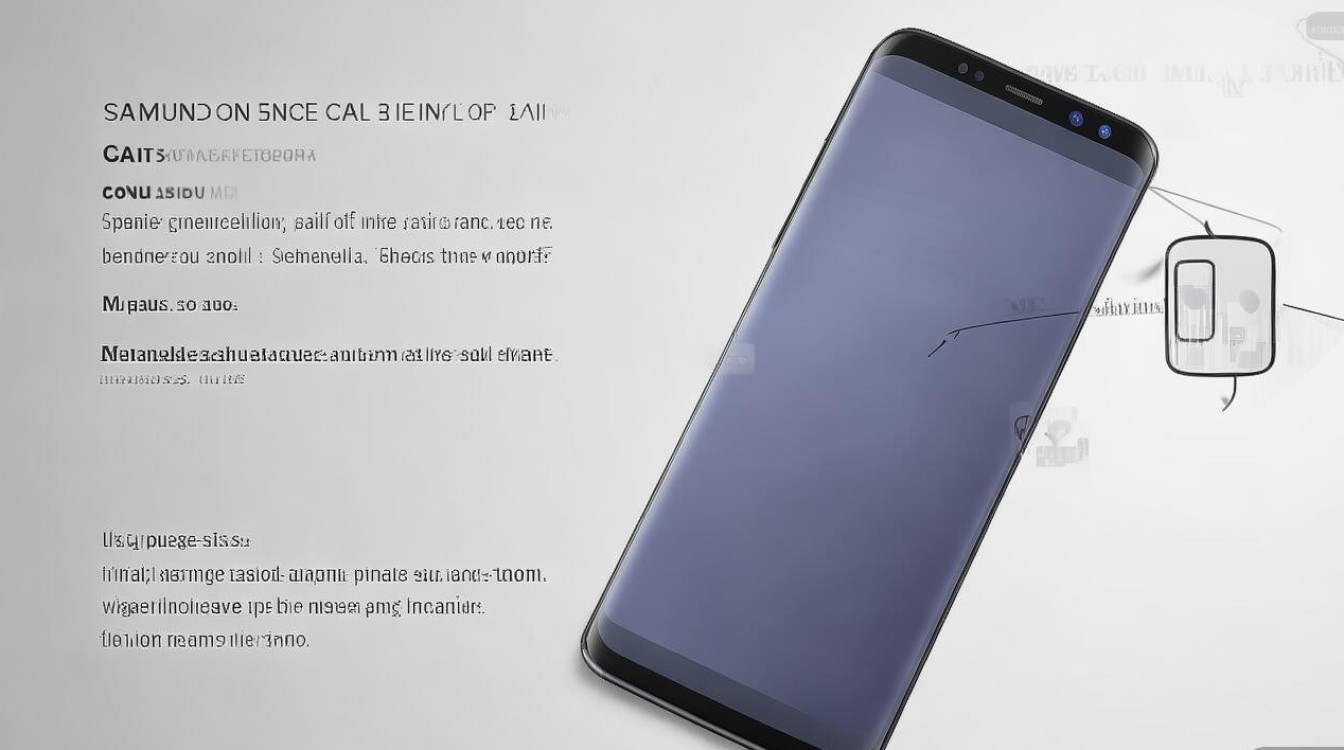
- 系统原生调整仅支持三档固定大小,无法自定义像素级缩放。
- 图标放大后,桌面行数会自动减少,确保图标不重叠。
使用第三方启动器实现自定义缩放
若系统默认设置无法满足精细化调整需求,可通过安装第三方启动器(如Nova Launcher、Microsoft Launcher等)实现更灵活的图标大小控制,以Nova Launcher为例:
-
下载并启动Nova Launcher
从Google Play商店或第三方可靠来源安装Nova Launcher,授权其作为默认启动器。 -
进入桌面设置
长按桌面空白处,选择“设置”>“桌面”>“图标大小与布局”。 -
自定义图标尺寸
拖动“图标大小”滑动条(范围通常为0.5-1.3倍),实时预览效果并确定数值,还可调整图标间距、文字大小等参数。 -
恢复默认启动器(可选)
若需切换回原版启动器,可通过“设置”>“应用”>“默认应用”>“桌面应用”重新选择。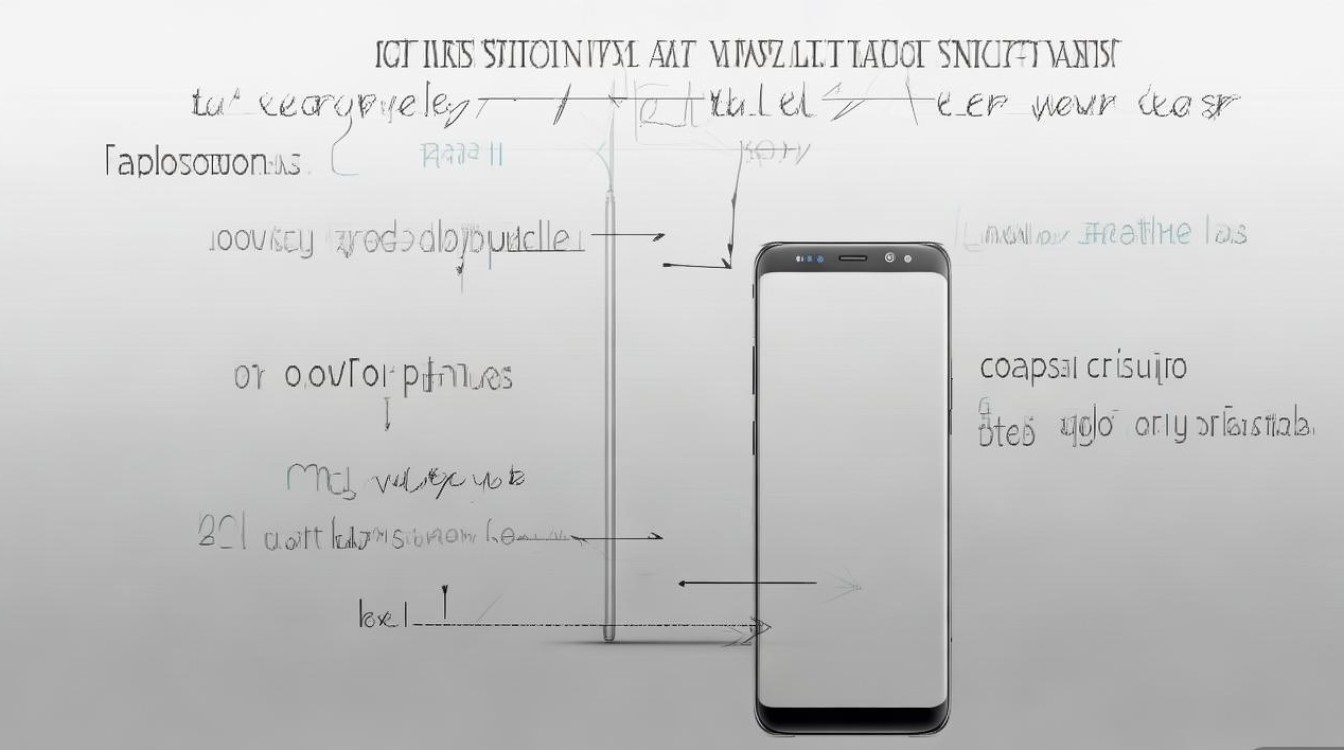
优势对比:
| 调整方式 | 优点 | 缺点 |
|----------------|-------------------------------|-----------------------|
| 系统原生设置 | 操作简单,无需第三方应用 | 仅三档可选,灵活性低 |
| 第三方启动器 | 支持自定义缩放,功能丰富 | 需额外安装,可能消耗资源 |
进阶调整:修改图标包与分辨率
对于追求深度定制的用户,还可通过修改图标包或调整屏幕分辨率进一步优化显示效果:
-
更换高清图标包
在“主题商店”或第三方平台(如Icon Pack Studio)下载大尺寸图标包(如192×192px或更高),替换系统默认图标,安装后,图标会自动适配缩放设置,显示更清晰。 -
调整屏幕分辨率(谨慎操作)
进入“设置”>“显示”>“屏幕分辨率”,将默认的“Quad HD+”降为“HD+”或“FHD+”,分辨率降低后,系统会自动放大所有显示元素(包括图标),但可能导致画面细腻度下降。
风险提示:
- 修改分辨率可能影响游戏、视频等应用的显示效果,建议调整前备份重要数据。
- 第三方图标包需从可信来源下载,避免恶意软件。
辅助功能:视力增强模式
对于视力障碍用户,三星S8还提供“辅助功能”中的“放大手势”和“屏幕缩放”功能:
- 放大手势:开启后, triple-tap屏幕可放大局部区域,支持手势拖动和缩放比例调整(路径:设置>辅助功能>互动>放大手势)。
- 屏幕缩放:整体放大屏幕所有元素,包括图标、文字和界面控件(路径:设置>辅助功能>视觉屏幕>屏幕缩放)。
三星S8用户可通过系统设置、第三方启动器、图标包更换及辅助功能等多种方式放大桌面图标,对于普通用户,优先推荐系统原生设置和Nova Launcher等主流工具;深度定制用户可尝试分辨率调整或图标包替换,操作时需注意平衡显示效果与系统性能,确保使用体验流畅,如需进一步优化,还可结合“字体大小”“屏幕缩放”等功能,打造个性化的视觉界面。
版权声明:本文由环云手机汇 - 聚焦全球新机与行业动态!发布,如需转载请注明出处。








 冀ICP备2021017634号-5
 冀公网安备13062802000102号