

三星S7强行刷机教程会变砖吗?数据怎么备份?
刷机前的必要条件
在开始强行刷机教程前,务必确认以下准备工作,避免操作失误导致设备损坏:
-
设备兼容性检查
确保三星S7型号与刷机包匹配(如国际版SM-G930F、国行版SM-G9300等),错误型号可能导致变砖。 -
数据备份
刷机会清除所有数据,请通过三星官方备份工具或第三方软件(如Smart Switch)备份联系人、短信、照片等重要文件。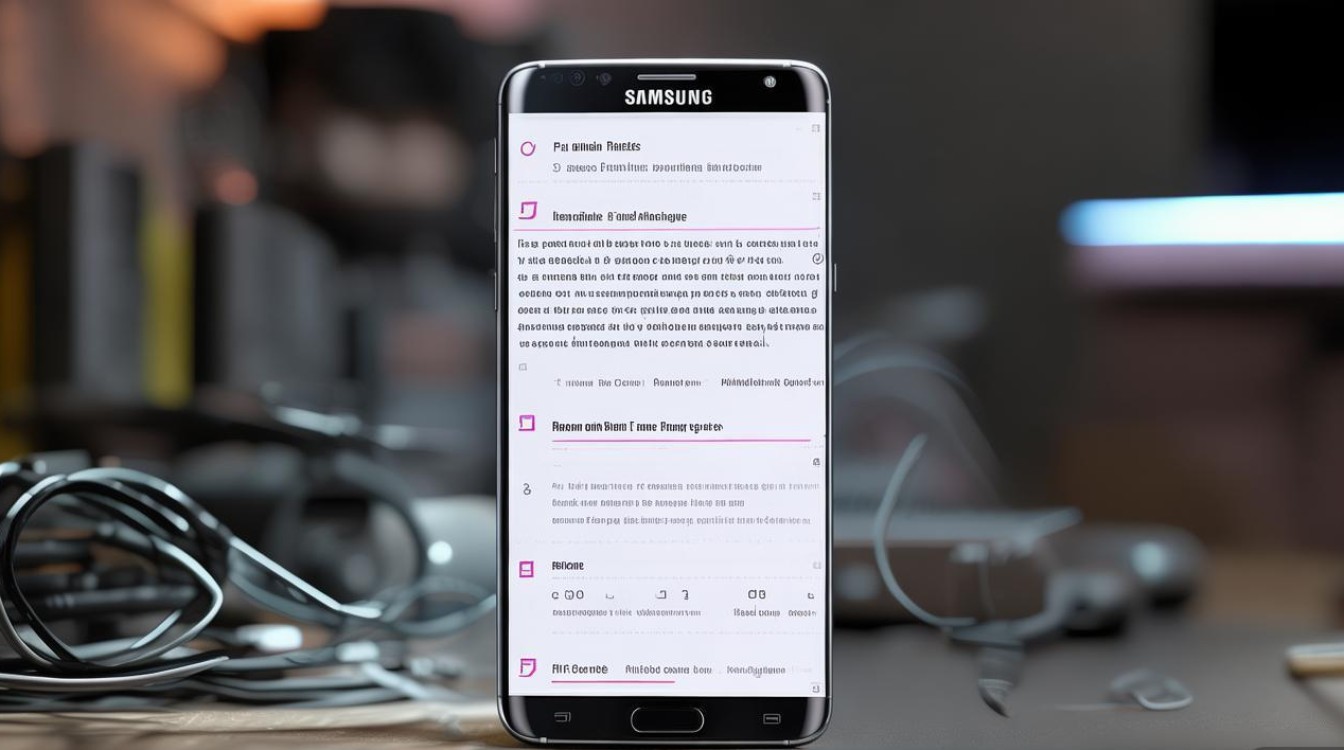
-
工具与文件下载
- 刷机工具:下载 Odin3 v3.14.4(最新稳定版)
- 驱动程序:安装 Samsung USB Driver for Mobile Phones
- 固件包:从三星官方或可信来源(如 SamMobile)获取对应型号的官方/第三方固件(.tar格式)
-
设备设置
- 关闭“查找我的手机”和“OEM解锁”(需提前开启开发者选项中的“USB调试”)
- 手机关机后,按“音量下+电源键”进入Download模式(显示Android机器人警告界面时,按音量上确认)
强行刷机步骤:详细操作指南
第一步:安装驱动并连接设备
- 在电脑上安装Samsung USB Driver,完成后重启。
- 将S7通过USB线连接电脑,打开Odin3,若界面左侧“Added”字段显示设备ID(如 COM:),则连接成功。
第二步:加载固件包
- 在Odin界面点击“AP”或“PDA”按钮,选择下载好的固件包(.tar文件)。
- 确保其他选项(BL、CP、CSC)保持默认,除非有特殊需求。
第三步:开始刷机
- 勾选Odin底部的“Auto Reboot”和“F. Reset Time”(避免卡在启动界面)。
- 点击“Start”按钮,等待进度条显示100%,设备会自动重启。
第四步:刷机后验证
- 首次开机可能较慢,耐心等待约5-10分钟。
- 检查系统设置中的“关于手机”,确认固件版本是否与刷机包一致。
常见问题与解决方案
| 问题现象 | 可能原因 | 解决方法 |
|---|---|---|
| Odin识别不到设备 | 驱动未安装或USB调试未开启 | 重新安装驱动,开启USB调试 |
| 刷机过程中断(卡在0%) | 固件包损坏或USB接触不良 | 更换固件包,更换数据线或电脑接口 |
| 开机后反复重启 | 固件版本不匹配 | 重新下载对应型号的官方固件重刷 |
| 基带丢失(无信号) | 未刷入CP分区 | 单独刷入CP分区文件(Odin中选CP) |
注意事项与风险提示
-
强行刷机的风险
- 操作不当可能导致设备变砖(无法开机),需通过救砖模式(Download模式)恢复。
- 非官方固件可能失去保修,且存在系统不稳定、功能缺失等问题。
-
官方刷机替代方案
若仅需升级系统,建议通过三星官方“Smart Switch”或“系统更新”功能操作,更安全便捷。 -
售后支持
刷机后若出现硬件问题,官方可能拒保,请谨慎评估需求。
通过以上步骤,可完成三星S7的强行刷机操作,建议新手优先尝试官方渠道,避免不必要的风险,操作前务必仔细核对每一步,确保数据与设备安全。
版权声明:本文由环云手机汇 - 聚焦全球新机与行业动态!发布,如需转载请注明出处。






 冀ICP备2021017634号-5
 冀公网安备13062802000102号