

三星S6如何实现连续截屏?操作方法是什么?
三星S6怎么连续截屏
在智能手机的使用中,截图是一项基础且高频的功能,无论是保存聊天记录、分享精彩瞬间,还是记录重要信息,截图都能帮助我们快速捕捉屏幕内容,对于三星Galaxy S6用户而言,如何实现连续截屏(即长截图)可能是一个略显陌生的操作,本文将详细介绍三星S6的连续截屏功能,包括操作步骤、适用场景、常见问题及解决方法,帮助用户充分利用这一实用工具。
什么是连续截屏?
连续截屏,又称长截图或滚动截图,是指将手机屏幕上超出单屏显示范围的内容(如长网页、聊天记录、文档等)拼接成一张完整图片的功能,与普通截图只能捕获当前屏幕内容不同,连续截屏可以纵向或横向延伸,确保信息的完整性,三星S6作为2015年发布的旗舰机型,内置了这一功能,但部分用户可能因不熟悉操作流程而未能充分利用。
三星S6连续截屏的操作步骤
三星S6的连续截屏功能通过组合按键触发,操作简单快捷,以下是详细步骤:
-
打开需要截图的内容
进入需要截取的长页面,如微信聊天记录、网页文章或备忘录,确保页面顶部或底部可见,以便系统识别截取方向。 -
同时按下电源键和Home键
- 方法一:长按电源键和Home键约2秒,直到屏幕闪烁并听到截图提示音。
- 方法二:若长按无反应,可尝试快速按下电源键后再按下Home键(类似普通截图操作)。
-
选择“连续截屏”选项
截图后,屏幕左下角会出现一个浮动工具栏,点击“连续截屏”(Scroll capture)图标,部分系统版本可能显示为“滚动截图”或“长截图”。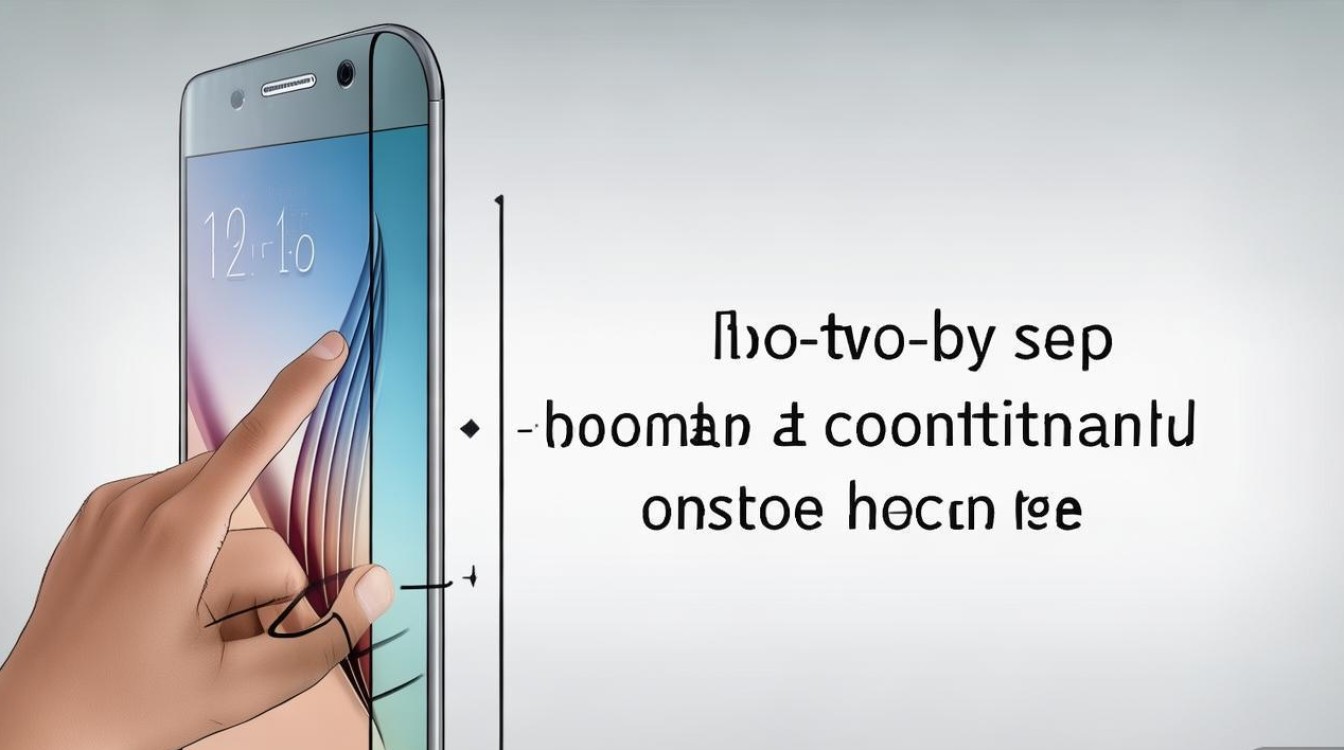
-
调整截取范围
系统会自动向下滚动并预览可截取的范围,用户可通过以下方式调整:- 点击“继续”:系统自动滚动并拼接下一屏内容。
- 点击“停止”:结束截取,保存当前拼接结果。
- 手动拖动蓝色边框:自定义截取区域,避免包含不需要的内容。
-
保存或编辑截图
完成截取后,点击“保存”按钮,图片将自动保存到相册的“Screenshots”文件夹中,用户也可直接点击预览图进行编辑,如裁剪、添加标注等。
连续截屏的适用场景
连续截屏功能在日常使用中非常实用,以下是一些典型场景:
- 保存长篇聊天记录:在微信或QQ中,一次性截取多页对话内容,避免分段截图的繁琐。
- 收藏网页文章:将超过一屏的新闻、教程或博客文章保存为完整图片,方便离线查看。
- 记录备忘录或文档:截取较长的备忘录内容,确保信息不遗漏。
- 分享设置步骤:在指导他人操作时,通过连续截屏展示完整流程,提高沟通效率。
常见问题及解决方法
尽管三星S6的连续截屏功能操作简便,但用户仍可能遇到一些问题,以下是常见故障及解决方案:
| 问题现象 | 可能原因 | 解决方法 |
|---|---|---|
| 无法触发连续截屏选项 | 系统版本不支持或功能被禁用 | 进入“设置”>“高级功能”>“手势与动作”,确保“连续截屏”开关已开启。 |
| 截图后无浮动工具栏 | 操作过快或系统卡顿 | 尝试重新截图,确保长按电源键和Home键的时间充足(约2秒)。 |
| 连续截取内容不完整或错位 | 页面加载缓慢或动态内容干扰 | 等待页面完全加载后再截图,避免在滚动网页时截取。 |
| 保存失败或图片模糊 | 存储空间不足或系统缓存问题 | 清理手机存储空间,或重启手机后重试。 |
替代方案:使用第三方应用
若三星S6的原生连续截屏功能无法满足需求,用户可借助第三方应用实现更灵活的长截图,以下是几款推荐工具:
-
Screenshot Easy
- 功能:支持连续截屏、矩形截图、延迟截图等。
- 优点:界面简洁,操作直观,支持编辑和分享。
- 下载:Google Play商店搜索“Screenshot Easy”。
-
Picsew - 拼图截图
- 功能:自动拼接多张截图,生成长图。
- 优点:支持手动调整拼接顺序和间距,适合复杂页面截取。
- 下载:通过三星应用商店或APKMirror安装。
-
LongShot - 滚动截图
- 功能:智能识别页面内容,自动生成长截图。
- 优点:支持网页、聊天记录等多种场景,兼容性强。
注意事项与优化建议
-
系统更新
确保三星S6的系统版本为最新(如Android 6.0或更高),旧版本可能存在功能缺陷,进入“设置”>“关于设备”>“系统更新”检查升级。 -
存储管理
长截图文件较大,建议定期清理相册或转移至云存储(如三星云、Google相册),避免占用过多空间。 -
避免误操作
连续截屏功能需要稳定的网络和系统响应,在截图时尽量关闭后台高占用应用,提高成功率。
三星S6的连续截屏功能是一项高效实用的工具,能够帮助用户快速保存和管理长篇内容,通过本文介绍的操作步骤、场景应用及问题解决方法,相信用户已能熟练掌握这一功能,若原生功能存在局限,第三方应用也能提供灵活的替代方案,在日常使用中,合理利用连续截屏,不仅能提升工作效率,还能让信息分享更加便捷,无论是工作还是生活,三星S6的这项功能都将成为用户得力的数字助手。
版权声明:本文由环云手机汇 - 聚焦全球新机与行业动态!发布,如需转载请注明出处。





 冀ICP备2021017634号-5
 冀公网安备13062802000102号