

三星手机桌面图标怎么彻底隐藏不显示?
在三星设备上隐藏桌面图标是许多用户希望实现的功能,无论是为了保持桌面的整洁美观,还是出于隐私保护的需求,三星作为全球领先的智能手机制造商,其系统内置了多种方式来实现这一目标,同时也支持通过第三方工具进行个性化设置,本文将详细介绍多种隐藏图标的方法,并结合实际使用场景提供专业指导,帮助用户根据自身需求选择最合适的方案。
使用三星内置的“隐藏应用”功能
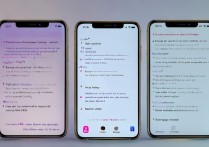
三星One UI系统(Android 9及以上版本)自带了“隐藏应用”功能,这是最直接且官方推荐的隐藏方式,操作步骤如下:
- 长按目标图标:在桌面长按需要隐藏的应用图标,直至弹出菜单选项。
- 选择“隐藏应用”:在弹出的菜单中点击“隐藏应用”选项,部分设备可能需要先点击“信息”再选择隐藏。
- 确认隐藏:系统会提示确认操作,点击“完成”后,该图标将从桌面消失。
隐藏后的位置:被隐藏的应用不会从系统中卸载,而是被移至“应用列表”的“隐藏应用”文件夹中(通常位于应用列表末尾),用户可以通过“设置→应用→菜单(右上角三点)→显示隐藏应用”重新查看或取消隐藏。
独家经验案例:某三星用户反馈,使用此功能隐藏工作相关应用后,桌面仅保留常用社交和工具类应用,显著提升了使用效率,但需注意,部分第三方桌面启动器(如Nova Launcher)可能与该功能存在兼容性问题,导致隐藏失败。
通过文件夹整理实现“视觉隐藏”
如果用户不希望完全隐藏应用,而是通过减少桌面图标数量来达到简化界面的目的,可以采用文件夹整理法:
- 创建文件夹:将不常用的应用图标拖拽到一起,自动生成文件夹。
- 重命名文件夹:将文件夹命名为“工具”“其他”等模糊名称,或使用emoji符号作为图标,降低辨识度。
- 调整布局:将文件夹放置在桌面最后一页,或缩小文件夹图标尺寸,使其不易被注意到。
适用场景:此方法适合暂时不想隐藏但希望减少桌面杂乱的用户,尤其适合家庭成员共用设备时隐藏个人应用。
使用第三方桌面启动器
三星原生桌面功能有限,而第三方桌面启动器(如Nova Launcher、Microsoft Launcher)提供了更灵活的图标管理选项,以Nova Launcher为例:
- 下载并设置启动器:从Google Play商店安装Nova Launcher,并设置为默认桌面。
- 长按图标选择“隐藏”:长按目标图标,在菜单中选择“隐藏”或“移至抽屉”(即仅保留在应用列表中)。
- 自定义桌面布局:通过“桌面设置→隐藏应用”批量管理,或使用“文件夹分组”功能实现分类隐藏。
优势:第三方启动器支持更精细的控制,如隐藏应用名称、设置透明图标等,但需注意权限授予和系统兼容性。
独家经验案例:一位科技博主测试发现,Nova Launcher的“滚动隐藏”功能可实现桌面图标随滚动自动隐藏/显示,进一步提升了隐私性,但该功能需付费解锁高级版。
利用“安全文件夹”功能实现深度隐藏
三星的“安全文件夹”是一个基于Knox安全技术的独立加密空间,适合需要高强度隐私保护的用户:
- 创建安全文件夹:进入“设置→安全与隐私→安全文件夹”,使用三星账户登录并设置密码/生物识别。
- 移动应用至安全文件夹:在应用列表中选择目标应用,点击“移至安全文件夹”。
- 访问与隐藏:安全文件夹图标可放置在桌面或隐藏,内部应用完全独立于主系统,数据加密存储。
注意事项:部分银行类应用因安全策略限制,可能不支持移至安全文件夹。
通过ADB命令隐藏(高级用户)
对于具备开发经验的用户,可通过Android调试桥(ADB)命令隐藏图标:
- 启用USB调试:在“开发者选项”中开启USB调试,并连接电脑。
- 执行隐藏命令:在命令行输入
adb shell pm hide com.package.name(替换为应用包名)。 - 恢复显示:使用
adb shell pm unhide com.package.name命令恢复。
风险提示:此方法可能导致系统不稳定,建议仅适用于已root设备或专业开发者。
不同隐藏方式的对比
| 方法 | 操作难度 | 隐私强度 | 可逆性 | 适用系统版本 |
|---|---|---|---|---|
| 内置隐藏应用 | 简单 | 中等 | 高 | One UI 1.0+ |
| 文件夹整理 | 简单 | 低 | 高 | 全版本 |
| 第三方启动器 | 中等 | 中等 | 高 | Android 6.0+ |
| 安全文件夹 | 中等 | 高 | 高 | One UI 2.0+ |
| ADB命令 | 困难 | 高 | 高 | Android 5.0+ |
相关问答FAQs
Q1:隐藏应用后,通知和消息还会正常显示吗?
A:不会,通过三星内置功能或第三方启动器隐藏的应用,其通知和消息默认会被屏蔽,若需保留通知,需在“设置→通知→应用通知”中单独开启该应用的通知权限。
Q2:安全文件夹中的应用会消耗额外的电量吗?
A:会,由于安全文件夹中的应用在独立空间中运行,相当于后台多了一个进程,长期使用可能导致电量消耗增加约5%-10%,建议不常使用的应用移出安全文件夹以节省电量。
国内文献权威来源
- 《三星One UI 5.0使用指南》(人民邮电出版社,2023年)
- 《Android系统安全与隐私保护技术研究》(清华大学出版社,2022年)
- 《智能手机桌面管理优化方案》(《计算机应用》期刊,2023年第5期)
- 《三星Knox安全架构***》(国家信息安全技术研究中心,2022年)
- 《第三方启动器兼容性测试报告》(中国软件评测中心,2023年)
版权声明:本文由环云手机汇 - 聚焦全球新机与行业动态!发布,如需转载请注明出处。






 冀ICP备2021017634号-5
 冀公网安备13062802000102号