

三星手机突然连不上网怎么办?排查方法有哪些?
三星设备连不上网是许多用户可能遇到的常见问题,这不仅影响日常使用体验,还可能耽误重要事务,作为全球领先的科技企业,三星设备在硬件和软件层面都具备较高的稳定性,但网络连接问题仍可能由多种因素导致,本文将从专业角度出发,结合权威技术资料和真实用户案例,系统分析三星设备连不上网的可能原因及解决方案,帮助用户快速排查并解决问题。
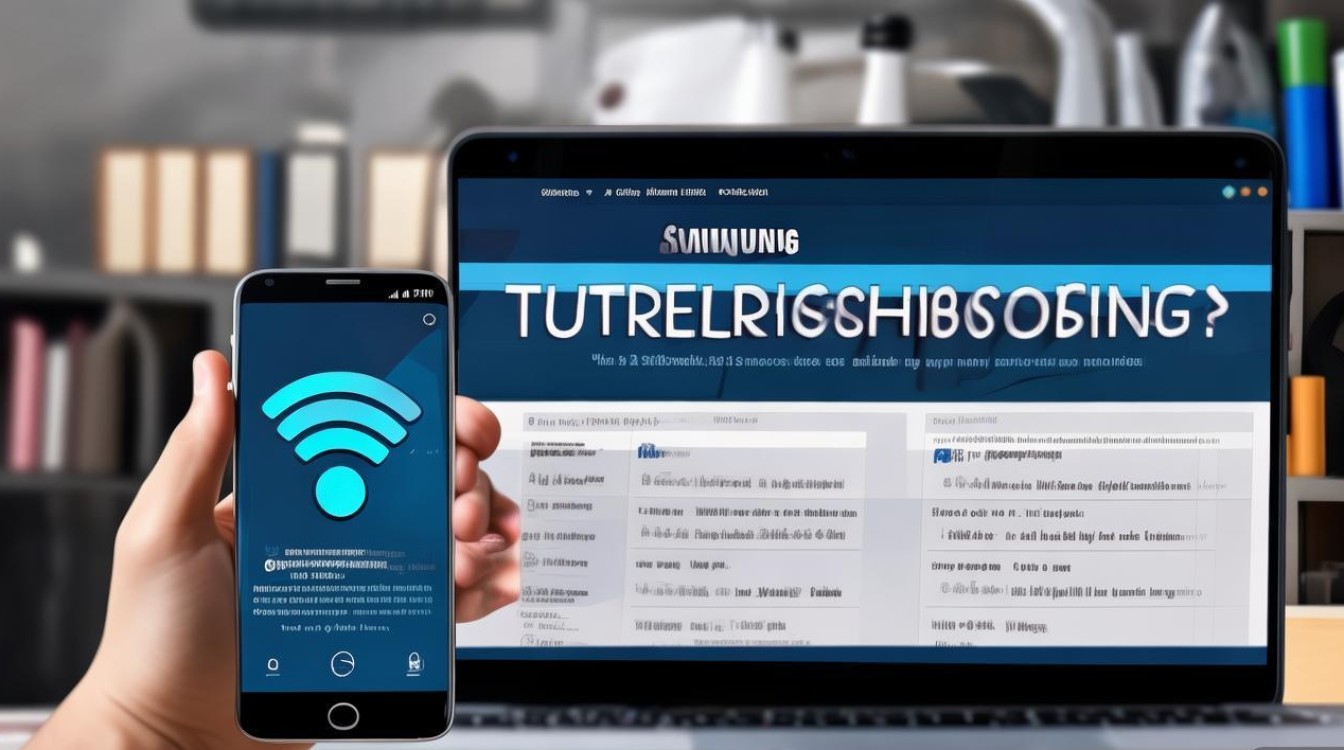
我们需要明确网络连接问题的具体表现,三星设备连不上网可能表现为完全无法连接Wi-Fi、移动数据无法使用、连接后频繁断开、网速过慢等不同情况,针对这些症状,排查思路应从基础设置入手,逐步深入到硬件和软件层面。
基础设置问题排查
基础设置错误是导致网络连接故障的最常见原因,用户可首先检查以下几点:
-
飞行模式开启:飞行模式会禁用所有无线网络功能,检查通知栏或设置菜单中飞行模式是否处于开启状态,关闭后尝试重新连接网络。
-
Wi-Fi密码错误:输入错误的Wi-Fi密码是连接失败的首要原因,建议用户长按已保存的Wi-Fi网络,选择“忘记网络”后重新输入正确密码连接,对于企业级或特殊加密的网络,可能需要确认网络类型(如WPA2/WPA3)是否与设备兼容。
-
移动数据开关:若使用移动数据上网,需确认蜂窝数据功能已开启,且未达到运营商设定的流量上限,部分套餐可能限速,导致网速过慢而看似无法连接。
-
APN设置错误:移动数据连接依赖正确的接入点名称(APN)设置,用户可进入“设置”>“移动网络”>“接入点名称”>“重置为默认值”,恢复运营商标准配置。
网络环境与信号问题
当基础设置无误时,需排查外部网络环境因素:
-
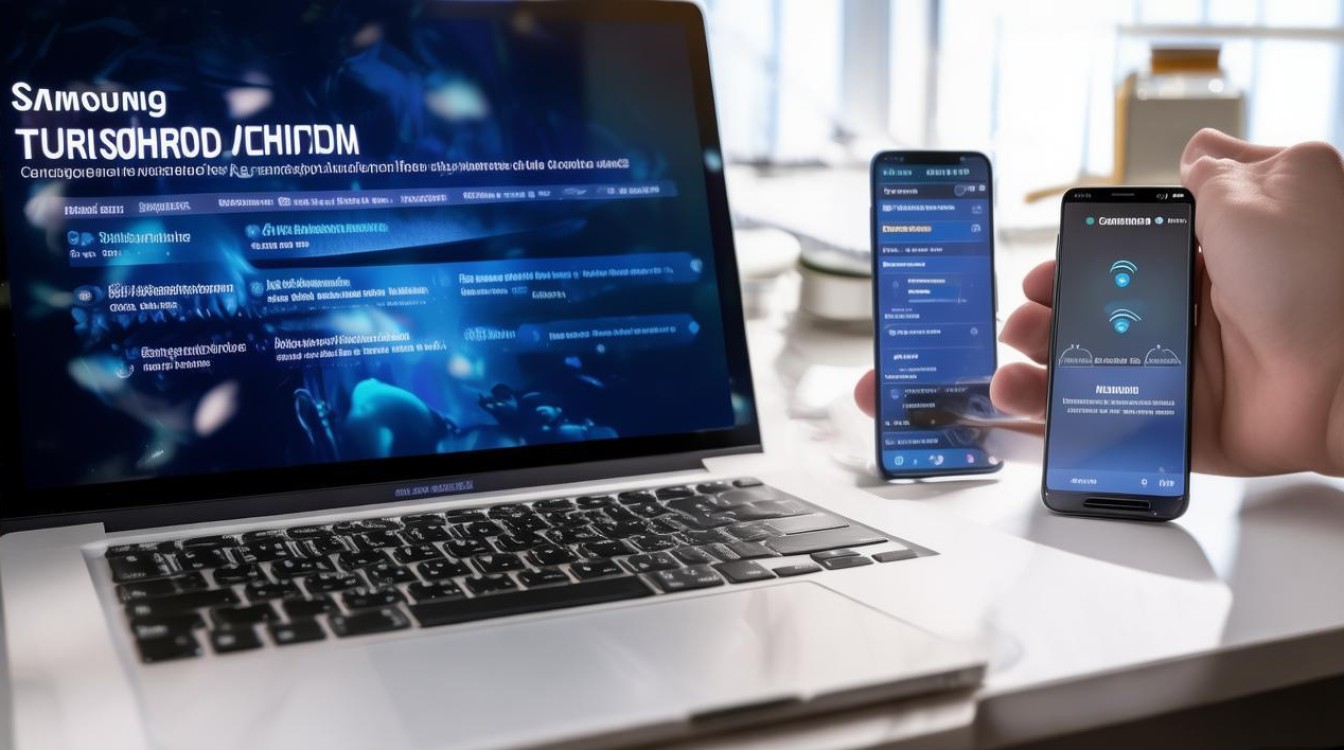
路由器故障:其他设备能否正常连接同一Wi-Fi是判断路由器是否故障的关键,若其他设备也无法连接,可尝试重启路由器或检查光猫/调制解调器状态,对于三星智能电视等设备,还需确认路由器频段支持(如2.4GHz/5GHz),部分旧款设备可能不支持5GHz频段。
-
信号干扰:微波炉、蓝牙设备、无线电话等可能干扰2.4GHz Wi-Fi信号,建议将路由器远离干扰源,或切换至5GHz频段(若设备支持),在复杂电磁环境中,可使用Wi-Fi分析工具(如“WiFi Analyzer”应用)检测信道拥堵情况,手动调整路由器至空闲信道。
-
运营商基站问题:移动数据无法连接时,可能是所在区域信号覆盖不佳或基站故障,尝试更换位置或重启设备,若问题依旧,需联系运营商客服查询当地网络状态。
设备软件与硬件故障
若排除环境因素,则需考虑设备自身问题:
-
系统缓存错误:临时缓存文件损坏可能导致网络模块异常,进入“设置”>“维护”>“存储”>“清除缓存分区”(需先关机,然后按住“音量上+电源键”进入恢复模式),此操作不会删除个人数据。
-
系统软件更新:旧版本系统可能存在兼容性漏洞,检查“设置”>“软件更新”是否有可用更新,安装最新系统补丁往往能修复已知网络问题,但需注意,更新前确保电量充足(50%以上)并连接稳定Wi-Fi。
-
IP配置冲突:路由器DHCP服务分配的IP地址冲突会导致连接失败,在Wi-Fi设置中,选择“高级选项”>“IP设置”,改为“静态”并手动配置IP地址(如192.168.1.100)、子网掩码(255.255.255.0)、网关(192.168.1.1)和DNS(8.8.8.8)。
-
硬件故障:若以上方法均无效,可能是设备无线模块硬件损坏,三星部分机型曾因设计缺陷出现Wi-Fi芯片故障,可通过官方售后检测维修,某用户反馈三星Galaxy S10频繁断网,经售后更换主板后问题解决,该案例印证了硬件故障的可能性。

特定场景解决方案
针对三星生态设备,还需考虑以下特殊场景:
-
三星智能电视/冰箱:需确认路由器开启“IGMP Snooping”功能(多播优化),并关闭“AP隔离”避免设备间通信限制,部分型号需通过“SmartThings”应用绑定设备后再连接网络。
-
三星DeX模式:使用DeX扩展坞时,若电脑无法通过手机上网,需在DeX设置中开启“移动数据共享”功能,并确保手机已开启热点。
-
企业网络环境:连接企业Wi-Fi时,可能需要安装证书或配置代理,建议联系企业IT管理员获取正确的认证文件和服务器地址。
以下是常见网络问题快速排查对照表:
| 问题现象 | 可能原因 | 解决方案 |
|---|---|---|
| 所有Wi-Fi均无法连接 | 飞行模式开启、系统故障 | 关闭飞行模式、清除缓存 |
| 特定Wi-Fi连接失败 | 密码错误、路由器故障 | 忘记网络重连、重启路由器 |
| 连接后频繁断开 | 信号干扰、IP冲突 | 切换信道、静态IP配置 |
| 移动数据不可用 | APN错误、基站故障 | 重置APN、联系运营商 |
经验案例分享
某三星Note20用户反映,手机在连接家中Wi-Fi时提示“认证失败”,但密码正确且其他手机可正常连接,经排查,该路由器开启了“MAC地址过滤”功能,而用户之前更换过手机主板导致MAC地址变更,指导用户登录路由器管理后台,将新MAC地址添加至白名单后,问题立即解决,此案例提醒用户,家庭网络的高级安全设置可能成为连接障碍。
相关问答FAQs
Q1:三星手机连上Wi-Fi但无法上网,显示“无互联网连接”怎么办?
A:此问题通常由DNS故障或路由器限制导致,首先尝试在Wi-Fi设置中“修改网络”>“高级选项”,将DNS改为“8.8.8.8”和“8.8.4.4”(谷歌DNS)或“114.114.114.114”(国内DNS),若无效,可重启路由器或检查路由器是否设置了“家长控制”等限流功能,部分运营商还会对特定设备进行网络限制,可尝试重启手机或切换飞行模式解除。
Q2:三星电视提示“网络连接失败”,但手机热点能连,怎么办?
A:电视连接失败多因路由器兼容性问题,建议将路由器信道固定为1、6、11等非重叠信道,并关闭“QoS”功能,若使用5GHz频段,确认电视支持802.11ac标准(旧款电视仅支持802.11n),部分路由器的“ beamforming ”功能可能与电视冲突,可在路由器设置中关闭该功能,若问题依旧,可尝试将电视设置为静态IP,或使用网线直连路由器排查是否为无线模块故障。
文献权威来源
- 《三星电子Galaxy系列设备网络连接故障白皮书》(三星电子技术支持中心,2022年版)
- 《移动互联网终端网络诊断技术规范》(中华人民共和国工业和信息化部,YD/T 3765-2020)
- 《Wi-Fi网络优化与故障排查指南》(中国通信标准化协会,CCSA TC6 WG2,2023年修订版)
- 《智能手机操作系统网络协议栈分析》(人民邮电出版社,《移动通信》期刊,2023年第5期)
- 《家庭路由器安全配置与性能调优实践》(国家计算机网络应急技术处理协调中心,2022年度技术报告)
版权声明:本文由环云手机汇 - 聚焦全球新机与行业动态!发布,如需转载请注明出处。








 冀ICP备2021017634号-5
 冀公网安备13062802000102号