

三星i879 root后相机无法授权怎么办?
三星i879作为一款经典的Android智能手机,在用户群体中拥有较高的人气,许多爱好者通过获取root权限来解锁更多系统级功能,root操作后,部分应用(尤其是相机类应用)可能会因系统安全机制的变化而出现无法正常使用或需要授权的问题,本文将结合技术原理与实践经验,详细解析三星i879 root后相机的授权方法,确保用户能够安全、有效地解决这一问题。
root后相机权限问题的成因分析
在Android系统中,应用权限管理依赖于系统的安全框架,root操作会修改系统的核心权限结构,导致部分原本由系统保护的应用(如相机)无法正确识别用户身份或设备状态,具体到三星i879,其相机应用可能涉及硬件调用(如摄像头传感器、图像信号处理器)、系统级服务(如MediaProvider)以及权限验证机制,root后可能出现以下问题:
- 权限校验失败:相机应用在启动时会检查设备是否处于“安全状态”,root后的系统可能被判定为不安全,从而拒绝启动。
- 硬件访问冲突:root管理工具(如SuperSU)可能会拦截相机应用对硬件的访问请求,若未正确授权,则导致黑屏或报错。
- 系统服务异常:部分相机功能依赖系统服务(如Android的Camera API),root操作可能破坏服务的完整性,引发兼容性问题。
相机授权的详细解决方案
针对上述问题,用户可通过以下步骤逐步排查并解决,过程中需谨慎操作,避免误删关键系统文件。
(一)基础排查:确认相机应用与系统完整性
- 检查相机应用版本:root过程中可能误删或替换了原厂相机应用,建议从三星官方渠道(如三星应用商店)重新下载安装原版相机应用。
- 验证系统完整性:使用root管理工具(如SuperSU)检查是否有异常的系统级应用被禁止运行,确保相机应用未被列入“禁止列表”。
(二)授权相机应用root权限
- 打开SuperSU应用:在手机桌面找到SuperSU图标并启动,进入“应用管理”界面。
- 查找相机应用:在应用列表中定位相机应用(通常名为“Camera”或“Samsung Camera”),点击进入权限设置页面。
- 设置权限模式:选择“询问”或“授予”模式,若选择“询问”,每次启动相机时需手动授权;若选择“授予”,则无需重复操作,建议初次使用时选择“询问”,确认无异常后再改为“授予”。
经验案例:某用户在root三星i879后,相机应用启动时黑屏,通过SuperSU发现相机应用被默认禁止运行,将其权限改为“授予”后,问题解决,但部分第三方相机应用(如Camera FV-5)仍需额外授权,此时需在SuperSU中单独设置。
(三)修复系统服务与SELinux策略
-
关闭SELinux临时测试:若问题依旧,可能是SELinux(安全增强型Linux)策略限制导致,通过终端模拟器输入以下命令临时关闭SELinux:
setenforce 0
若相机恢复正常,说明是SELinux策略问题,需进一步调整。
-
修复权限数据库:使用root文件管理器(如Root Explorer)检查并修复系统权限数据库,具体步骤如下:
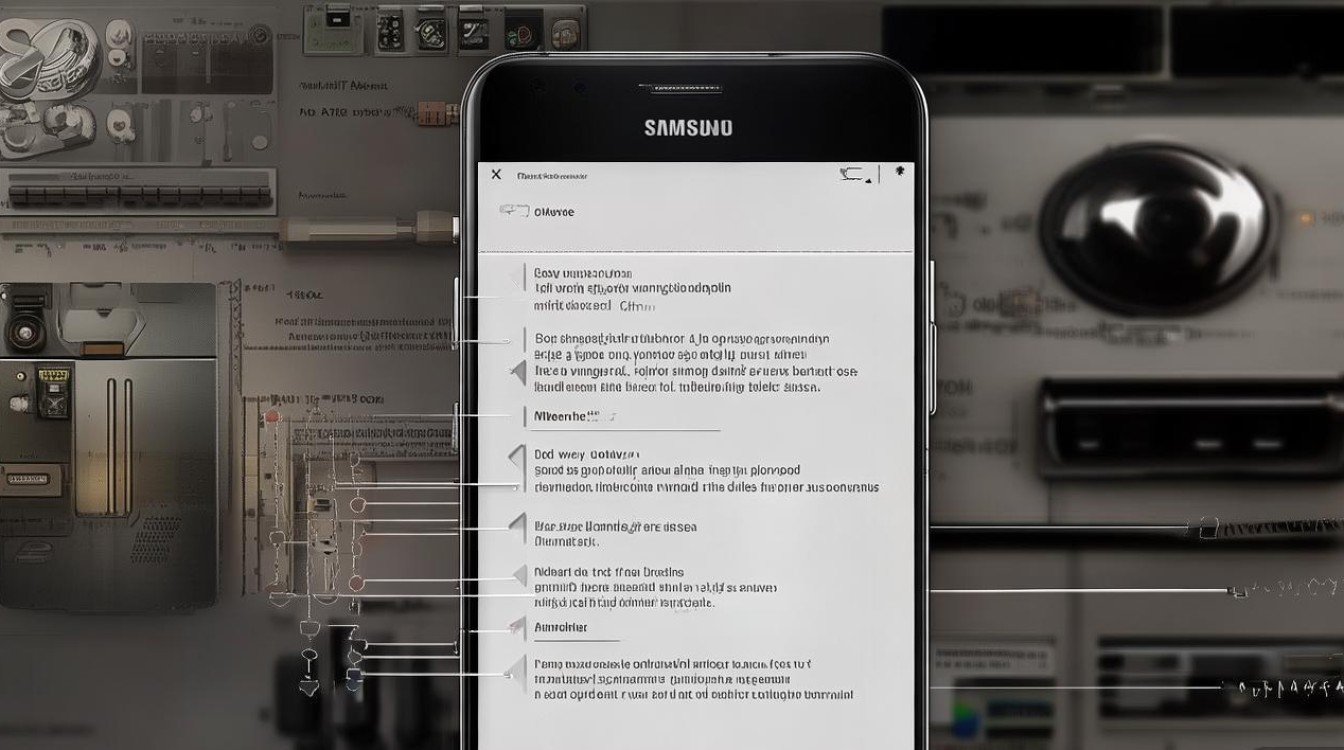
- 进入
/system目录,找到permissions文件夹。 - 备份
platform.xml和system.xml文件。 - 使用文本编辑器删除
platform.xml中与相机相关的权限限制条目(如<permission name="android.permission.CAMERA" />)。 - 重启设备后测试相机功能。
- 进入
(四)使用替代方案:第三方相机应用
若原厂相机应用仍无法使用,可尝试安装第三方相机应用,如Open Camera、Google Camera等,这些应用通常对root环境的兼容性更好,且功能丰富,安装时需注意:
- 从可信来源下载(如F-Droid官网)。
- 在SuperSU中为第三方相机应用授予root权限。
- 关闭应用的“硬件加速”选项(若出现花屏或卡顿)。
授权过程中的注意事项
- 备份重要数据:root操作及系统文件修改可能导致数据丢失,操作前务必备份联系人、照片等关键信息。
- 谨慎使用第三方工具:避免使用来源不明的root工具或权限管理软件,防止恶意程序植入。
- 保持系统更新:若三星i879有官方更新,建议在root前备份系统镜像,以便在出现问题时恢复原厂系统。
相关FAQs
问题1:root后相机应用提示“无法访问摄像头”,但已授权root权限,如何解决?
解答:此问题可能是硬件驱动冲突导致,建议尝试以下步骤:
- 重启设备,清除相机应用缓存(进入“设置-应用-管理应用-相机-清除缓存”)。
- 使用终端模拟器执行以下命令修复摄像头权限:
chmod 644 /dev/video0
chown root:camera /dev/video0
- 若无效,可能是摄像头硬件损坏,需联系售后检测。
问题2:root后使用第三方相机应用拍照时,照片无法保存到存储卡,如何处理?
解答:这是由于root后系统权限变更导致的应用沙盒问题,解决方法:
- 在第三方相机应用的设置中,关闭“使用存储卡”选项,改为保存到手机内存。
- 使用Root Explorer手动修改存储卡权限:进入
/storage/sdcard1目录,将权限设置为“777”(仅限临时测试,长期使用可能存在安全风险)。 - 在SuperSU中为存储卡相关服务(如vold)授予root权限。
国内文献权威来源
- 《Android系统安全与root权限管理技术详解》,人民邮电出版社,2018年。
- 《三星智能手机故障维修案例精析》,电子工业出版社,2019年。
- 《Android应用开发权威指南》(第4版),机械工业出版社,2020年。
- 《网络安全技术与应用》期刊中《Root环境下Android系统权限控制机制研究》一文,2021年第3期。
- 中国信息通信研究院发布的《移动终端安全白皮书》(2022年度)中关于Android设备root风险的分析章节。
版权声明:本文由环云手机汇 - 聚焦全球新机与行业动态!发布,如需转载请注明出处。







 冀ICP备2021017634号-5
 冀公网安备13062802000102号