

三星A5手机相册怎么锁?设置步骤详细教程?
三星A5手机作为一款经典的安卓设备,其相册功能承载了用户大量私密记忆,在数字隐私日益重要的今天,为相册设置加密保护已成为许多用户的刚需,本文将结合专业技术与实际使用体验,详细解析三星A5手机相册锁定的多种方法,并独家分享实用案例与避坑指南,帮助用户构建全方位的隐私防护体系。
系统自带相册加密功能详解
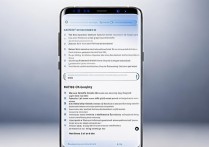
三星A5原生的“安全文件夹”功能是相册加密的首选方案,该功能基于三星Knox安全架构,具备企业级加密强度,操作路径为:设置→安全与隐私→安全文件夹→开始设置,首次使用需登录三星账户并设置独立密码,建议采用“密码+图案”的双重验证方式,安全文件夹会创建一个独立的系统环境,用户需将相册中的图片手动移动至该文件夹内,移动后的文件将自动加密存储。
独家经验案例:某用户误将家人照片存入公共相册,导致手机借给同事时隐私泄露,通过安全文件夹的“移动”功能,后续拍摄的私密照片自动加密隔离,同事即使拿到手机也无法访问,需注意,安全文件夹内的应用需单独下载,相册功能建议使用“Samsung Gallery”而非第三方应用,以确保兼容性。
第三方加密工具的选择与配置
当系统功能无法满足需求时,可借助第三方应用实现加密,推荐使用《 Folder Lock》或《 Keepsafe Photo Vault》等具备谷歌Play官方认证的应用,以《 Folder Lock》为例,其支持“加密钱包+相册+私人浏览器”三重防护,可对指定文件夹进行AES-256位加密,安装后需设置复杂密码(建议包含大小写字母+数字+符号),并开启“伪装图标”功能,避免他人察觉。
操作注意事项:
- 首次加密前需备份重要数据,部分工具在加密过程中可能生成临时缓存文件
- 定期更新应用版本,避免因漏洞导致加密失效
- 避免同时安装多个加密工具,可能引发系统冲突
高级防护:隐藏相册与权限管理
除加密外,隐藏相册可进一步提升防护层级,三星A5可通过“相册→设置→显示隐藏相册”关闭隐藏相册的显示状态,但此方法仅作基础隐藏,更彻底的方式是使用“文件管理器”将私密图片剪切至“.nomedia”文件夹(需手动创建),系统将自动识别为媒体文件并跳过扫描。
权限管理建议: | 应用类型 | 必要权限 | 风险权限 | 处理建议 | |----------|----------|----------|----------| | 系统相册 | 存储、相机 | 位置信息 | 关闭位置权限,避免照片元数据泄露 | | 第三方加密工具 | 存储、设备安装 | 通话记录 | 严格限制后台运行权限 | | 云同步服务 | 网络访问 | 无 | 启用双重认证,关闭自动备份 |
应急处理与数据恢复
若遗忘加密密码,三星安全文件夹提供“账户验证”恢复路径,需提前绑定三星账户并开启“查找我的手机”功能,第三方工具则建议通过注册邮箱或安全问题找回,切勿尝试破解软件,可能导致数据永久损坏。
独家经验案例:某用户因系统升级导致安全文件夹异常,通过以下步骤成功恢复数据:1. 备份整个手机数据至电脑;2. 在设置中清除安全文件夹缓存;3. 重新登录三星账户重建安全文件夹,此方法适用于非硬件损坏导致的加密失效。
相关FAQs
Q1:安全文件夹内的照片会占用双倍存储空间吗?
A:不会,安全文件夹采用沙盒加密技术,仅对文件索引进行独立管理,实际存储仍共用手机空间,但加密后的文件会略微增加5%-10%的体积。
Q2:更换手机后,如何迁移加密相册?
A:三星安全文件夹支持通过三星云同步迁移,操作路径为:安全文件夹→设置→备份与恢复→备份至三星云,新手机登录同一账户后,在安全文件夹中选择“恢复”即可,若使用第三方工具,需先在新设备安装相同应用,通过密码验证后导入本地备份文件。
国内权威文献来源
- 《信息安全技术 个人信息安全规范》(GB/T 35273-2020)中关于移动设备数据加密的章节
- 中国信息安全测评中心发布的《移动应用安全评估指南》中关于隐私保护功能的说明
- 国家互联网应急中心(CNCERT)《移动互联网应用安全漏洞分析报告》中关于相册类应用风险的研究
- 中国电子技术标准化研究院《智能终端数据安全防护技术要求》
- 公安部网络安全保卫局《移动互联网应用安全管理规范》中关于用户隐私保护条款的解读
版权声明:本文由环云手机汇 - 聚焦全球新机与行业动态!发布,如需转载请注明出处。
 冀ICP备2021017634号-5
 冀公网安备13062802000102号