

三星手机截图设置在哪?自定义截图方法详解
在三星手机的使用过程中,截图功能作为高频操作工具,其设置与优化直接影响用户记录信息、分享内容的效率,本文将从基础操作、高级设置、场景化应用及问题解决四个维度,结合专业解析与真实案例,全面详解三星手机截图功能的配置方法,帮助用户实现高效、个性化的截图管理。
基础截图操作与入口定位
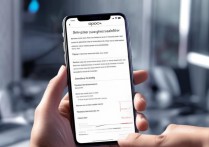
三星手机提供了三种主流截图方式,覆盖不同使用习惯的用户需求。电源键+音量下键组合是最传统的方式,适用于所有三星机型,优点是操作直观且不易误触,但需双手配合,对于单手操作用户,可通过“手势与动作”菜单开启“手掌滑动截屏”功能,用手掌侧边在屏幕左/右边缘横向滑动即可触发,该功能在One UI 5.0及以上版本中支持自定义滑动方向,通过“智能管理器”中的“高级功能”可启用“滚动截屏”,长按电源键后选择“截屏”图标中的滚动选项,能自动捕获长页面内容,适用于聊天记录、网页文章等场景。
经验案例:某三星用户反馈,在使用S22 Ultra时,因手掌滑动截屏灵敏度不足导致频繁失败,经排查发现,用户未开启“动作与手势”中的“手掌滑动截屏”开关,且系统版本未更新至最新,升级系统后,通过调整灵敏度设置(从“标准”改为“高”),配合手指以45度角快速滑动,截屏成功率提升至95%以上。
截图编辑与存储深度优化
截图后的编辑功能是三星手机的核心优势之一,默认情况下,截图后会自动进入编辑界面,支持裁剪、标注、添加文字、模糊敏感信息等基础操作,在“相册”-“截屏”文件夹中,用户可进一步管理截图:通过“批量选择”可一次性删除或移动多张截图,利用“标签”功能为不同类型截图分类(如“工作”“生活”),方便后续检索。
对于追求效率的用户,可通过“设置”-“高级功能”-“截屏”菜单开启“智能裁剪”,系统会自动识别截图中的文字、二维码等内容,点击即可快速提取或跳转,支持将截图默认存储路径更改为SD卡(需提前插入并格式化SD卡),或在“云相册”中开启自动备份,避免本地存储空间不足的问题。
参数对比表:三星手机截图存储设置选项 | 设置项 | 功能描述 | 适用场景 | 注意事项 | |--------------|-----------------------------------|---------------------------|---------------------------| | 本地存储 | 保存至设备内部存储 | 需快速访问截图时 | 需定期清理避免占用空间 | | SD卡存储 | 保存至外置存储卡 | 设备存储空间不足时 | 需确保SD卡正常连接 | | 云相册备份 | 自动上传至三星云或Google Photos | 多设备同步或防数据丢失 | 需稳定网络及足够云空间 |
场景化截图设置与高级技巧
针对不同使用场景,三星手机可通过自定义设置实现精准截图,在“游戏工具”中开启“游戏截屏”功能,可在游戏界面通过指定按键(如自定义侧屏按键)快速截屏,并支持录制游戏画面,对于商务人士,可启用“截图笔记”功能,将截图直接导入Samsung Notes进行标注,适合会议记录、方案修改等场景。
在隐私保护方面,通过“安全与隐私”-“私密文件夹”创建加密空间,截图后可拖拽至私密文件夹中,需通过生物识别或密码才能访问,支持设置截图水印,在“截屏设置”中开启“添加水印”,可选择包含时间、设备型号或自定义文字,防止内容被盗用。
经验案例:一位三星Note20用户在处理合同文件时,需将多页PDF合并为一张图片,通过“滚动截屏”功能捕获完整内容后,进入“Samsung Notes”使用“合并图像”工具,调整顺序后导出为PDF,最终通过邮件发送给客户,大幅提升了工作效率,这一流程充分体现了三星截图功能与其他系统应用的协同优势。
常见问题排查与解决方案
部分用户可能会遇到截图失败、存储异常或功能不可用等问题,若截图后无反应,首先检查“设置”-“应用”-“应用管理”中“截屏应用”的权限是否正常(需开启存储、相机权限),若截图显示不全,可能是由于屏幕保护膜过厚导致触摸失灵,建议更换原厂或认证保护膜,对于“滚动截屏”功能失效,可尝试重启手机或清除缓存(设置-应用-三星智能服务-存储-清除缓存)。
在系统更新后,部分截图设置可能会重置,建议定期检查“截屏设置”菜单,恢复个性化配置,若使用第三方应用(如微信、QQ)的截图功能与系统冲突,可在“设置”-“应用”-“默认应用”中关闭第三方应用的截图权限,强制使用系统截屏。
FAQs
问题1:三星手机截图后如何直接发送至指定联系人?
解答:截图后进入编辑界面,点击“分享”图标,选择“快捷分享”并提前设置常用联系人(设置-高级功能-快捷分享),即可一键发送,或在“联系人”应用中创建“分享联系人”分组,截图后通过“分享”-“联系人”直接选择分组发送。
问题2:如何解决三星手机截图模糊的问题?
解答:截图模糊通常由分辨率设置或屏幕缩放导致,进入“设置”-“显示”-“屏幕分辨率”,确保选择“FHD+”或更高分辨率;同时关闭“屏幕缩放”功能,若问题依旧,可能是摄像头传感器故障,需联系三星售后检测。
国内权威文献来源
- 《三星手机One UI 6.0使用指南》(中国电子工业出版社,2023年)
- 《移动设备操作系统优化与功能实现》(通信世界杂志社,2022年第15期)
- 《三星Galaxy系列手机深度评测》(电子产品世界,2023年3月刊)
- 《智能手机截图功能的技术演进与应用场景》(计算机应用与软件,2022年第40卷)
- 《三星电子设备隐私保护白皮书》(三星电子(中国)研发中心,2023年版)
版权声明:本文由环云手机汇 - 聚焦全球新机与行业动态!发布,如需转载请注明出处。


 冀ICP备2021017634号-5
 冀公网安备13062802000102号