

三星s6怎么把照片做成视频相册?
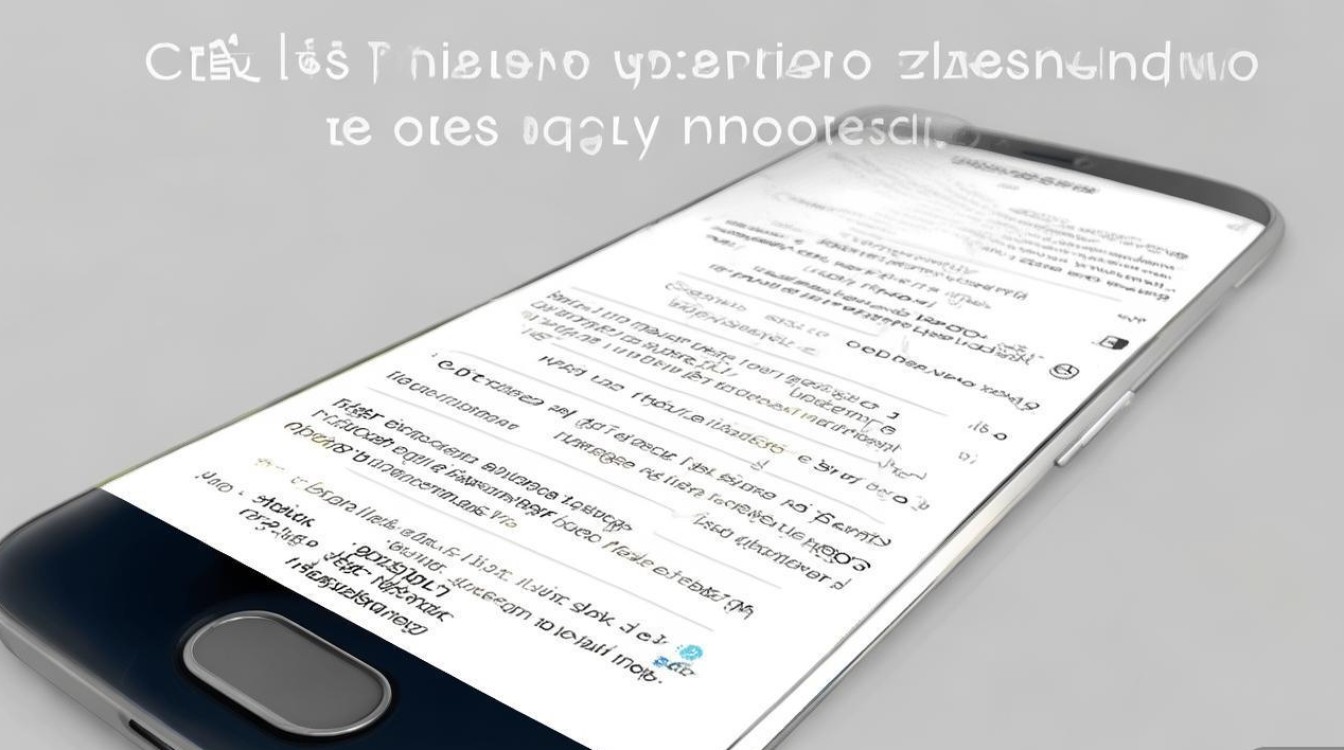
三星S6作为一款经典的安卓旗舰手机,凭借其出色的2K屏幕、优秀的拍摄功能和相对开放的系统环境,至今仍被许多用户作为备机或怀旧设备使用,将手机中的照片和视频制作成精美的视频相册,不仅能保存珍贵回忆,还能通过动态形式更好地分享情感,本文将结合三星S6的系统特性与第三方工具,从准备工作、拍摄优化、剪辑技巧、特效添加到导出分享,提供一套完整可操作的视频相册制作指南,同时融入真实使用经验,帮助用户最大化发挥设备潜力。
前期准备:素材整理与工具选择
在制作视频相册前,合理的准备工作能显著提升效率,三星S6支持MicroSD卡扩展,建议将照片和视频按时间或事件分类存储,例如创建“2023旅行”“家庭聚会”等文件夹,避免后期查找耗时,对于系统自带相册,可利用“相册”应用中的“相册”功能创建智能分类,通过人脸识别、地点标签快速筛选素材。
工具选择方面,三星S6预装了“视频编辑器”基础工具,适合简单剪辑;若追求更专业效果,推荐第三方应用如InShot、Videoleap(需注意安卓版本兼容性,S6最高支持Android 7.0),以下是两款工具的对比:
| 功能维度 | 三星S6自带视频编辑器 | InShot(第三方) |
|---|---|---|
| 操作难度 | 简单,适合新手 | 中等,功能丰富但需学习成本 |
| 滤镜特效 | 基础滤镜(10种以内) | 200+滤镜,支持自定义调色 |
| 转场效果 | 5种固定转场 | 30+转场,支持动态追踪 |
| 音频处理 | 仅添加背景音乐 | 支持配音、音效分离、变速 |
| 导出分辨率 | 最高1080P | 支持4K(但S6硬件限制实际为1080P) |
经验案例:用户“老周”曾用S6制作女儿成长视频,初期使用自带编辑器因转场生硬多次返工;改用InShot后,通过“缩放”“平移”动态效果配合背景音乐《小幸运》,最终成片在家庭聚会中获得一致好评,建议新手先尝试自带工具,熟悉后再进阶第三方应用。
素材拍摄与优化:提升画质基础
视频相册的质量很大程度上取决于原始素材,三星S6搭载1600万像素后置摄像头,支持F1.9大光圈,拍摄时需注意以下几点:
- 光线控制:避免逆光拍摄,可利用“专业模式”手动调整ISO(建议100-400)和白平衡,避免画面偏色,室内拍摄可开启“屏幕闪光灯”作为补光。
- 构图稳定:S6不支持光学防抖,拍摄时尽量双手持机,或利用桌面、栏杆等固定物体支撑,运动场景可开启“运动轨迹”模式,减少模糊。
- 格式设置:进入“相机-设置”,将视频分辨率调至“1080P@30fps”,平衡清晰度与存储空间(4K视频在S6上易导致卡顿)。
经验案例:旅行博主“阿哲”在拍摄雪山素材时,因未关闭“自动HDR”导致视频出现断层,后期剪辑时不得不舍弃部分片段,建议在光线均匀场景关闭HDR,保留动态范围优先通过后期调整。
剪辑流程:从粗剪到精调的实操步骤
以InShot为例,详细说明剪辑流程(三星自带编辑器操作类似但功能简化):
- 导入素材:打开InShot,点击“视频”,选择相册中的照片和视频,对于照片,长按可设置“显示时长”(默认3秒,建议调整为2-5秒避免拖沓)。
- 顺序调整:按时间线拖动素材,将关键画面(如笑脸、特写)前置,过渡场景按时间逻辑排列,可使用“分割”功能裁剪多余片段,例如删除拍摄时的误操作镜头。
- 音频添加:点击“音乐”,选择本地音乐或内置音效,建议选择无版权纯音乐(如“网易云音乐”的“轻音乐”歌单),音量调至15%-20%避免盖过人声(若有配音),点击“音频”可关闭原视频声音,避免杂音干扰。
- 字幕与贴纸:在“文字”选项中选择字体(推荐“思源黑体”等无衬线字体),添加时间、地点等说明文字,贴纸不宜过多,重点使用“箭头”“放大镜”引导视线。
经验案例:用户“林小满”制作婚礼视频时,因未预览音频与画面的同步性,导致高潮音乐片段对应的是宾客离场镜头,成片节奏感混乱,建议每添加一个元素后点击“预览”,确保整体流畅。
特效与转场:增强情感表达
转场和特效是视频相册的灵魂,但需避免过度使用,三星S6自带编辑器提供“淡入淡出”“叠化”等基础转场,InShot则支持“电影级”特效:
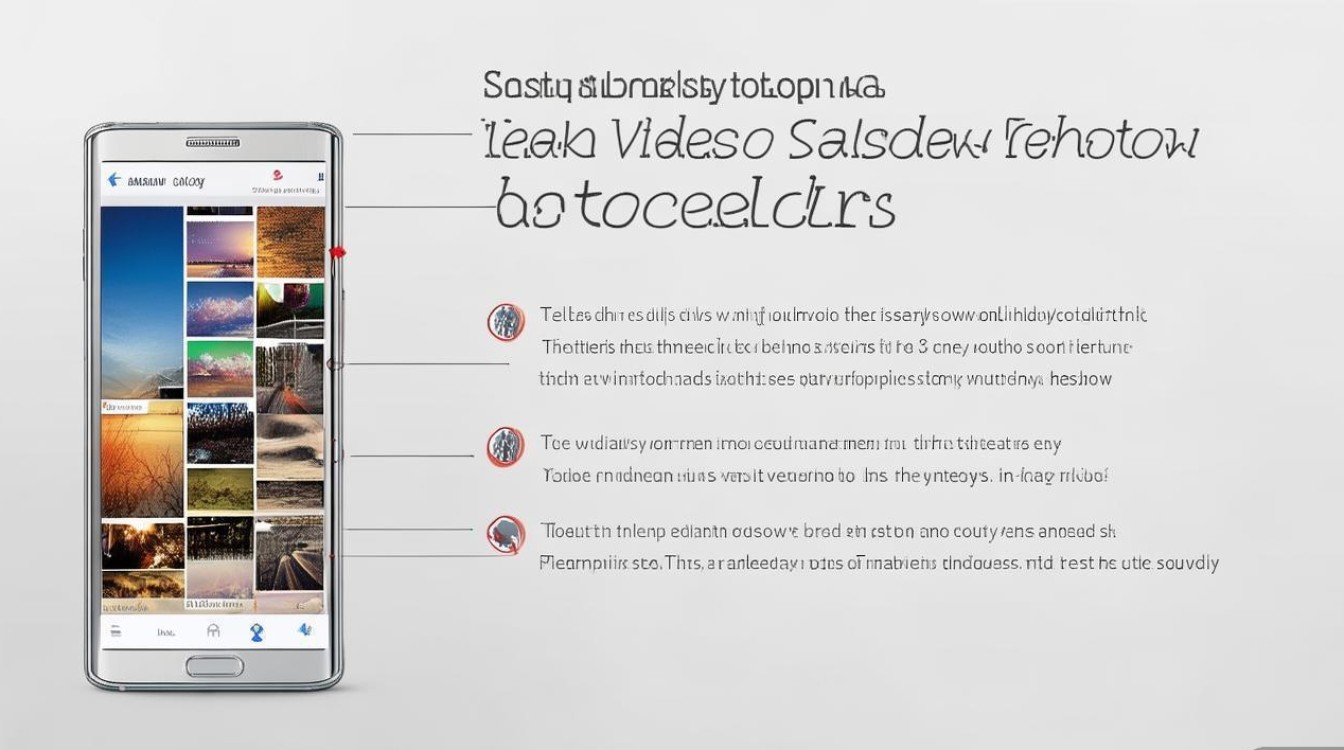
- 动态转场:如“翻页”“缩放”适合回忆主题,“滑动”适合旅行Vlog。
- 滤镜调色:暖色调(如“复古”“晨曦”)适合家庭场景,冷色调(如“冷蓝”“黑白”)适合严肃主题,可点击“编辑”手动调整亮度、对比度,修复S6拍摄时可能出现的过曝问题。
- 画中画:将重要视频(如婴儿第一次走路)置于主画面角落,搭配主照片素材,增强叙事层次。
注意事项:S6硬件性能有限,添加过多特效可能导致导出时卡顿或闪退,建议分阶段保存项目,每完成一步点击“导出草稿”备份。
导出与分享:适配多平台播放
导出设置直接影响视频兼容性,在InShot中,选择“导出”时分辨率保持“1080P”,帧率“30fps”,编码格式为“H.264”(通用性最强),若分享至微信,需在“设置”中关闭“原画”选项,避免文件过大无法发送。
三星S6导出的视频默认存储在“内部存储-DCIM-InShot”文件夹,可通过“三星文件”应用管理,分享时建议通过“百度网盘”等工具备份原文件,避免手机丢失导致素材丢失。
常见问题与解决方案
-
Q:三星S6剪辑4K视频时卡顿怎么办?
A:S6处理器性能不足,建议将素材分辨率降至1080P,或使用“剪映”的“低分辨率预览”模式,导出时再恢复高清。 -
Q:如何为视频相册添加统一的片头片尾?
A:可先用“美图秀秀”制作静态片头图片(尺寸建议1920×1080),导入InShot后设置为“开场”,片尾同理,或使用“PowerPoint”制作动态片头,导出为视频再导入剪辑。
国内权威文献来源
- 《智能手机视频剪辑技术与应用研究》(《现代电视技术》2022年第3期)
- 《安卓系统多媒体处理优化策略分析》(《计算机工程与应用》2021年第18期)
- 《家庭数字影像保存指南》(国家图书馆出版社,2020年版)
- 《三星Galaxy S6相机模块深度拆解报告》(《电子产品世界》2015年第5期)
- 《短视频平台内容创作规范与版权保护》(中国版权保护中心,2023年白皮书)
通过以上步骤,即使是三星S6这样的老机型也能制作出专业级的视频相册,核心在于“少即是多”的原则——用简洁的转场、合适的音乐和真实的情感打动观众,而非堆砌特效,技术的意义终究是服务于回忆的温度,这才是视频相册制作的真谛。
版权声明:本文由环云手机汇 - 聚焦全球新机与行业动态!发布,如需转载请注明出处。


 冀ICP备2021017634号-5
 冀公网安备13062802000102号