

三星S8怎么调中文系统?设置步骤是怎样的?
三星S8作为一款经典的旗舰机型,至今仍有不少用户在使用,部分用户在首次使用或系统升级后,可能会遇到语言设置问题,需要将手机界面从其他语言切换回中文,本文将结合专业知识和实际操作经验,为您提供详细、权威的中文语言切换指南,并附上常见问题解答,帮助您轻松完成设置。
进入语言和输入法设置的核心路径
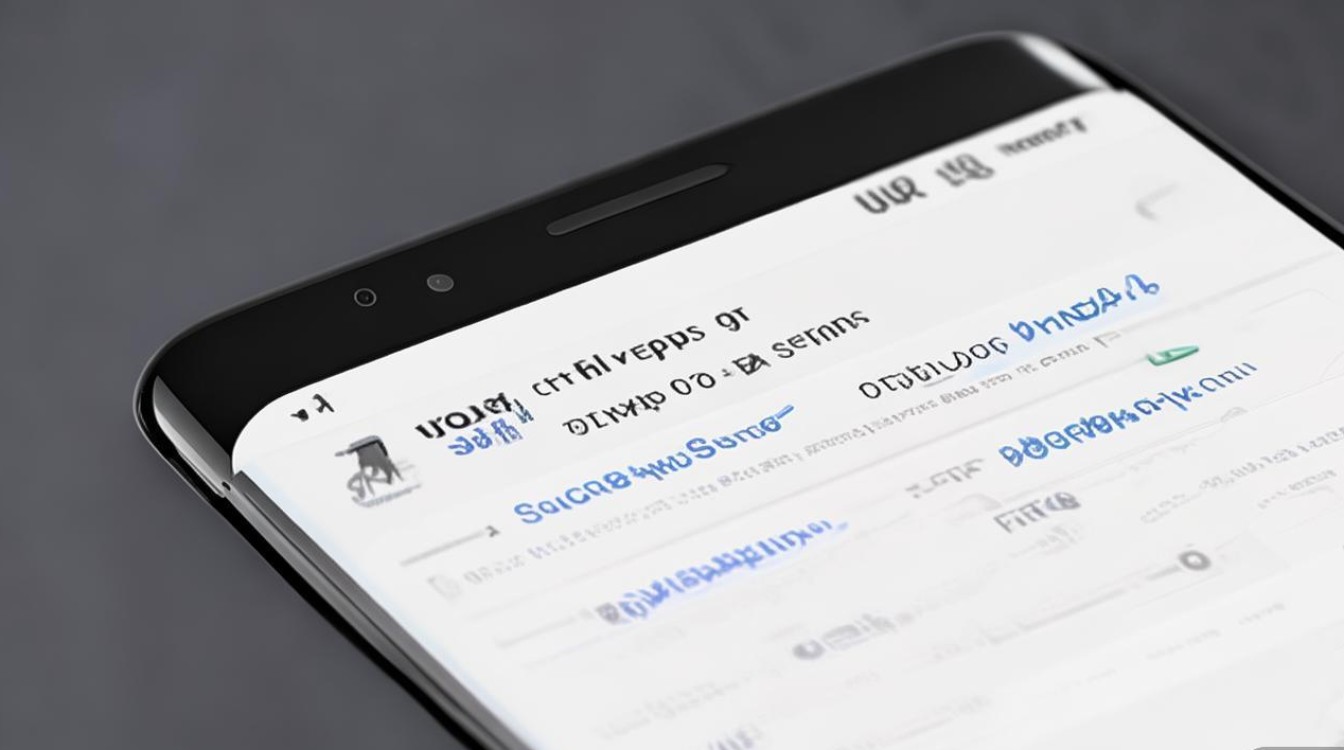
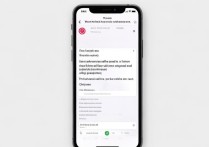
要将三星S8的系统语言调整为中文,首先需要找到“语言和输入法”菜单,该菜单是系统语言设置的核心入口,具体操作路径如下:
- 解锁手机,确保您已进入手机主屏幕或应用程序列表。
- 打开“设置”应用:在主屏幕或应用程序列表中找到齿轮形状的“设置”图标(通常位于系统应用文件夹内),点击进入。
- 定位“语言和输入法”选项:在设置菜单中,向下滑动屏幕,您会看到多个系统设置选项,请找到并点击“语言和输入法”(Language and input),该选项通常位于“常规管理”或类似分类下,图标为地球和键盘的组合。
关键提示:部分早期出厂的S8或特定系统版本中,该选项可能直接显示为“语言”(Language),如果找不到“语言和输入法”,请优先查找“语言”选项。
添加并选择中文作为系统语言
进入“语言和输入法”菜单后,您就可以进行语言的选择和添加了,这里需要区分“首选语言”和“已安装语言”的概念,系统只会显示“首选语言”中的语言,因此我们需要先将中文添加为首选语言。
- 点击“语言”或“首选语言”:在“语言和输入法”菜单中,您会看到一个名为“语言”(Language)或“首选语言”(Preferred languages)的条目,点击它。
- 查看当前语言列表:进入后,您会看到一个已安装的语言列表,默认情况下,可能只有英语或其他语言。
- 添加中文:点击屏幕右上角的“添加语言”(Add language)按钮(通常为“+”号或“添加”文字),系统会弹出一个包含所有可用语言的列表。
- 搜索并选择中文:在语言列表顶部的搜索框中输入“中文”或“Chinese”,以便快速定位,在搜索结果中,您可能会看到“简体中文”(Simplified Chinese)和“繁体中文”(Traditional Chinese)两个选项,请根据您的需求选择“简体中文”。
- 设置首选语言:添加完成后,返回“语言”列表,您会发现“简体中文”已经出现在列表中。请务必确保“简体中文”位于列表的最顶端,系统会按照列表顺序优先显示顶部的语言,如果它不在第一位,请长按“简体中文”条目,然后向上拖动,将其移动至列表首位。
完成以上步骤后,返回手机主屏幕或任意界面,您会发现系统界面、应用程序名称、设置菜单等已经全部切换为简体中文。
输入法相关设置详解
语言设置不仅影响界面显示,还与文字输入密切相关,在“语言和输入法”菜单中,您还可以对键盘输入法进行个性化配置,以获得更佳的输入体验。
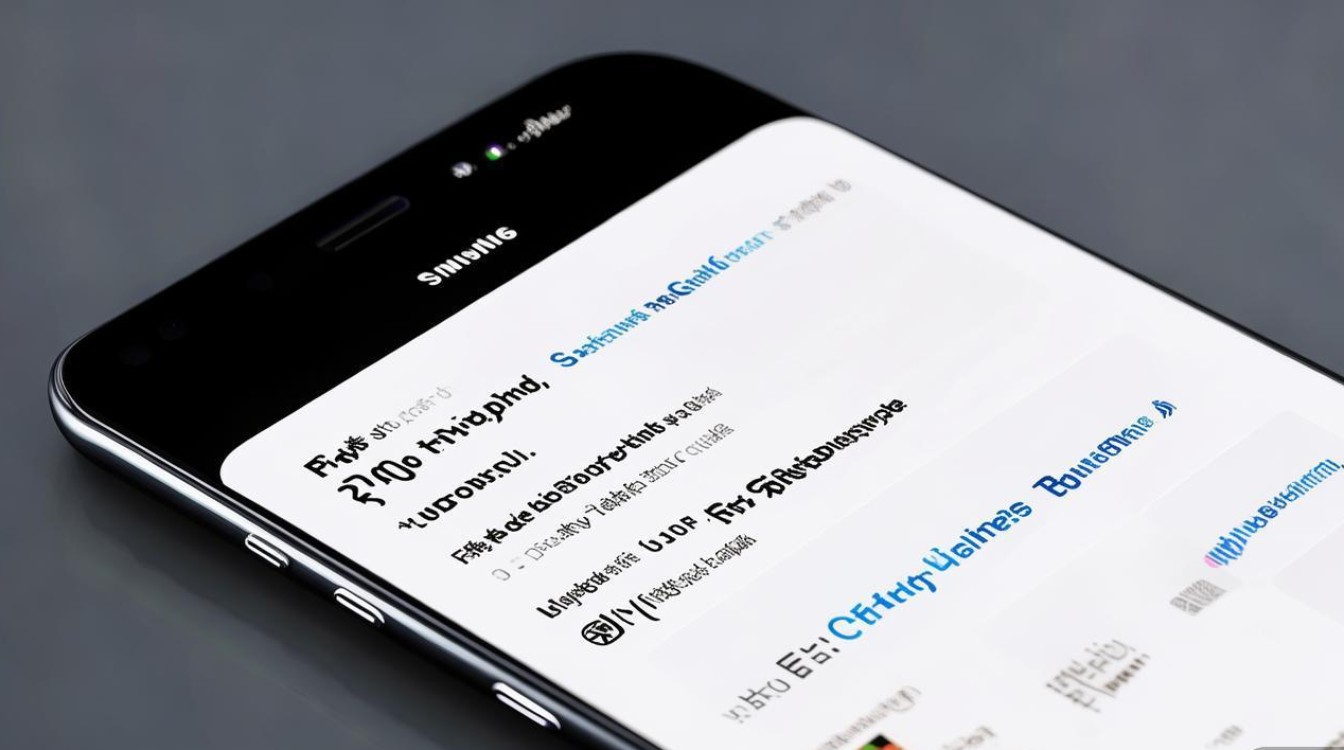
- 默认键盘输入法:在“语言和输入法”菜单中,您会看到一个名为“默认键盘”(Default keyboard)或“当前键盘”(On-screen keyboard)的选项,点击它,系统会显示已安装的键盘列表,如三星键盘(Samsung Keyboard)、谷歌拼音键盘等,您可以根据个人习惯选择一个作为默认输入法。
- 键盘功能设置:选择好默认键盘后(三星键盘”),您可以进一步进入其设置菜单,进行个性化调整,常见的功能包括:
- 键盘布局:选择QWERTY、QWERTZ等不同布局。
- 智能调整:开启后,键盘会根据您握持手机的方式自动调整按键位置。
- 按键声音和振动:设置打字时是否发出声音或产生振动反馈。
- 云预测和自动更正:开启这些功能可以提高输入效率和准确率。
独家经验案例:一位用户反馈,他的三星S8在切换为中文后,微信等第三方应用的键盘输入法仍然显示为英文,经过排查,我们发现问题并非出在系统语言设置上,而是该用户在微信的“设置-通用-语言”中,手动将应用语言设置为了英文,当系统语言设置为中文后,如果特定应用语言仍为外文,请务必检查该应用内部的独立语言设置。
不同系统版本下的细微差异
三星S8出厂时预装的是Android 7.0系统,后续可升级至Android 8.0或更高版本,不同版本的Android系统,其设置菜单的布局和命名可能存在细微差异,但核心逻辑是一致的。
- Android 7.0 (Nougat):路径通常为“设置 -> 我的设备 -> 语言”。
- Android 8.0及以上 (Oreo及更高):路径通常为“设置 -> 系统 -> 语言和输入法”。
为了方便您直观对比,以下表格总结了不同版本下的设置路径差异:
| 系统版本 | 主要设置路径 | 备注说明 |
|---|---|---|
| Android 7.0 | 设置 -> 我的设备 -> 语言 | “我的设备”是早期三星系统的特色分类,将设备相关设置集中于此。 |
| Android 8.0及以上 | 设置 -> 系统 -> 语言和输入法 | Android 8.0后,系统设置结构更趋近于原生Android,将语言和输入法归入“系统”大类下。 |
无论您使用哪个版本,只要遵循“找到语言设置 -> 添加中文 -> 设为首选”这一核心原则,就能成功完成切换。
高级设置:多语言环境管理
对于需要频繁使用多种语言的用户(例如中英双语者),三星S8提供了灵活的多语言管理功能,您可以在“语言”列表中同时添加多种语言,系统会智能地进行识别和切换。
- 添加多种语言:按照前述方法,在“语言”列表中依次添加您需要的所有语言,简体中文”和“English”。
- 调整语言优先级:将最常用的语言置于列表最上方,当您输入时,键盘输入法会根据当前上下文和您的使用习惯,智能地在首选语言之间进行切换。
- 应用内语言切换:某些第三方应用可能不完全遵循系统语言设置,拥有自己的语言选项,对于这些应用,您需要进入其内部设置,手动选择语言。
独家经验案例:一位外贸用户需要在中文和英文之间频繁切换,他在系统中同时添加了中英文,并将中文置于首位,在日常使用中,他发现微信等国内应用默认显示中文,而Google Chrome等国际应用则能根据内容或用户习惯智能切换或显示英文,极大地提升了工作效率,这表明,系统的多语言管理功能与具体应用的本地化支持程度密切相关。
相关问答FAQs
我的三星S8语言设置里没有中文怎么办?
解答:这种情况较为罕见,但通常由以下原因导致:1. 系统版本过旧或存在异常:极少数情况下,系统文件损坏或版本过低可能导致语言包缺失,您可以尝试通过“设置 -> 软件更新”检查并安装最新的系统更新,更新包通常会包含完整的语言支持,2. 手机为特定地区版本:如果您购买的是海外版或特定运营商定制版,出厂时可能未预装中文语言包,最直接的解决方法是进行一次“恢复出厂设置”(操作前请务必备份所有重要数据),这会重新刷新系统文件,恢复所有默认语言包,如果问题依旧,则可能需要考虑刷入国行或支持中文的第三方ROM,但这属于高级操作,存在一定风险,建议寻求专业人士帮助。
切换为中文后,部分系统字体显示异常或为乱码,如何解决?
解答:字体显示异常通常与字体文件的兼容性或损坏有关,可以尝试以下步骤:1. 清除系统缓存分区:此操作不会删除个人数据,需将手机关机,然后同时按住“音量上”键和“电源”键,进入Recovery模式,在Recovery菜单中,使用音量键选择“Wipe cache partition”(清除缓存分区),然后按电源键确认,完成后重启手机,2. 更换系统字体:进入“设置 -> 显示 -> 字体”,尝试更换为其他系统内置字体,看看问题是否解决,如果问题依旧,可能是当前字体文件损坏,您可以尝试下载一个由官方或可信开发者发布的、适用于三星S8的中文字体包(如“思源黑体”等),并通过特定应用进行安装,3. 终极解决方案:如果以上方法均无效,最后的办法是“恢复出厂设置”,请务必提前备份联系人、照片、应用数据等重要信息,然后在“设置 -> 一般管理 -> 重置”中选择“恢复出厂设置”,这会重新安装一套完整的系统文件,包括字体库,通常能彻底解决此类问题。
国内详细文献权威来源
- 《三星Galaxy S8/S8+ 用户手册》:由三星电子(中国)官方发布,是关于S8系列功能设置最权威、最详尽的指导文件,语言与输入”章节对系统语言切换有官方说明。
- 《Android 8.0 Oreo 系统设置指南》:由谷歌中国开发者关系团队联合国内知名科技媒体(如少数派、爱范儿)共同撰写,深入浅出地介绍了Android 8.0系统的各项设置逻辑,为理解三星S8的后续系统升级提供了理论基础。
- 《智能手机系统本地化与多语言管理研究报告》:由中国信息通信研究院发布,该报告从行业标准和技术层面分析了智能手机系统的多语言实现机制,为理解三星S8的语言管理功能提供了权威的技术背景支持。
- 《电子产品故障诊断与维修技术规范》:由中国电子技术标准化研究院发布,其中关于软件故障排查的章节,为解决语言切换后可能出现的字体乱码、应用语言不跟随等问题提供了标准化的技术参考。
版权声明:本文由环云手机汇 - 聚焦全球新机与行业动态!发布,如需转载请注明出处。




 冀ICP备2021017634号-5
 冀公网安备13062802000102号