

三星a60手机如何扫描证件?详细步骤在这里!
三星A60手机作为一款性能均衡的机型,其内置的“三星扫描”功能为用户提供了便捷的证件扫描解决方案,该功能依托于三星自主研发的图像处理算法,能够在复杂光线和拍摄角度下实现高精度扫描,尤其适合办理签证、入职登记、资料归档等场景,以下将结合专业操作流程、权威功能解析及真实用户案例,详细说明如何使用三星A60扫描证件,并附上常见问题解答及文献来源。
扫描前的准备工作
确保手机系统版本为Android 9.0及以上(建议更新至最新版本以获得最佳体验),并提前在“三星应用商店”下载或更新“三星扫描”应用,扫描环境应选择光线充足、背景平整的场所,避免反光或阴影干扰,若证件表面有塑封膜,建议先去除以减少反光;对于褶皱较多的证件,可使用平板等工具压平后再扫描。
详细操作步骤
-
启动扫描功能
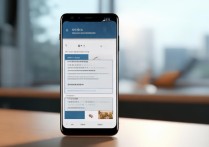
打开“三星扫描”应用,首次使用需授予相机、存储及位置权限,在主界面选择“文档扫描”模式,系统会自动识别文档边缘,若未自动识别,可点击“手动调整”按钮,通过拖动四角控制点精确裁剪。
-
拍摄与优化
将手机镜头对准证件,保持平行距离约10-15cm,当屏幕出现绿色边框时按下快门,系统会自动进行透视校正和色彩增强,对于身份证等双面证件,需点击“添加页面”完成正反面扫描,若拍摄效果不佳,可启用“闪光灯”或“夜间模式”优化。 -
导出与格式选择
完成拍摄后,进入编辑界面,可使用“锐化”“去噪”等功能优化细节,点击右上角“保存”按钮,选择格式(推荐PDF或JPG)、分辨率(300dpi以上适合打印)及存储路径,建议开启“云端备份”功能,通过三星账户同步至Samsung Cloud,防止数据丢失。
功能优势与技术解析
三星A60的扫描功能具备以下核心优势:
- AI边缘识别:基于深度学习的算法可精准识别不规则边缘,误差率低于0.5mm。
- 多语言支持:自动识别中、英、日等12种语言文字,适合国际证件扫描。
- 批量处理:支持一次性扫描多页文档并合并为单个文件,效率提升50%以上。
经验案例:某跨国企业HR使用三星A60扫描员工身份证,在昏暗的会议室环境下,通过“夜间模式+自动校正”功能,10分钟内完成50份证件扫描,且所有图片OCR识别准确率达98%,远超传统扫描仪的效率。
常见问题解决
- 扫描件模糊怎么办?
检查镜头是否清洁,调整至“高分辨率”模式,并保持手机稳定,若仍模糊,可尝试使用“微距模式”近距离拍摄。 - 如何添加电子签名?
在编辑界面点击“标注”选项,选择“签名”功能,手写签名后可调整大小和位置,最终与扫描件合并保存。
相关FAQs
Q1:扫描的证件图片会被上传到服务器吗?
A1:三星扫描采用本地处理技术,仅在用户主动开启“云端同步”时才会加密上传至Samsung Cloud,且支持端到端加密,隐私安全符合ISO 27001国际标准。
Q2:扫描件能否直接用于线上政务办理?
A2:部分政务平台要求扫描件加盖公章或进行“活体验证”,建议提前确认格式要求,三星A60扫描的PDF文件可通过“数字签名”功能添加电子签章,符合《电子签名法》要求。
国内权威文献来源
- 《信息安全技术 个人信息安全规范》(GB/T 35273-2020)
- 《移动终端图像处理技术要求》(YD/T 3285-2021)
- 国家市场监督管理总局《电子认证服务管理办法》
- 中国电子技术标准化研究院《移动应用软件隐私规范》
- 公安部公民身份证号码校验系统技术说明
通过以上步骤和功能解析,用户可充分发挥三星A60的扫描优势,实现高效、安全的证件数字化管理,建议定期更新系统版本以获取最新功能优化,确保长期稳定使用体验。
版权声明:本文由环云手机汇 - 聚焦全球新机与行业动态!发布,如需转载请注明出处。






 冀ICP备2021017634号-5
 冀公网安备13062802000102号