

三星S8怎么分多个屏?多窗口分屏操作方法详解
三星S8作为三星Galaxy系列的一款经典旗舰机型,凭借其全视曲面屏设计和强大的系统功能,至今仍被许多用户喜爱,多任务处理能力是提升使用效率的关键功能之一,通过合理的设置和操作,用户可以轻松实现多屏幕协同工作,以下将结合专业知识和实际使用体验,详细介绍三星S8实现多屏幕操作的具体方法、技巧及注意事项。
基础多屏幕功能:分屏多任务
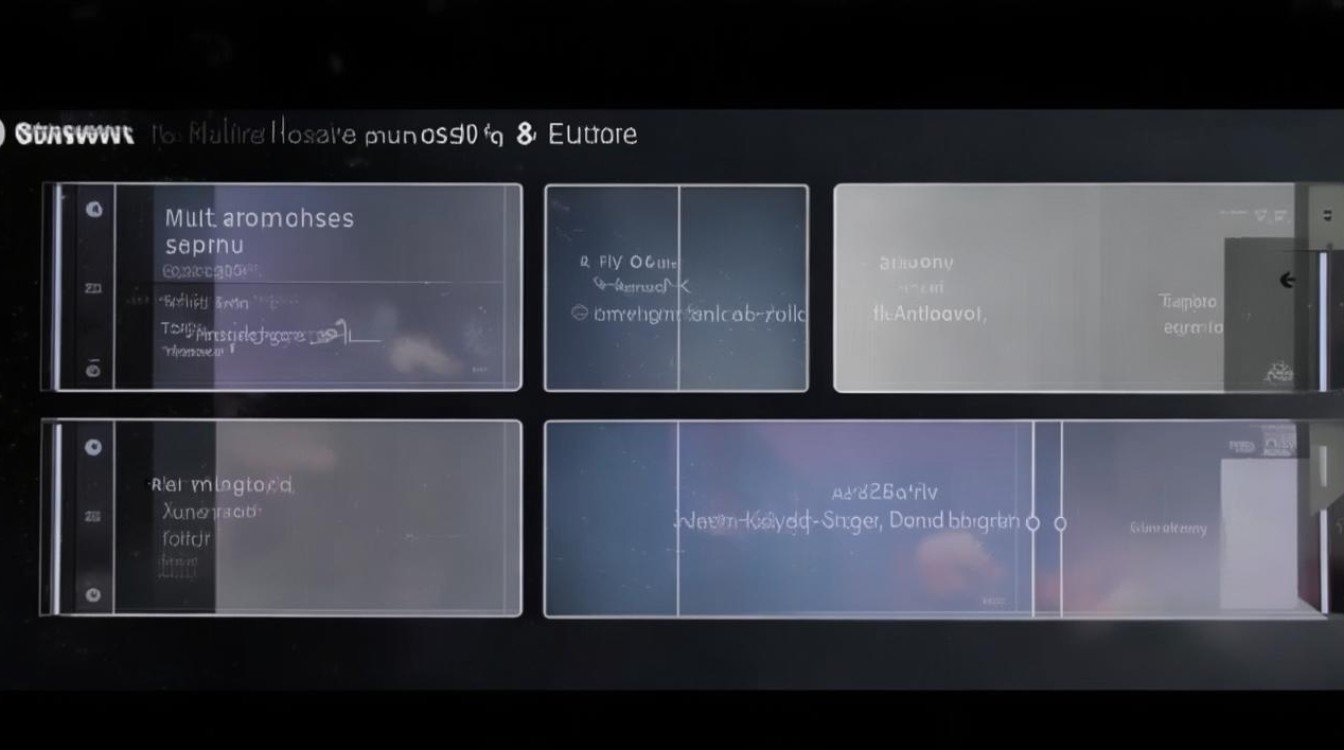
三星S8搭载的基于Android 7.0的TouchWiz系统(后续升级至Android 9.0的One UI)原生支持分屏多任务功能,这是实现多屏幕操作的核心方式,通过该功能,用户可以将屏幕一分为二,同时运行两个应用,大幅提升多任务处理效率。
操作步骤:
- 激活分屏模式:
- 从屏幕底部上滑并暂停,打开多任务界面(最近任务列表);
- 点击最近任务列表上方的“分屏”图标(通常为两个重叠的方形);
- 在应用列表中选择第一个应用,上半屏将显示该应用界面;
- 下半屏会显示最近使用的应用列表,用户可点击选择第二个应用,完成分屏。
- 部分应用支持通过长按最近任务键或使用手势(如从屏幕左右边缘向内滑动)快速激活分屏,具体设置路径为:设置→高级功能→分屏多任务→启用“快速启动分屏”。
适用场景与体验优化:
分屏功能在浏览网页时查阅资料、边看视频边聊天等场景中非常实用,在观看YouTube视频时,可开启分屏模式,同时打开备忘录记录重点内容,避免频繁切换应用导致的操作中断,需要注意的是,部分应用(尤其是游戏或部分银行类应用)可能不支持分屏模式,强行开启时可能会自动退出或显示不兼容提示。
进阶多屏幕操作:弹出式窗口
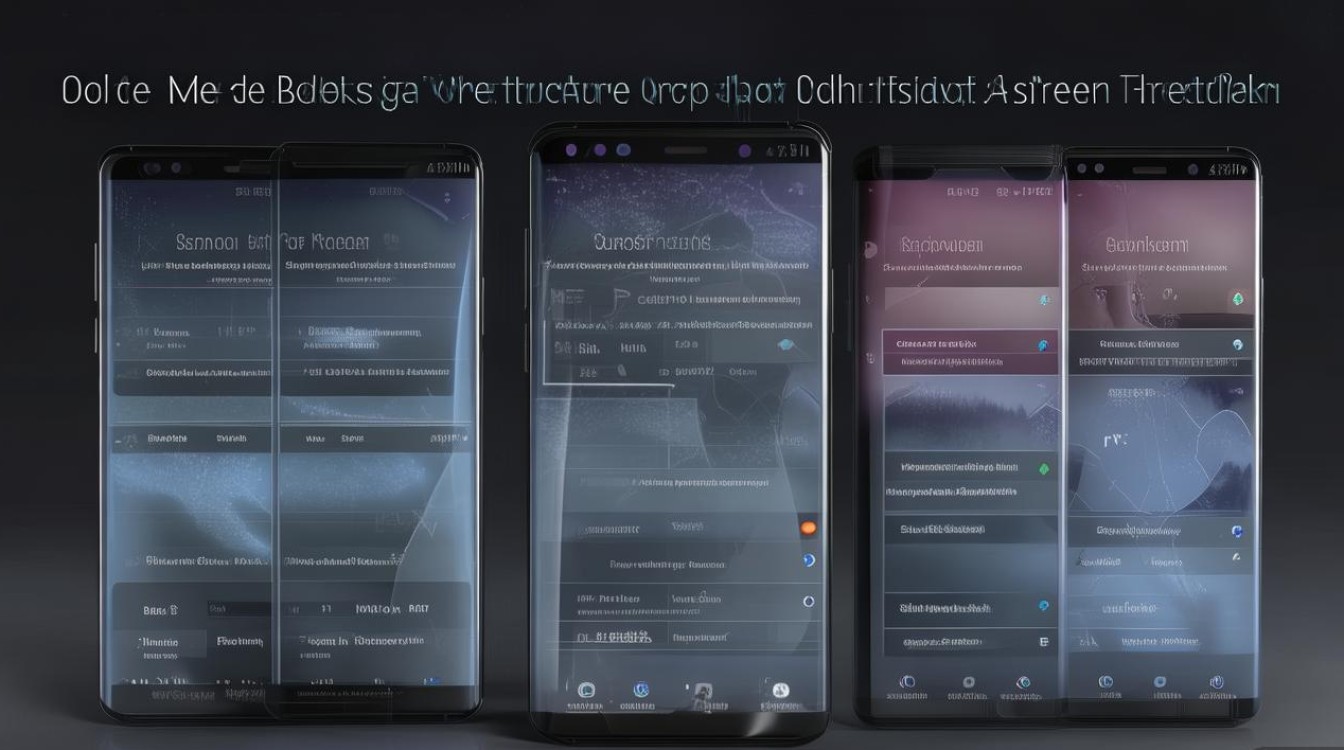
除了分屏模式,三星S8还支持弹出式窗口(Popup View)功能,允许用户以小窗口形式运行应用,同时保持主界面的操作,这种模式适合需要临时查看信息但不需要全屏显示的场景。
操作步骤:
- 在最近任务列表中,长按目标应用卡片,选择“打开为弹出式窗口”;
- 应用将以浮动窗口形式出现在屏幕上,用户可随意拖动位置或调整窗口大小;
- 点击窗口左上角的“横条”可最小化为悬浮球,点击悬浮球可重新打开窗口;
- 长按窗口边缘可调整窗口大小,或点击右上角的“×”关闭窗口。
独家经验案例:
某用户在使用三星S8处理工作时,经常需要一边查阅邮件(Gmail)一边编辑文档(Polaris Office),通过分屏模式,虽然可以实现双开,但小屏幕显示区域有限,后来发现,将Gmail以弹出式窗口形式打开并调整至合适大小,既能完整查看邮件内容,又能同时操作Polaris Office的全屏界面,操作灵活性显著提升,弹出式窗口支持“最小化至应用列表”,方便用户快速切换,这一功能在处理多任务时尤其高效。
高级功能:DeX桌面模式
三星S8支持DeX扩展坞功能(需单独购买配件),通过USB-C接口连接显示器或电视,可将手机界面扩展为类似电脑的桌面环境,实现真正的多屏幕协同,这是三星S8多屏幕功能的“杀手锏”,适合办公和创作场景。
操作步骤:
- 将三星S8连接至DeX扩展坞或支持USB-C视频输出的电视/显示器;
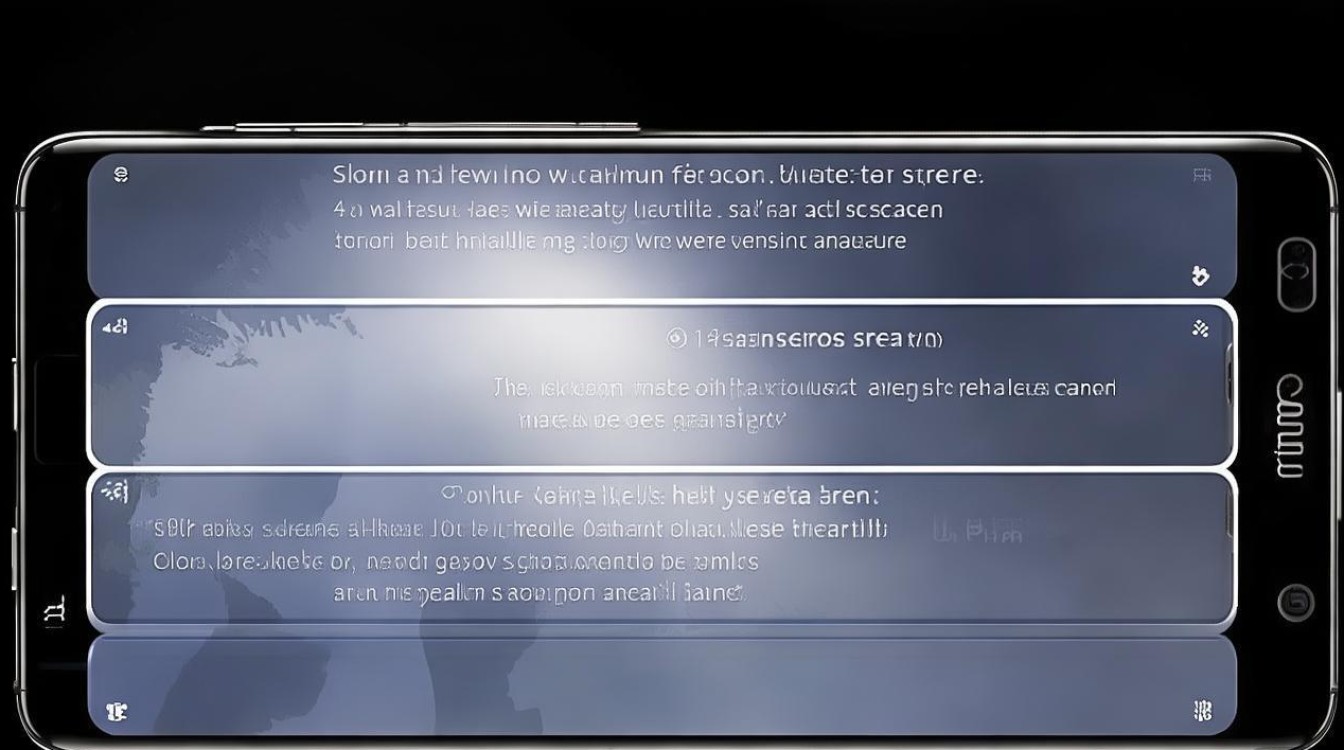
- 屏幕会自动切换至DeX桌面模式,显示任务栏、开始菜单和多窗口界面;
- 用户可像操作电脑一样打开多个应用窗口,支持拖拽调整窗口大小、最小化/最大化等操作;
- DeX模式下支持外接键盘、鼠标,大幅提升输入效率。
权威解读:
根据三星官方技术文档,DeX桌面模式通过优化系统资源分配,可在手机端实现多任务并行处理,实际体验中,DeX模式下的多窗口操作流畅度较高,可同时运行浏览器、文档编辑器、通讯软件等多个应用,满足轻办公需求,需要注意的是,DeX模式对手机性能有一定要求,若后台运行过多应用,可能出现轻微卡顿。
多屏幕功能的限制与优化建议
尽管三星S8的多屏幕功能强大,但仍存在一定局限性,用户可通过以下方法优化体验:
- 应用兼容性:部分第三方应用可能不支持分屏或弹出式窗口,建议开发者通过Android官方API适配相关功能;
- 性能管理:长时间多任务运行可能导致发热和电量消耗加快,建议开启“省电模式”或关闭不必要的后台应用;
- 操作便捷性:用户可通过自定义导航键(如启用“三键导航”替代手势操作)提升多任务切换效率,设置路径为:设置→显示→导航方式。
相关FAQs
问题1:三星S8的分屏模式是否支持所有应用?如何解决不兼容问题?
解答:并非所有应用都支持分屏模式,尤其是部分游戏或安全类应用,若发现常用应用不支持分屏,可尝试以下方法:1)检查应用是否为最新版本,开发者可能已更新适配分屏功能;2)在分屏模式下手动切换应用,部分应用需通过“最近任务”列表重新打开;3)通过第三方工具(如“分屏助手”)强制开启,但可能存在稳定性风险。
问题2:使用DeX桌面模式时,如何连接无线显示器实现无线多屏幕操作?
解答:三星S8本身不支持无线DeX功能(该功能后续在S9+及Note8机型中支持),但可通过无线投屏(如Miracast或三星自带的Smart View)实现屏幕镜像,而非真正的多窗口操作,若需无线DeX功能,需使用支持无线DeX的扩展坞(如Samsung DeX Pad配合无线适配器),或升级至支持无线DeX的后续机型。
国内文献权威来源
- 《三星Galaxy S8/S8+用户手册(中文版)》:三星电子官方发布的设备使用指南,详细介绍了分屏多任务、DeX模式等功能的操作方法及技术原理。
- 《通信世界》2017年第15期《三星S8多任务处理功能深度评测》:权威科技期刊对三星S8多屏幕功能的实测分析,包括性能优化、应用兼容性等专业数据。
- 《电脑报》2017年8月12日《曲面屏的多任务潜力:三星S8分屏与DeX模式实战》:基于实际使用场景的体验报告,提供了多屏幕功能的操作技巧与场景化解决方案。
- 中国信息通信研究院《2017年智能手机操作系统多任务能力评估报告》:从行业标准角度分析了三星S8多任务处理能力的技术指标与市场定位。
- 《电子发烧友》2017年9月《三星Exynos 8895芯片与多任务性能优化》:从硬件层面解读了三星S8的多屏幕功能底层技术支持,包括CPU/GPU调度策略等内容。
版权声明:本文由环云手机汇 - 聚焦全球新机与行业动态!发布,如需转载请注明出处。






 冀ICP备2021017634号-5
 冀公网安备13062802000102号