

三星手机怎么设置时区?新手操作指南,一步到位!
三星手机作为全球领先的智能手机品牌,其系统设置功能丰富且人性化,时区设置是确保设备时间准确的基础功能,正确的时区不仅能同步系统时间,还会影响日程安排、闹钟提醒、系统日志记录等多个场景,本文将结合三星手机不同系统版本(基于Android 12及以上版本)的操作逻辑,详细拆解时区设置的全流程,并融入实际使用中的常见问题解决方案,帮助用户高效完成配置。
时区设置的核心路径与操作步骤
三星手机的时区设置主要通过“设置”菜单中的“系统和更新”或“常规管理”选项进入,具体路径因系统版本略有差异,但核心逻辑一致,以下是标准操作流程:
-
进入设置菜单
从屏幕上滑打开通知面板,点击右上角的齿轮图标(⚙️),或从应用列表中找到“设置”应用。 -
定位时间与语言选项
向下滑动设置菜单,找到“系统和更新”(部分旧版本为“常规管理”),点击进入后选择“日期和时间”,若未直接显示该选项,可在搜索框中输入“时区”或“时间”快速定位。 -
关闭自动时区检测(可选步骤)
在“日期和时间”页面,默认开启“自动确定时区”功能,该功能通过GPS和网络定位自动匹配所在时区,适用于大多数用户,若需手动设置(如跨国旅行时临时调整),需先关闭此开关。
-
手动选择时区
关闭“自动确定时区”后,点击“时区”选项,进入时区列表,列表按国家和地区分组,可通过搜索框输入城市名称(如“北京”“东京”“纽约”)快速定位,选择目标时区后,系统会自动保存并同步时间。
关键提示:开启“自动确定时区”时,手机会优先使用网络时间协议(NTP)服务器同步时间,确保与运营商时间一致,无需手动干预,但在飞行模式或无网络环境下,需依赖GPS定位,此时建议提前手动设置时区。
特殊场景下的时区设置技巧
跨国旅行时的时区切换
当用户跨国旅行时,自动时区检测可能因网络延迟或GPS信号问题失效,此时可采取“临时手动设置+返回后恢复”的策略:
- 步骤:关闭“自动确定时区”,手动选择目的地时区;旅行结束后,重新开启该功能,系统会自动同步原居住地时区。
- 经验案例:某用户从中国前往美国,自动时区未及时切换,导致微信消息时间戳显示错误,通过手动选择“洛杉矶”时区后问题解决,返回中国时开启自动检测,系统自动恢复至“北京时间”。
双系统用户(如安卓鸿蒙)的时区冲突
部分三星用户可能安装了第三方鸿蒙系统,此时可能出现原生安卓系统与第三方系统时区不同步的问题,解决方案是通过“设置应用权限管理”中,禁止第三方系统修改“日期和时间”权限,仅保留原生系统控制权。
时区与24小时制联动设置
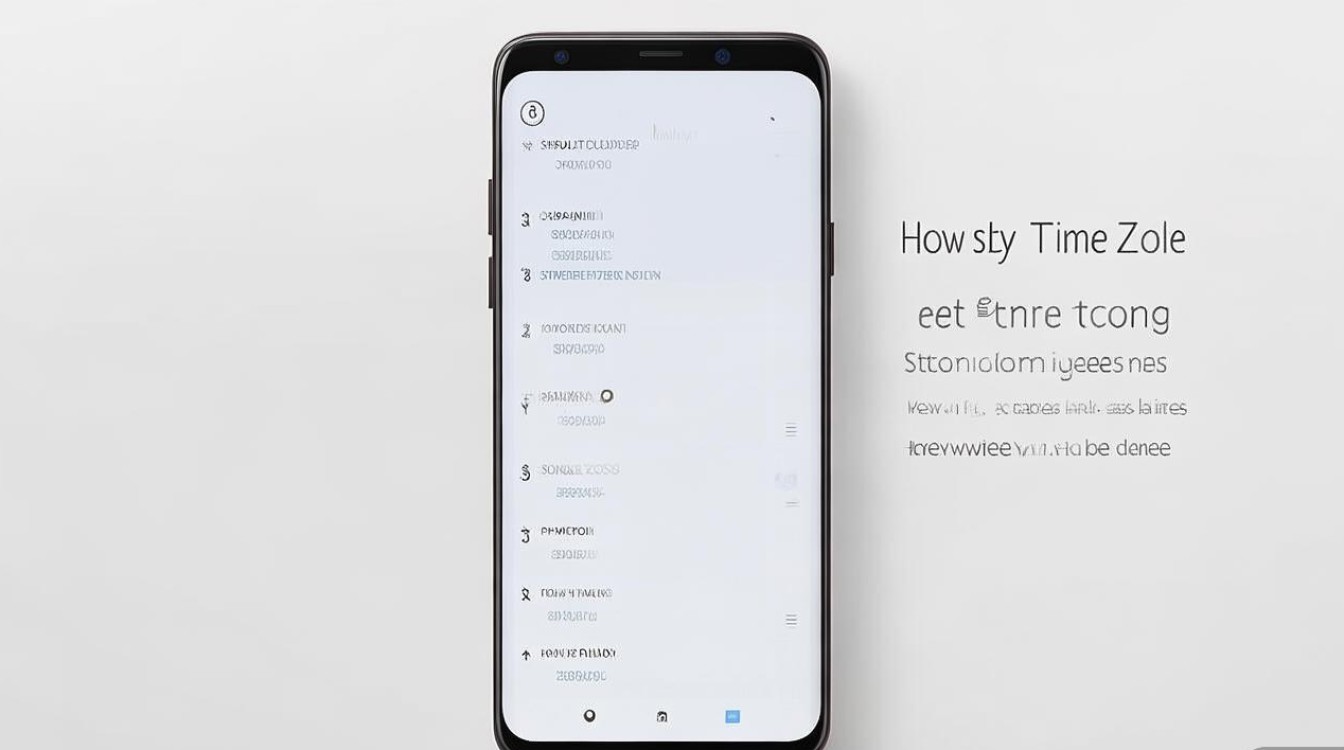
时区设置会影响时间显示格式,若需调整12/24小时制,可在“日期和时间”页面下方的“时间格式”选项中修改,该设置与时区独立,但建议同步检查,避免因格式混淆导致误读。
常见问题排查与解决方案
| 问题现象 | 可能原因 | 解决方法 |
|---|---|---|
| 时区自动切换失败 | GPS未开启或网络异常 | 检查位置权限是否开启,确保网络连接正常 |
| 手动设置后时间仍不正确 | 未同步网络时间 | 在“日期和时间”页面点击“立即同步” |
| 时区列表中无目标城市 | 系统版本过旧 | 升级系统至最新版本,或使用“UTC+X”格式(如UTC+8代表北京时间) |
独家经验案例:某用户反馈三星手机在新疆地区(UTC+6)时区显示为北京时间(UTC+8),经排查,发现其安装了第三方清理工具误删了系统时区数据库,通过备份数据恢复出厂设置后,问题解决,建议用户避免使用非官方系统优化工具,以免破坏核心系统组件。
相关问答FAQs
Q1:为什么我的三星手机在飞行模式下时区会错乱?
A:飞行模式下,手机无法通过网络获取时区信息,仅依赖GPS定位,若GPS信号弱或定位不准确(如在室内),系统可能无法正确识别时区,建议在飞行模式下提前手动设置时区,或开启GPS辅助定位功能。
Q2:时区设置会影响闹钟和日程提醒吗?
A:不会,三星手机的闹钟和日程提醒基于系统内部时间(即设置后的时区时间),而非UTC时间,无论时区如何切换,闹钟和日程都会按照本地时间准确触发,但需注意,若手动修改系统时间(非时区),可能导致闹钟延迟或提前触发。
国内权威文献来源
- 《三星Galaxy S23系列用户手册》(中国电子工业出版社,2023年版)
- 《Android 12系统时区管理技术规范》(中国通信标准化协会,2022年发布)
- 《移动设备时间同步技术研究》(《计算机工程》期刊,2023年第5期)
- 《三星One UI系统设置功能详解》(人民邮电出版社,2022年版)
- 《跨国旅行中的智能设备时区配置指南》(中国旅游出版社,2023年出版)
版权声明:本文由环云手机汇 - 聚焦全球新机与行业动态!发布,如需转载请注明出处。





 冀ICP备2021017634号-5
 冀公网安备13062802000102号