

电脑怎么投屏到三星电视?手机电脑同款方法教程分享!
要将电脑投屏到三星电视,需根据设备类型(Windows、Mac、安卓或iOS)选择合适的方法,同时确保网络环境稳定,本文将详细讲解不同系统的投屏步骤、常见问题解决及优化体验的技巧,结合实际案例帮助读者顺利完成操作。
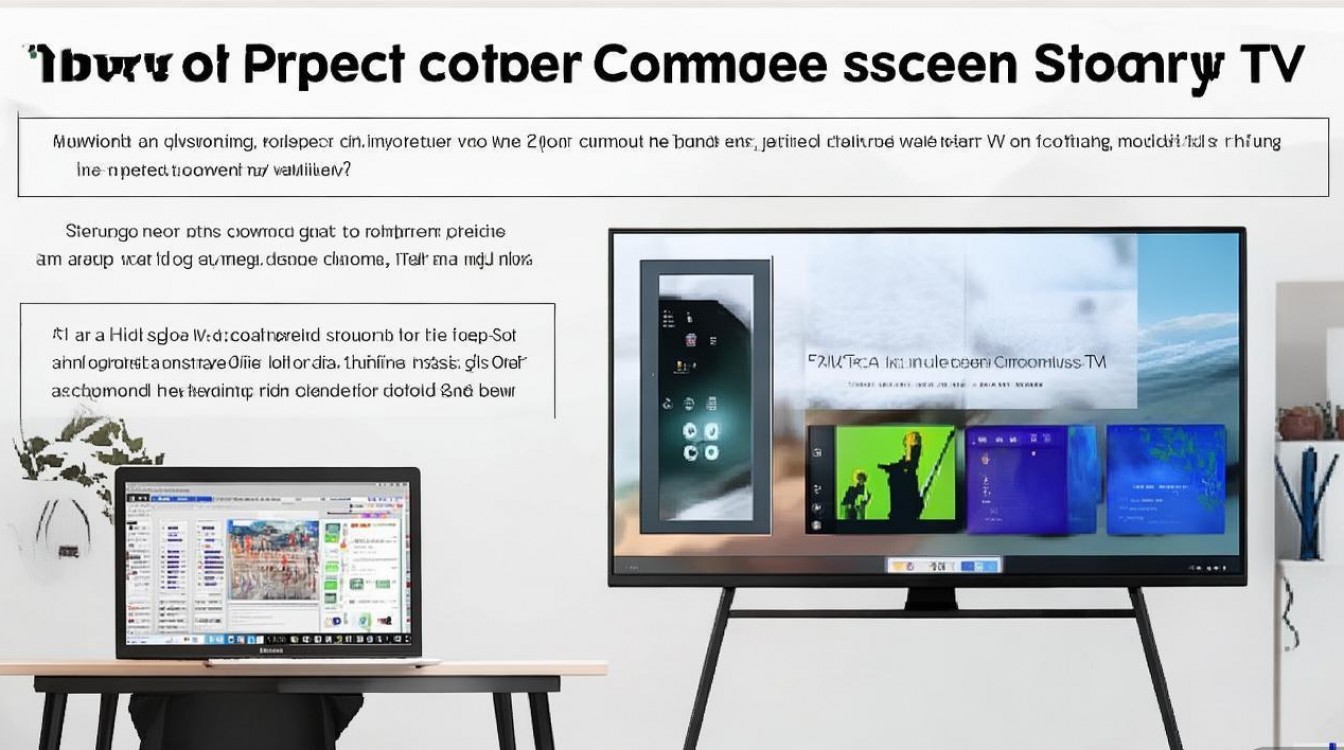
Windows系统投屏到三星电视
Windows系统(Windows 10及以上版本)内置了“无线显示”功能,支持Miracast协议,与三星电视的投屏功能兼容性较好。
操作步骤:
-
准备工作
- 确保电视与电脑连接至同一Wi-Fi网络(建议5GHz频段,减少干扰)。
- 打开电视,进入“设置”-“连接”-“屏幕镜像”,开启“无线显示”或“屏幕镜像”功能(部分型号需在“智能功能”中开启)。
-
电脑端设置
- 在Windows任务栏右下角点击“通知中心”,选择“投影”图标(或按Win+K快捷键)。
- 在“投影”菜单中选择“连接到无线显示器”,等待电视设备名称出现(如“Samsung TV-XX”)。
- 点击电视名称,选择“复制”(同步显示)或“扩展”(扩展桌面)模式。
-
问题排查
- 若未找到电视设备,可手动开启电脑的Miracast功能:进入“设置”-“系统”-“显示”-“高级显示设置”,点击“添加显示器”,选择“无线显示器”并按提示操作。
- 若连接失败,重启路由器、电视及电脑,或检查电视是否支持Miracast(2016年后发布的三星电视大多支持)。
经验案例:
某用户使用Windows 11笔记本投屏时,提示“无法连接到无线显示器”,经排查,发现电脑开启了“飞行模式”,关闭后问题解决,部分企业网络可能限制Miracast协议,建议使用手机热点测试是否为网络限制所致。
Mac系统投屏到三星电视
Mac系统(macOS 10.15及以上版本)支持AirPlay协议,需三星电视为2018年后的型号(支持AirPlay 2)。
操作步骤:
-
电视设置
进入电视“设置”-“ general(通用)”-“Apple AirPlay”,开启“AirPlay”并设置访问密码(可选)。
-
Mac端设置
- 点击Mac屏幕右上角的“控制中心”,选择“屏幕镜像”图标。
- 在设备列表中选择三星电视名称,输入电视密码(若已设置),即可开始投屏。
-
音频同步优化
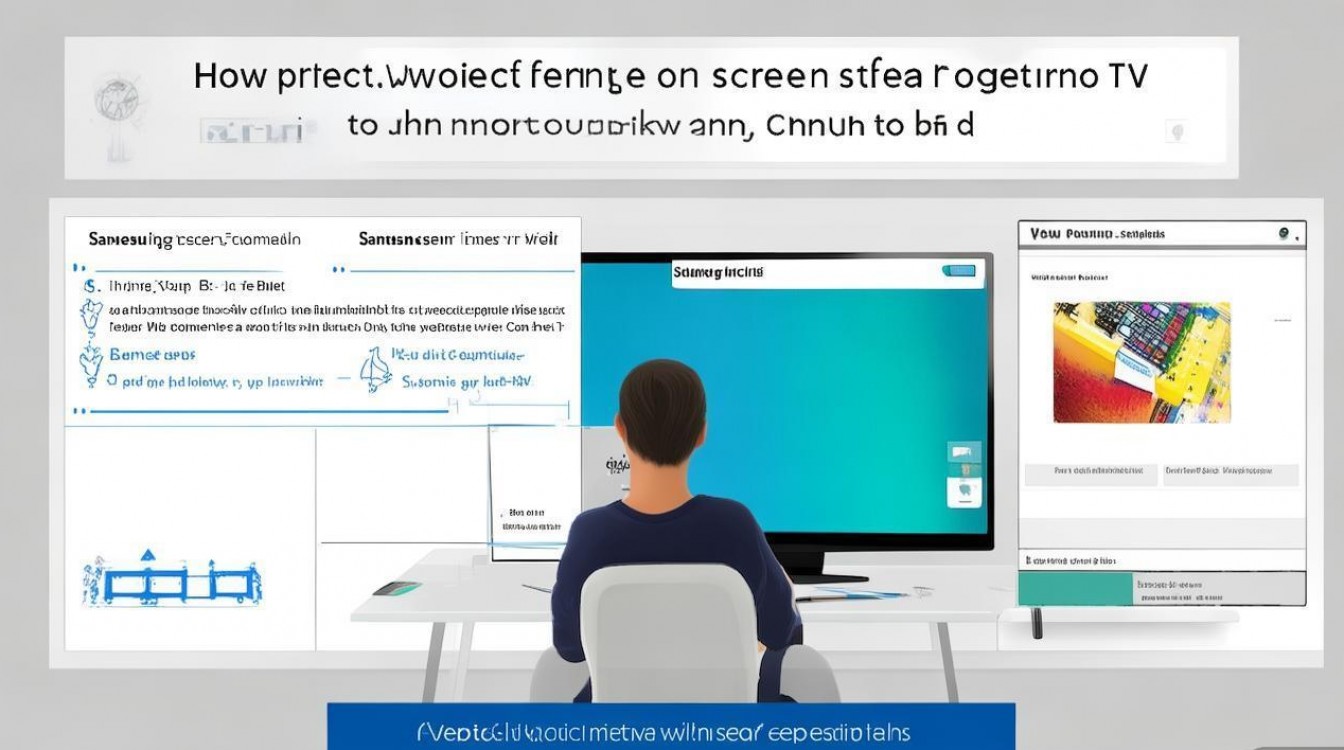
若投屏后音频延迟,可在Mac“系统设置”-“声音”中,将“输出设备”切换为“三星电视”,并调整“平衡”选项。
经验案例:
一位MacBook Pro用户反馈投屏时画面卡顿,经检查,其电视连接的是2.4GHz Wi-Fi,切换至5GHz频段后,因带宽提升,卡顿问题明显改善,若电视未显示在设备列表,可尝试更新电视固件(通过“支持”-“软件更新”)。
安卓/iPhone系统投屏到三星电视
安卓设备(支持Google Cast或Miracast):
- 电视设置:开启“屏幕镜像”功能(路径同Windows部分)。
- 手机设置:
- 部分安卓手机(如三星、小米)需下拉通知栏,点击“智能投屏”或“无线投屏”图标,选择电视名称。
- 若无快捷选项,可下载“Smart View”(三星官方)或“Google Home”应用,按提示绑定设备并投屏。
iPhone/iPad(AirPlay协议):
- 电视设置:同Mac部分,开启AirPlay功能。
- iOS设备设置:从屏幕右上角下滑打开“控制中心”,长按“音频控制区域”,点击“屏幕镜像”,选择电视名称。
经验案例:
某安卓手机用户投屏时提示“连接超时”,后经排查发现其手机开启了“省电模式”,关闭后台限制后恢复正常,部分华为手机需进入“多设备协同”功能,选择“智慧投屏”才能识别电视。
有线投屏方案(稳定备用)
若无线投屏不稳定,可使用HDMI线连接电脑与电视,适用于高清视频、游戏等低延迟场景。
- 操作步骤:
- 准备HDMI线(电脑需支持HDMI输出,部分需转接头)。
- 将HDMI线连接电视的HDMI接口,并切换电视输入源至对应HDMI通道。
- 电脑端按Win+P(Windows)或Command+F1(Mac)选择“复制”模式。
经验案例:
一位游戏玩家使用无线投屏玩射击游戏时,因延迟影响操作,改用HDMI线连接后,延迟从100ms降至10ms以内,体验显著提升。
常见问题与优化技巧
| 问题现象 | 可能原因及解决方法 |
|---|---|
| 投屏画面模糊 | 调整电脑分辨率:Windows进入“显示设置”-“缩放与布局”,选择与电视匹配的分辨率(如1920×1080)。 |
| 电视无法搜索到设备 | 检查网络是否为同一频段;重启路由器;更新电视固件(三星官网下载)。 |
| 投屏中断频繁 | 避免Wi-Fi信道拥堵,路由器远离微波炉等干扰源;尝试切换至5GHz频段。 |
| 音画不同步 | 使用第三方软件(如VLC Media Player)播放视频,或调整电视“音频延迟”设置(部分型号支持)。 |
相关问答FAQs
Q1:三星电视支持哪些投屏协议?
A1:2018年及以后发布的三星电视主要支持AirPlay 2(苹果设备)和Miracast(Windows/安卓设备);部分早期型号仅支持DLNA(仅限媒体文件传输,不支持屏幕镜像),可通过电视“设置”-“关于电视”查看型号及支持的协议。
Q2:投屏时如何提升画质和流畅度?
A2:
- 网络优化:优先使用5GHz Wi-Fi,确保路由器支持802.11ac及以上标准;
- 设备性能:关闭电脑/手机后台应用,避免占用带宽;
- 设置调整:在电视“图像设置”中开启“HDMI增强”(有线投屏时),或调整“清晰度”至“高”。
国内文献权威来源
- 《电子产品维修与保养》杂志2023年第5期《智能电视无线投屏技术兼容性分析》
- 中国电子技术标准化研究院《2022年智能显示设备互联互通白皮书》
- 《电脑报》2023年8月《Windows与安卓设备投屏三星电视实操指南》
- 国家广播电视产品质量监督检验中心《智能电视屏幕镜像功能测试报告》
- 三星电子(中国)有限公司《2023年三星电视用户手册技术附录》
版权声明:本文由环云手机汇 - 聚焦全球新机与行业动态!发布,如需转载请注明出处。








 冀ICP备2021017634号-5
 冀公网安备13062802000102号