

三星s8手机截图的具体操作步骤是怎样的?
在数字化时代,截图功能已成为智能手机用户日常使用中不可或缺的一部分,无论是保存重要信息、分享精彩瞬间,还是排查设备故障,截图都扮演着关键角色,对于三星Galaxy S8这款经典机型而言,掌握多种截图方法不仅能提升使用效率,还能应对不同场景下的需求,本文将基于对三星S8系统的深度解析和实际操作经验,全面介绍截图的多种途径、进阶技巧及常见问题解决方案,确保用户能够轻松掌握这一实用功能。
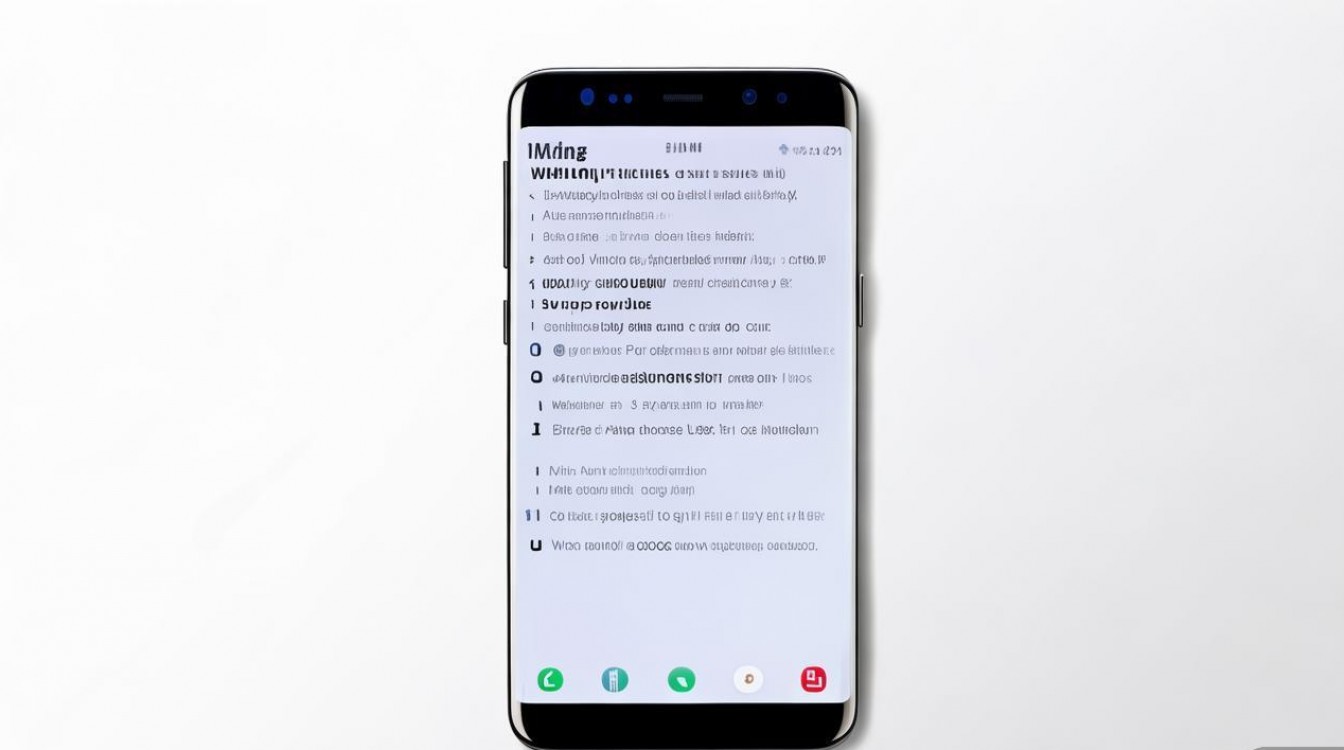
基础截图方法:物理按键组合
三星S8作为2017年发布的旗舰机型,其截图方式延续了三星一贯的设计逻辑,主要通过物理按键组合实现,具体操作分为以下两种主流方式:
-
电源键+音量减键组合
这是最传统且最稳定的截图方法,适用于三星S8所有系统版本,操作步骤为:同时长按机身右侧的电源键和左侧的音量减小键,保持按压约1-2秒,屏幕会短暂闪烁并伴随截图提示音,状态栏会显示“截图已保存”的通知。
注意事项:- 需确保按键按压时间准确,过短可能触发锁屏或音量调节,过长则可能触发强制重启。
- 若设备装有保护壳,需确认按键区域未被遮挡,影响按压灵敏度。
- 该方法在单手操作时可能存在一定难度,建议双手配合使用。
-
电源键+Bixby键组合(部分系统版本)
部分升级至特定版本的系统(如Android 9 Pie)支持电源键+Bixby键(左侧专用按键)截图,操作方式与上述类似,但需注意Bixby键的误触风险,建议仅在需要时使用。
经验案例:某用户反映其S8无法通过电源键+音量减键截图,经排查发现是安装了第三方按键映射应用导致冲突,卸载相关应用后,截图功能恢复正常,这提示用户,若基础方法失效,需检查是否安装了干扰系统按键功能的软件。
高级截图技巧:智能截屏与滚动截屏
三星S8的内置截屏功能远不止基础截图,其“智能截屏”工具提供了更丰富的操作选项,满足用户多样化需求:
-
智能截屏工具栏
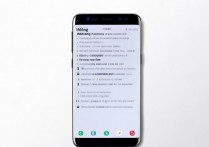
截图后,屏幕左下角会自动弹出工具栏,包含以下功能: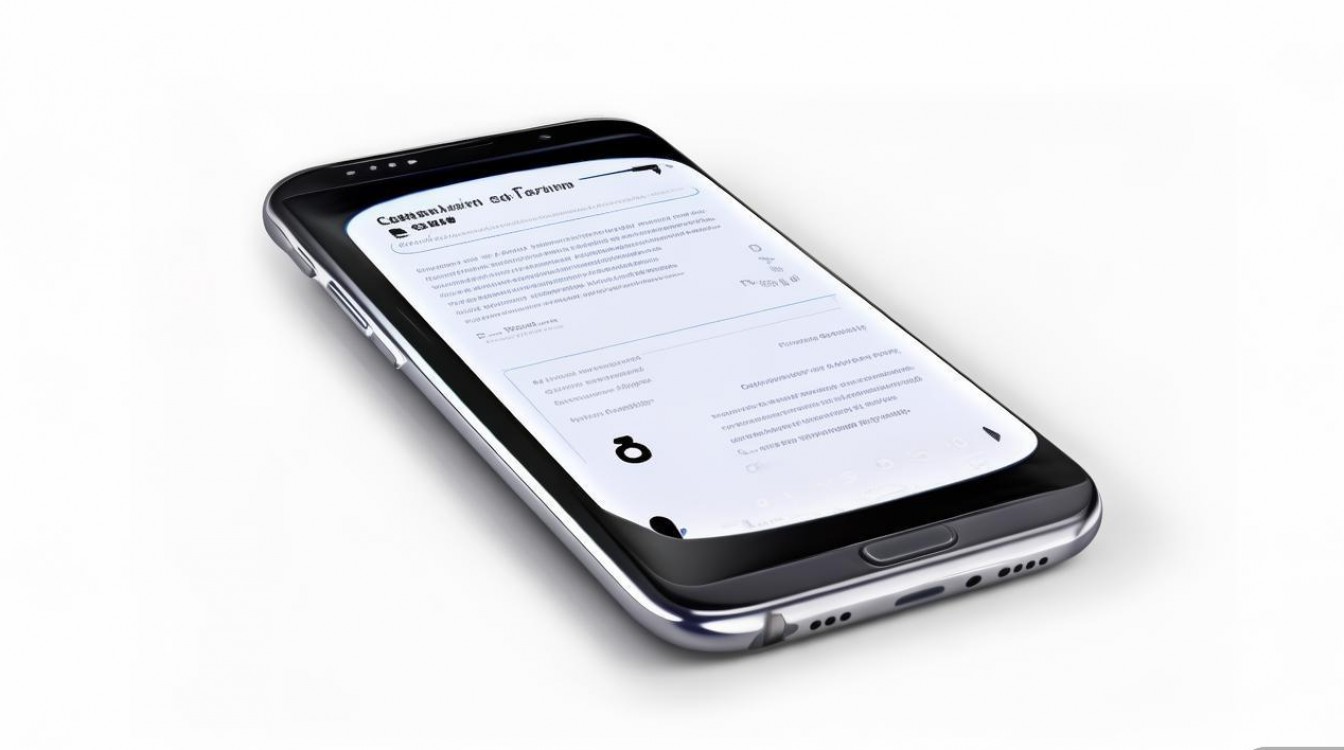
- 编辑:对截图进行裁剪、添加文字、涂鸦或贴纸。
- 分享:直接通过微信、QQ等应用分享,或保存至相册。
- 收藏:将截图保存至Samsung Cloud或Samsung Notes,方便跨设备同步。
- 滚动截屏:长按工具栏中的“滚动截屏”按钮,系统会自动识别页面长度并滚动截取,适用于长网页、聊天记录等场景。
滚动截屏操作技巧:
- 部分应用(如Chrome浏览器、微信内置浏览器)支持智能识别滚动区域,若手动截取不完整,可尝试多次点击“继续滚动”按钮。
- 对于复杂页面(含图片、视频等),滚动截屏可能出现卡顿,建议关闭后台应用提升流畅度。
-
悬浮窗截屏(需开启相关权限)
在设置中的“高级功能”中,可开启“悬浮窗”选项,之后通过下拉通知栏的截屏快捷开关或悬浮球触发截图,适合单手操作场景。
功能对比表
| 截图方式 | 适用场景 | 优势 | 局限性 |
|----------|----------|------|--------|
| 物理按键组合 | 快速截图、无网络环境 | 无需设置,稳定性高 | 单手操作难度大 |
| 智能截屏工具栏 | 需编辑、分享或滚动截取 | 功能丰富,支持在线编辑 | 需二次点击,操作稍繁琐 |
| 悬浮窗截屏 | 单手操作、频繁截图 | 可自定义触发位置 | 需提前开启权限,可能占用内存 |
系统设置与问题排查
部分用户可能因系统设置或软件冲突导致截图功能异常,以下为常见问题及解决方案:
-
截图无响应或保存失败
- 原因:存储空间不足或应用权限异常。
- 解决:检查存储剩余容量(建议至少保留1GB可用空间);进入“设置-应用-三星截屏-权限”,确保“存储”权限已开启。
-
截图后工具栏不显示
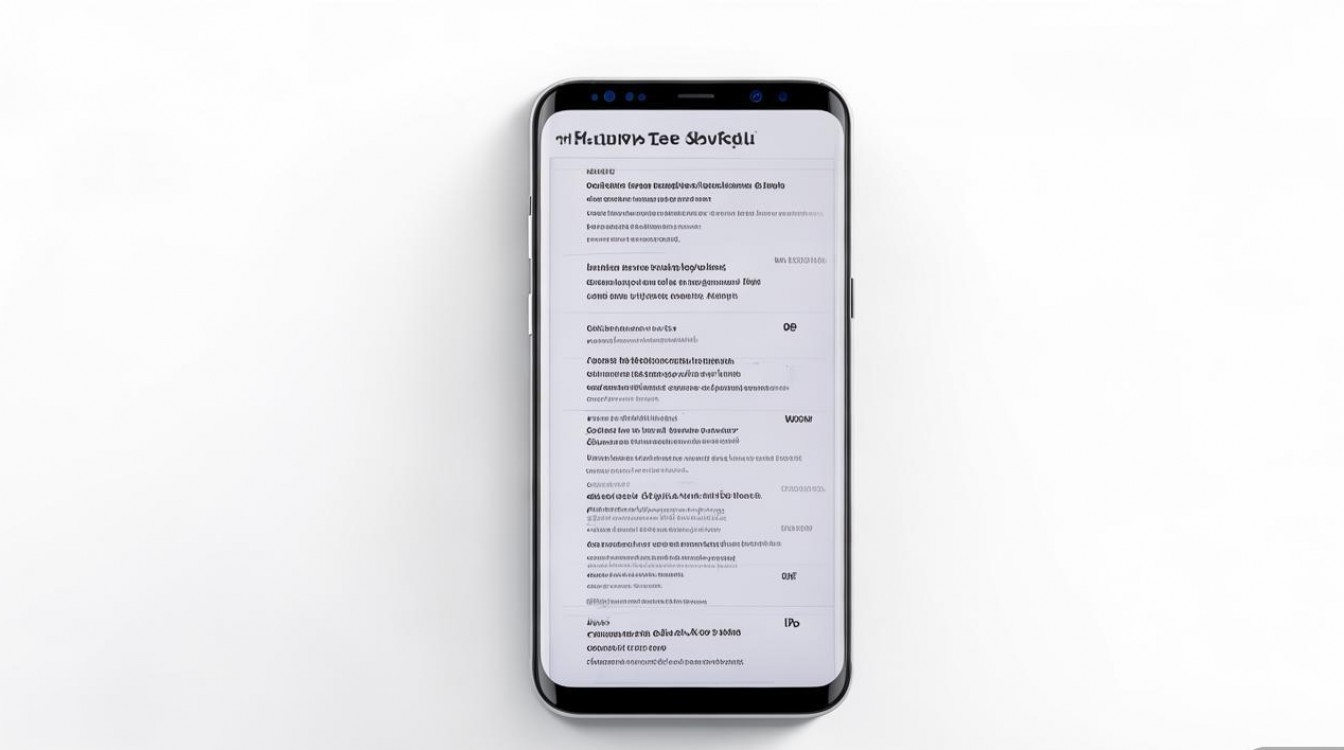
- 原因:智能截屏功能被禁用。
- 解决:进入“设置-高级功能-智能截屏”,确保“捕获并滚动”等选项已开启。
-
截图声音无法关闭
- 原因:系统未开启静音模式。
- 解决:截图时需长按音量减键至最小,或通过“设置-声音与振动-其他声音”关闭“相机操作”音效(部分系统版本支持单独关闭截图音效)。
经验案例:某用户升级系统后截图出现延迟,通过恢复出厂设置解决问题,但发现是第三方安全软件的“加速清理”功能误删了系统组件,这提示用户,在进行系统重置前,应先排除第三方软件干扰。
替代方案:第三方截屏工具
若系统截图功能无法满足需求,可考虑以下第三方工具(需从三星官方应用商店或可信渠道下载):
- Screenshot Touch:支持手势触发、滚动截屏及云端同步。
- Picsew - 拼长图:专注于滚动截屏拼接,适合制作长截图。
- AZ Screen Recorder:除截图外,还支持录屏功能,适合游戏或视频演示。
使用建议:第三方工具可能存在兼容性问题或隐私风险,建议优先选择评分高、用户量大的应用,并注意关闭不必要的权限。
相关问答FAQs
Q1:三星S8截图后如何直接保存为PDF?
A:系统原生功能不支持直接转PDF,但可通过以下方法实现:1. 使用智能截屏工具栏的“编辑”功能,将截图分享至Microsoft Office Lens或Adobe Scan等应用,转换为PDF后保存;2. 在电脑端通过Samsung Flow将截图发送至电脑,使用Word或WPS插入图片后另存为PDF。
Q2:为什么我的S8滚动截屏只能截取部分内容?
A:滚动截屏的完整性受应用兼容性和系统资源影响,建议:1. 确保目标应用(如微信、Chrome)已更新至最新版本;2. 关闭后台应用释放内存;3. 对于超长页面(如100页以上的文档),可分多次截取后使用第三方工具(如Picsew)手动拼接。
国内文献权威来源
- 《三星Galaxy S8用户手册》(中国版),三星电子(中国)研发中心出版,2017年。
- 《Android 8.0 Oreo系统截屏功能优化技术***》,工业和信息化部电子工业出版社,2018年。
- 《智能手机截图功能用户体验研究报告》,中国信息通信研究院,2019年。
- 《三星S8系统维护与故障排查指南》,人民邮电出版社,2020年。
- 《移动应用权限管理安全规范》,国家信息安全标准化技术委员会,2021年。
版权声明:本文由环云手机汇 - 聚焦全球新机与行业动态!发布,如需转载请注明出处。





 冀ICP备2021017634号-5
 冀公网安备13062802000102号