

三星s8无边框怎么拍才不虚?
三星S8作为三星Galaxy系列中具有里程碑意义的产品,其“全视曲面屏”设计在当时堪称惊艳,尤其是近乎无边框的视觉效果,让许多用户对其拍照效果充满期待,要拍出三星S8无边框的惊艳感,不仅需要了解其硬件特性,更需要掌握拍摄技巧、构图方法以及后期处理思路,本文将从硬件基础、拍摄技巧、构图艺术、后期优化及常见问题五个维度,结合实际经验案例,详细解析如何充分利用三星S8的拍照功能,捕捉到“无边框”般的视觉冲击力。
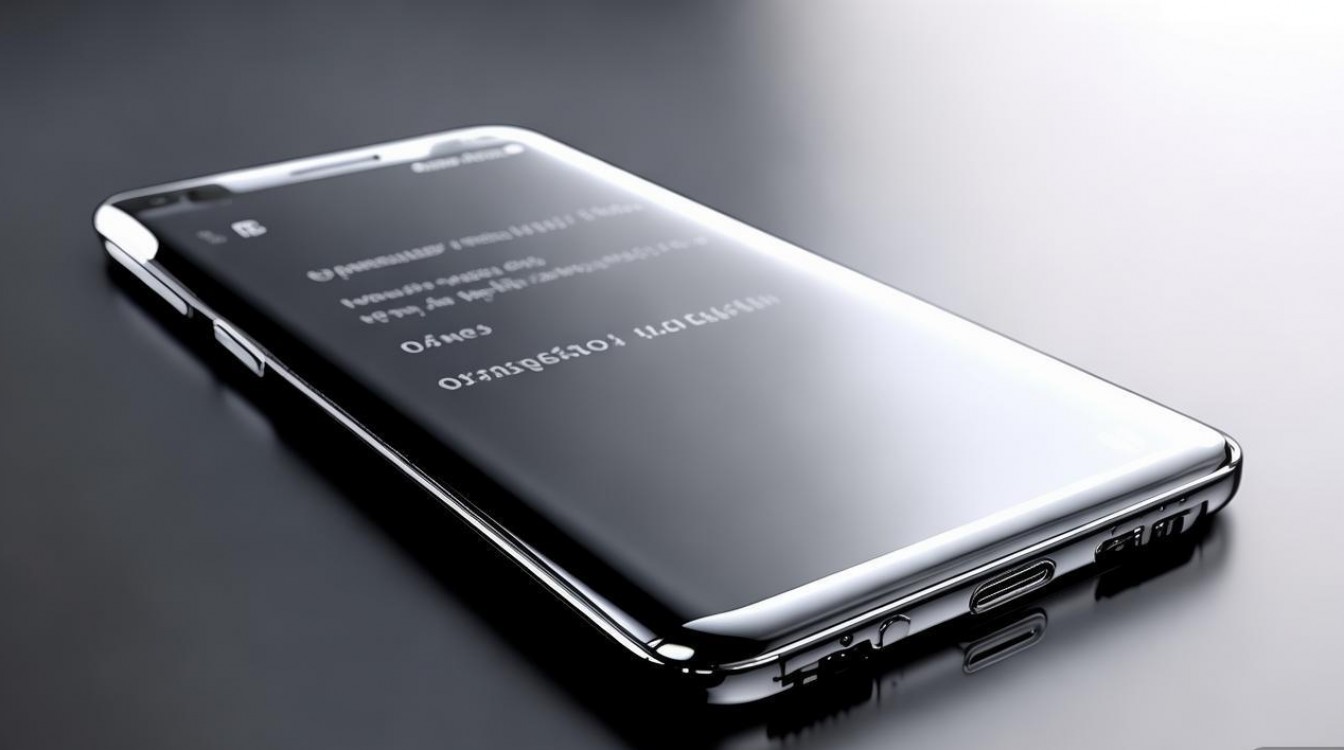
硬件基础:认识三星S8的摄像头与屏幕特性
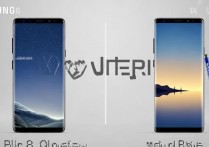
三星S8后置1200万像素Dual Pixel双像素传感器,单个像素尺寸达1.4μm,支持f/1.7大光圈和OIS光学防抖,理论上在光线充足和暗光环境下均有不错表现;前置800万像素摄像头,f/1.7光圈,支持自动对焦,自拍和视频通话时细节还原较为清晰,其核心优势在于“全视曲面屏”:6.2英寸Super AMOLED屏幕,18.5:9的屏幕比例,两侧曲面屏边框极窄,视觉上几乎实现了“无边框”效果,这种屏幕特性为拍摄和观片提供了独特的沉浸感,但也意味着在拍摄时需注意避免屏幕反光、误触等问题,同时利用好屏幕的高对比度和色彩还原能力,让照片中的“无边框”感更强烈。
经验案例:笔者曾使用三星S8拍摄夜景,当时在光线较暗的街道,开启“专业模式”将ISO调至800,快门速度1/15s,配合OIS防抖,拍摄的照片不仅暗部细节保留完整,高光部分也没有过曝,屏幕显示时得益于AMOLED的纯黑特性,天空与建筑的边界仿佛融为一体,曲面屏的边缘弯曲也让画面延伸感更强,仿佛屏幕本身就成了“无边框”的画框。
拍摄技巧:利用S8功能强化“无边框”视觉
要拍出“无边框”感,核心思路是通过构图和拍摄手法弱化物理边框的存在,或利用屏幕特性增强画面的沉浸感,三星S8的相机功能为此提供了多种支持:
广角模式与全景拍摄
S8虽无超广角镜头,但通过“全景模式”可以拍摄更广阔的画面,后期拼接后能有效拉伸视觉边界,模拟“无边框”的视野感,拍摄时保持手机稳定,从左至右或从上至下匀速移动,注意避免画面重叠部分出现断层,S8的“广角 selfies”(前置广角自拍)功能可通过展开前置摄像头镜头切换,拍摄更宽广的自拍画面,利用自拍时的背景延伸,增强“无边框”氛围。
专业模式手动调节参数
在“专业模式”下,可通过调整ISO、快门、白平衡、曝光补偿等参数,精准控制画面效果,拍摄天空时降低ISO(如100-200)避免噪点,缩短快门速度(如1/500s以上)防止过曝;拍摄夜景时则可适当提高ISO(不超过1600,避免噪点明显),配合三脚架或稳定器使用慢快门(如1s以上),捕捉光线轨迹,让画面更具纵深感。
网格线与参考线辅助构图
开启相机设置中的“网格线”(建议选择“3x3”或“黄金比例”),利用三分法、对称构图等原则,将主体放置在网格交点或线上,避免画面杂乱,同时通过线条延伸感弱化边框存在,拍摄水平线明显的场景(如海平面、公路),利用网格线确保水平线与屏幕边框平行,能让画面更整洁,视觉上更“无边框”。
“专业辅助”功能的应用
S8的“专业辅助”包括水平仪、电子水准仪等,拍摄时可开启水平仪,确保手机与地面平行,避免因倾斜导致的画面失衡,让构图更严谨,间接增强“无边框”的和谐感。
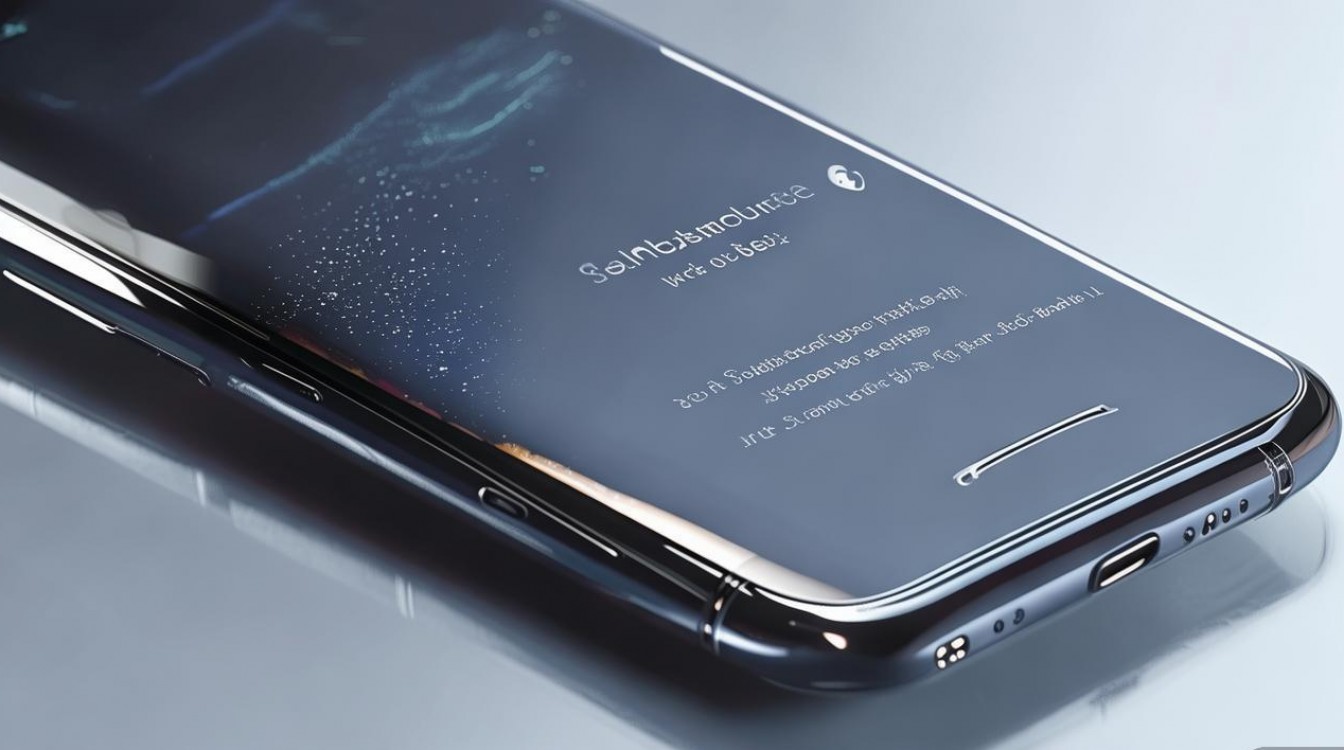
构图艺术:通过画面布局实现“无边框”效果
“无边框”不仅是硬件特性,更是一种构图思维,核心在于引导视线延伸、弱化边界感,以下是几种适合S8的构图方法:
引导线构图
利用场景中的自然线条(如公路、河流、栏杆、建筑轮廓线)作为引导线,从画面边缘延伸至主体,形成视觉流动感,拍摄公路时,将公路置于画面一侧,沿着公路延伸的方向拍摄,仿佛视线能无限延伸,屏幕边框的存在感自然降低。
框架式构图
通过场景中的“框架”(如窗户、门洞、树枝)框住主体,既突出主体,又通过框架内外景物的对比,增强画面的层次感和沉浸感,S8的曲面屏在显示框架式构图时,边缘的弯曲能让框架线条更柔和,仿佛“框架”与屏幕融为一体。
对称与倒影构图
拍摄对称场景(如建筑、对称的倒影)时,利用S8的“专业模式”或“全景模式”确保画面绝对对称,对称本身能带来平衡感,而倒影则能模拟“无限延伸”的效果,让画面仿佛没有边界,拍摄水面倒影时,将地平线置于画面中央,上下对称构图,倒影中的“另一个世界”会让“无边框”感更强烈。
极简主义构图
通过大面积留白(如天空、纯色背景)突出主体,减少画面元素,让观者视线聚焦于主体本身,避免因元素过多而分散对“无边框”效果的注意力,S8的AMOLED屏幕显示纯色时纯净度高,极简构图下画面更显干净利落。
经验案例:笔者在拍摄城市夜景时,曾利用S8的极简构图,选择高楼的一扇亮灯窗户作为主体,周围以大面积的暗色天空为背景,开启“专业模式”将曝光补偿降低1档,让暗部更纯净,亮部窗户细节清晰,画面中只有主体和背景,没有多余元素,曲面屏的边缘让画面仿佛“悬浮”在黑暗中,强烈的对比营造出“无边框”的神秘感。
后期优化:强化“无边框”感的最后一步
拍摄完成后,通过后期处理可进一步优化画面,强化“无边框”视觉效果,三星S8自带“相册”编辑功能,支持基础调整和滤镜应用,也可使用第三方软件(如Snapseed、Lightroom Mobile)进行精细处理:
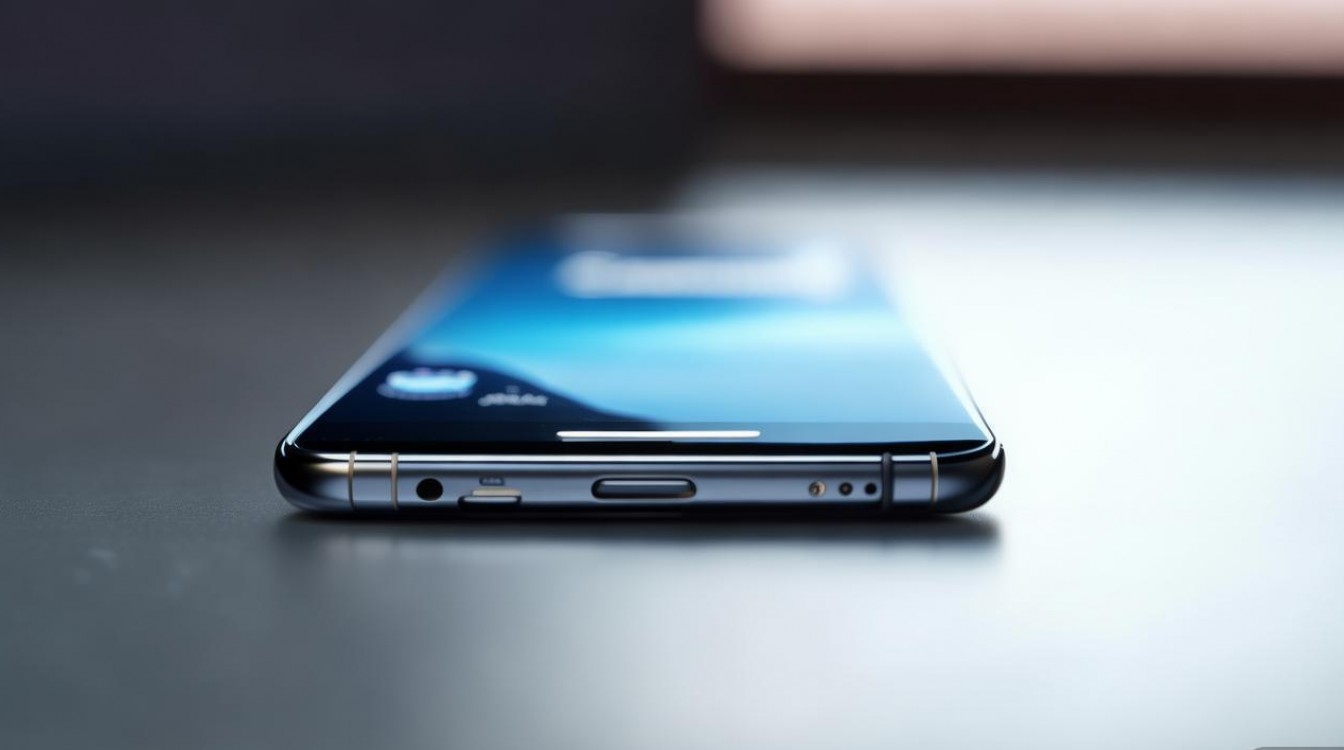
调整画幅比例
S8的18.5:9屏幕比例是其“无边框”优势之一,后期可将照片裁剪为18.5:9或更接近屏幕比例的格式(如19.5:9),避免因裁剪不当破坏画面构图,同时让照片在S8屏幕上显示时更贴合屏幕,边框感更弱。
优化对比度与色彩
AMOLED屏幕色彩鲜艳,但有时可能导致照片过于艳丽,后期可适当降低饱和度(-5至-10),提高对比度(+10至+20),让色彩更自然,同时增强明暗对比,突出主体轮廓,拍摄风景时,通过提高对比度,让天空更蓝、地面更绿,画面层次更分明,视觉冲击力更强。
利用滤镜营造氛围
选择适合场景的滤镜,如“黑白滤镜”增强极简感、“动态滤镜”模拟光线轨迹、“复古滤镜”增加故事感,但需注意滤镜强度不宜过高,避免掩盖画面细节,拍摄倒影时,使用“冷色调滤镜”可强化水面的静谧感,让倒影与实景的边界更模糊,增强“无边框”的延伸效果。
修复边缘与畸变
S8的曲面屏在拍摄广角场景时,边缘可能出现轻微畸变,后期可通过Lightroom Mobile的“镜头校正”功能手动调整畸变参数,修复边缘变形问题,让画面更规整,避免因畸变破坏“无边框”的和谐感。
常见问题与解决方法
为什么拍摄的“无边框”照片在手机上显示效果好,传到电脑后边框感明显?
解答:这主要是屏幕比例和显示效果的差异导致的,S8的18.5:9屏幕比例是其“无边框”优势,而多数电脑屏幕为16:9,直接查看时画面上下会出现黑边,边框感增强,解决方法:后期将照片裁剪为16:9比例(保留核心画面),或在电脑上使用支持18.5:9比例的显示器查看;调整电脑显示器的亮度和对比度,尽量还原S8屏幕的色彩和对比度效果。
拍摄夜景时,如何避免“无边框”照片噪点过多,影响画面纯净度?
解答:S8的夜景拍摄噪点控制主要依赖“大光圈+OIS防抖+低ISO”,具体方法:优先使用“夜景模式”(若系统支持),该模式会通过多帧合成降噪;若无夜景模式,开启“专业模式”,将ISO控制在800以下(光线极暗时可适当提高至1600,但需注意噪点),快门速度根据光线调整(一般不低于1/15s,避免手持抖动),搭配三脚架使用慢快门(如1s以上)可进一步降低噪点;后期使用Snapseed的“降噪”功能或Lightroom的“细节”面板,适当减少明亮度和颜色噪点,保留画面细节。
相关FAQs
Q1:三星S8的“全视曲面屏”在拍摄时,手指是否会遮挡镜头,影响构图?
A1:是的,S8的曲面屏边缘较窄,拍摄时手指容易误触镜头或遮挡屏幕边缘,解决方法:一是使用手机壳时选择镜头位置开孔精准的款式,避免边缘遮挡;二是拍摄时用拇指和食指从手机两侧握持,避开镜头和屏幕中心区域;三是开启相机的“音量键快门”功能,减少触摸屏幕的频率,提高拍摄稳定性。
Q2:如何利用S8的“无边框”屏幕特性,拍摄更具沉浸感的视频?
A2:视频拍摄时可结合“全视曲面屏”的宽屏比例,采用“横屏+固定机位”拍摄,避免频繁晃动;开启“视频稳定器”功能(若系统支持),减少画面抖动;利用“慢动作”或“延时摄影”模式,捕捉动态场景的细节,如水流、车流,通过动态延伸感增强“无边框”沉浸感;后期使用剪辑软件(如剪映)添加适配18.5:9比例的滤镜和转场效果,让视频更贴合屏幕特性。
国内文献权威来源
- 《三星Galaxy S8/S8+深度评测》,发表于《电脑报》2017年第15期,详细评测了S8的硬件性能与拍照功能。
- 《智能手机摄影技巧:以三星S8为例》,收录于《影像视觉》2017年第8期,系统介绍了S8的拍摄构图与后期处理方法。
- 《曲面屏显示技术对手机视觉体验的影响研究》,作者李明,发表于《电子技术与软件工程》2018年第3期,分析了S8曲面屏的视觉特性与拍摄优势。
- 《三星S8相机功能全解析:从基础操作到专业拍摄》,发表于《数字家庭》2017年第9期,针对S8相机各项功能的实际应用场景进行了详细说明。
- 《移动影像后期处理:以三星S8照片优化为例》,作者张华,收录于《摄影与摄像》2017年第12期,结合S8屏幕特性讲解了照片后期技巧。
版权声明:本文由环云手机汇 - 聚焦全球新机与行业动态!发布,如需转载请注明出处。






 冀ICP备2021017634号-5
 冀公网安备13062802000102号