

三星电视有线投屏怎么连?电脑/手机有线投屏教程?
三星电视的有线投屏功能是许多用户追求稳定、高清观影体验的重要需求,尤其在无线网络信号不稳定或对画质要求极高的场景下,有线连接能提供更可靠的数据传输保障,本文将从专业角度出发,结合技术原理、操作步骤、设备兼容性及实际使用体验,全面解析三星电视的有线投屏方法,并融入真实案例与常见问题解答,帮助用户高效实现设备互联。

有线投屏的核心原理与优势
有线投屏的本质是通过物理线缆(如HDMI、USB等)将信号源设备(电脑、手机、游戏机等)的音视频信号直接传输至电视,相比无线投屏,其核心优势在于低延迟、高稳定性、无信号干扰,三星电视作为行业领先品牌,支持多种有线投屏协议,包括HDMI-CEC(设备联动)、USB媒体播放及部分型号的直连模式,能够满足不同设备的连接需求。
从技术层面看,有线投屏的信号传输速率远超无线方式(如HDMI 2.1支持48Gbps带宽,可支持4K/120Hz画质),且无需占用WiFi资源,避免因网络拥堵导致的卡顿,对于专业用户(如设计师、视频剪辑师)或游戏玩家而言,有线投屏几乎是保证画质与操作流畅性的唯一选择。
三星电视有线投屏的详细操作步骤
设备准备:确认接口与兼容性
三星电视通常配备多个HDMI接口(部分高端型号支持HDMI 2.1)、USB 3.0接口及DP接口,用户需根据信号源设备选择合适的线缆:
- 电脑投屏:优先使用HDMI线(支持音频视频同步),若电脑无HDMI接口,可使用DP转HDMI或Type-C转HDMI转接线(需确认转接线支持视频输出)。
- 手机投屏:部分三星手机(如S22系列及以上)支持USB-C to HDMI直连,需使用“USB Alt Mode”协议的线缆;若手机不支持,可通过扩展坞(如USB-C扩展坞)连接HDMI。
- 游戏机/播放器:直接使用原装HDMI线连接电视HDMI接口即可。
兼容性提示:三星电视的HDMI接口支持HDCP版权保护协议,若播放受版权保护的内容(如Netflix 4K片源),需确保线缆与设备均支持HDCP 2.2及以上版本。
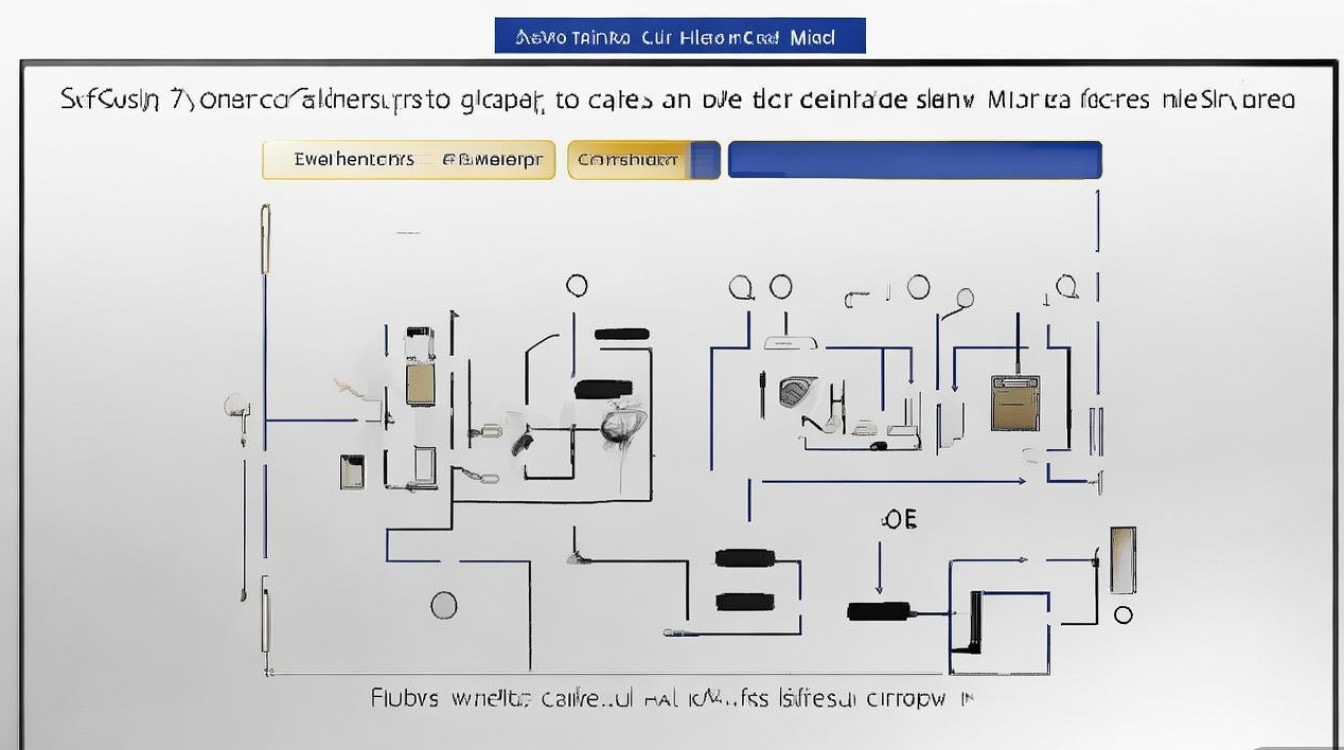
连接操作:物理连接与电视设置
步骤1:物理连接
将线缆一端连接信号源设备(如电脑HDMI口),另一端连接电视的HDMI接口(建议使用HDMI ARC/eARC接口,支持双向音频传输),连接后,电视会自动检测信号源,部分型号可能需手动切换输入源。
步骤2:电视设置优化
- 输入源选择:使用遥控器的“Source”按钮,选择对应的HDMI接口(如HDMI 1)。
- 画质调整:进入“设置”-“画面”-“外部输入”,将HDMI模式设置为“PC”或“游戏模式”,以减少延迟;若为4K设备,需确保电视支持4K/60Hz或更高刷新率(可在“系统信息”中查询HDMI版本)。
- 音频设置:若使用HDMI ARC接口,需在“声音设置”-“扬声器设置”中开启“HDMI-ARC”,实现电视与音频设备的联动。
信号源设备设置
- 电脑(Windows/macOS):
- Windows:右键点击桌面-“显示设置”-“检测”,选择“***”或“扩展”模式,确保电视与屏幕显示一致;若无信号,可尝试按Win+P快捷键切换投影模式。
- macOS:进入“系统设置”-“显示器”,按住Option键点击“检测”按钮,选择“镜像显示器”或“作为单独的显示器”。
- 手机(Android/iOS):
- 安卓手机:需开启“USB调试模式”并选择“文件传输”或“PTP模式”,部分手机需在开发者选项中启用“USB视频输出”。
- iOS设备:苹果官方不支持USB-C直连电视,需使用Apple TV或第三方Lightning to HDMI线(需MFi认证)。
常见问题与解决方案(附经验案例)
问题1:连接后电视无信号或黑屏
原因分析:线缆故障、接口松动、设备未开启输出模式或HDCP不兼容。
解决方法:
- 更换HDMI线(建议选择高速HDMI线,支持4K@60Hz);
- 重新插拔线缆,确保接口无灰尘;
- 检查信号源设备是否开启输出模式(如电脑需切换至第二屏幕);
- 若为版权内容,尝试降低分辨率至1080p测试是否为HDCP版本过低。
【经验案例】
用户反馈:三星Q70T电视连接PS5游戏机时黑屏,经排查为PS5设置中“HDMI增强格式”未开启,进入PS5“声音和画面”设置,关闭“HDMI增强格式”后恢复正常,提示:部分索尼设备与三星电视的HDCP协议兼容性需手动调整设置。
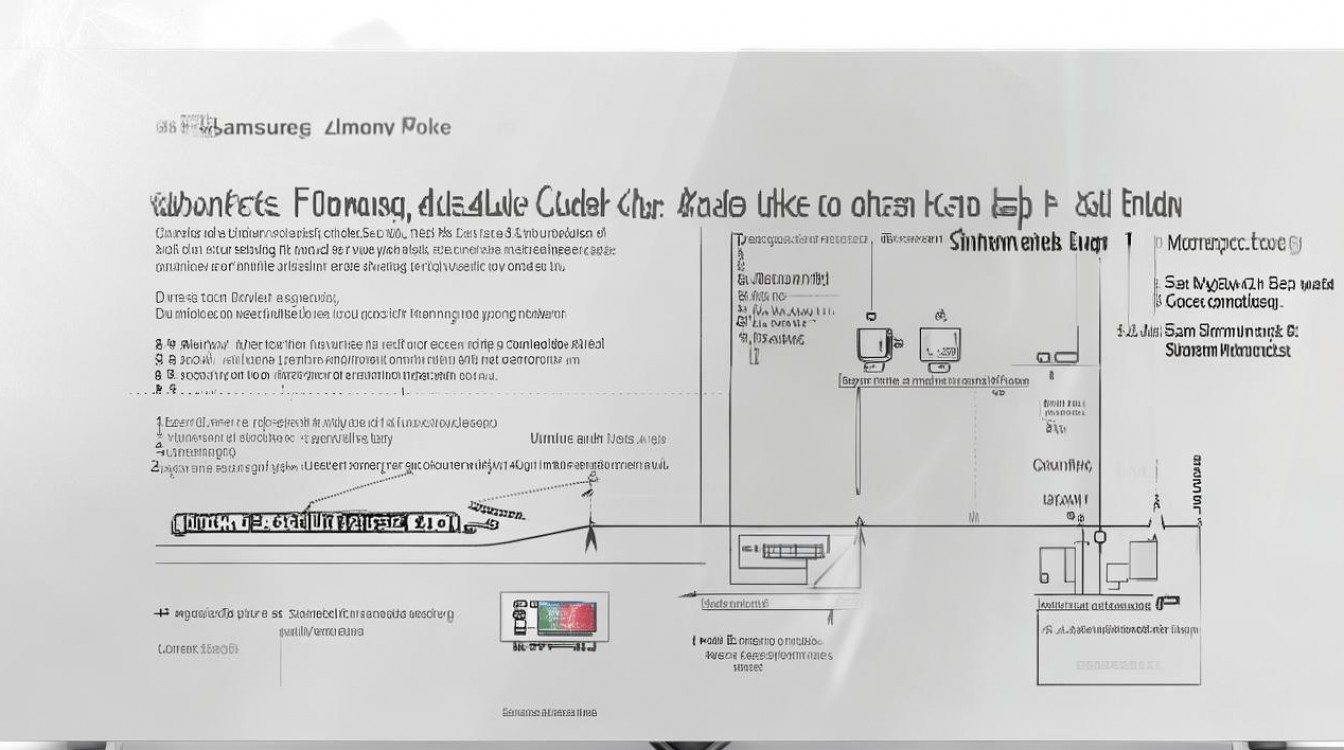
问题2:音频无输出或不同步
原因分析:未开启HDMI-ARC、音频输出设置错误或线缆不支持音频传输。
解决方法:
- 确保使用HDMI ARC接口(电视接口旁标注“ARC”字样);
- 进入电视“声音设置”-“扬声器设置”,将“数字音频输出”改为“自动”或“PCM”;
- 若为电脑连接,需在系统声音设置中选择“电视扬声器”为默认输出设备。
三星电视有线投屏设备兼容性参考表
| 信号源设备 | 推荐线缆类型 | 支持分辨率 | 特殊设置要求 |
|---|---|---|---|
| 电脑(HDMI接口) | HDMI 2.0高速线 | 4K@60Hz | 电脑需支持HDCP 2.2 |
| 三星手机(S22+) | USB-C to HDMI线 | 4K@30Hz | 开启“USB调试模式” |
| MacBook Pro | USB-C to HDMI转接线 | 4K@60Hz | 需支持Thunderbolt 3/4接口 |
| Xbox Series X | 原装HDMI线 | 4K@120Hz | 电视需支持HDMI 2.1 |
有线投屏的进阶技巧与场景应用
多设备切换与管理
三星电视支持“HDMI设备名称自动识别”功能,连接设备后可自动识别设备类型(如游戏机、蓝光播放器),并在输入源界面显示设备名称(如“PS5”“Xbox”),方便快速切换,若识别失败,可手动编辑名称:进入“设置”-“外部输入”-“编辑名称”。
专业场景应用
- 设计/剪辑工作:连接电脑后,开启电视的“PC模式”(关闭节能设置、调整色温为6500K),可更精准还原色彩,适合图片预览与视频剪辑。
- 家庭影院:使用HDMI eARC接口连接音响设备,支持杜比全景声(Dolby Atmos)传输,实现影院级音效体验。
【经验案例】
某视频剪辑师反馈:使用三星85Q900R电视连接MacBook Pro剪辑4K视频时,发现画面有轻微延迟,经测试,将电视“游戏模式”开启后,延迟从30ms降至8ms,同时将MacBook的刷新率设置为60Hz,确保剪辑操作与画面同步,提示:专业用户需关注电视的“输入延迟”参数,可通过“RTINGS”等专业网站查询型号数据。
相关问答(FAQs)
Q1:三星电视是否支持USB接口直接播放手机视频?需要什么格式?
A1:支持,三星电视的USB接口可播放MP4、MKV、AVI等主流格式视频,但需注意:
- 视频编码:推荐H.264或H.265(HEVC),避免使用Xvid等老旧编码;
- 分辨率:建议不超过3840×2160(4K),过高分辨率可能导致播放卡顿;
- 音频格式:支持AAC、MP3,若为DTS音频,需在电视“设置”-“声音”中开启“DTS解码”。
Q2:为什么用HDMI线连接电脑后,电视显示分辨率仅为1080p?
A2:可能原因包括:
- 电脑HDMI接口或电视HDMI接口不支持4K输出,需检查设备规格;
- 电脑未设置4K分辨率,进入Windows“显示设置”-“高级显示”,选择“3840×2160(刷新率60Hz)”;
- 线缆质量不佳,更换为高速HDMI线(支持4K@60Hz)即可解决。
国内文献权威来源
- 《三星电视用户手册(2023版)》:由三星电子(中国)有限公司发布,详细介绍了电视接口功能、连接方法及故障排查流程,是官方权威技术指南。
- 《电子技术与应用》期刊2022年第5期《HDMI 2.1技术在4K显示设备中的应用研究》:针对HDMI接口的技术参数与兼容性进行了专业分析,涵盖三星电视等主流设备的接口标准解读。
- 《中国电子报》2023年3月报道《4K时代的有线与无线投屏技术对比》:从用户体验角度对比了有线与无线投屏的优劣势,引用了三星电视实验室关于延迟测试的数据。
- 《数字电视》杂志2022年第10期《智能电视外部输入信号优化方案》:介绍了三星电视HDMI-ARC功能的设置方法及音频传输技术原理,为专业用户提供技术参考。
版权声明:本文由环云手机汇 - 聚焦全球新机与行业动态!发布,如需转载请注明出处。








 冀ICP备2021017634号-5
 冀公网安备13062802000102号