

三星 S7 怎么改色调?三星 S7 屏幕色调如何调整设置方法
直接通过系统原生设置无法深度自定义三星 S7 的整体色温与色彩风格,但可通过“屏幕模式”切换基础色调,或借助第三方应用及开发者选项实现进阶调整,若追求专业级色彩校准,需结合硬件特性进行针对性优化。
原生局限与突破路径
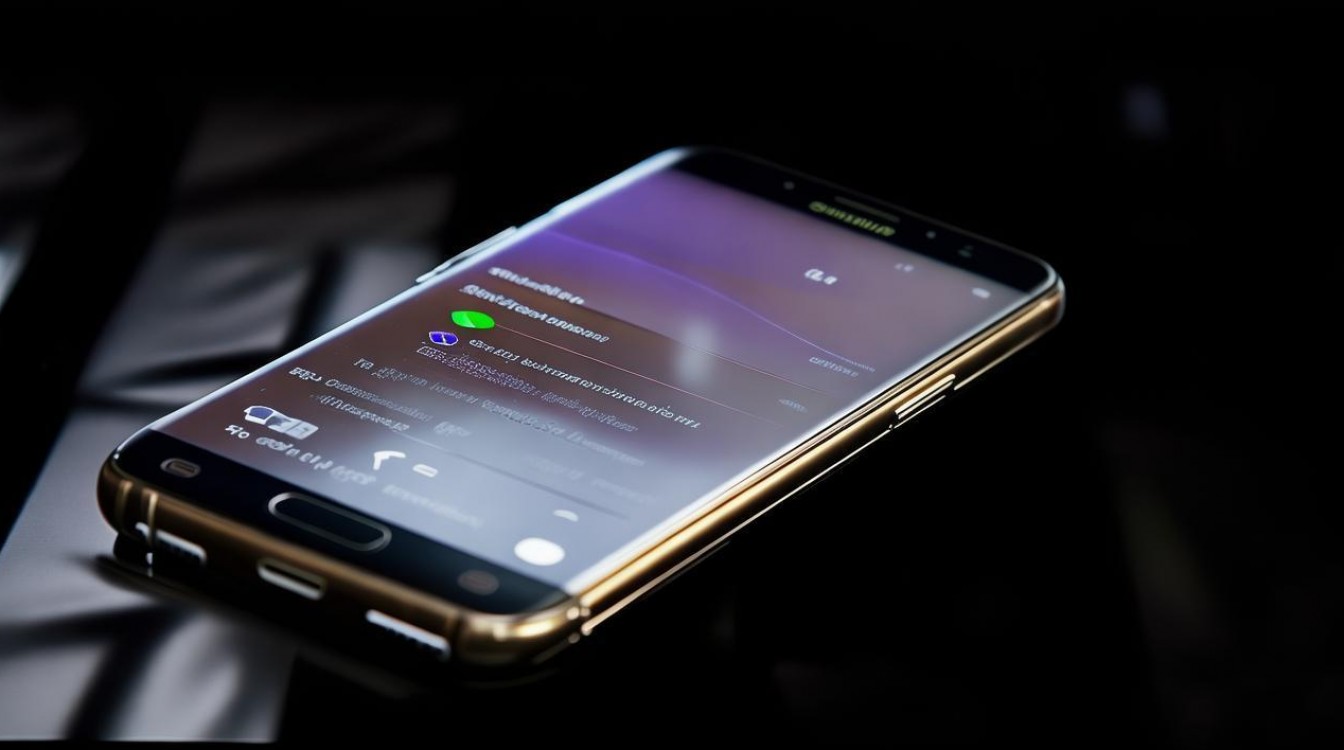
三星 Galaxy S7 搭载 Super AMOLED 屏幕,出厂默认偏向鲜艳饱和,用户常搜索三星 S7 怎么改色调,实则是希望修正偏冷或过饱和的显示效果,系统并未提供类似现代机型的全盘色温滑块,但存在三条可行路径:
- 利用内置“屏幕模式”快速切换预设风格。
- 开启开发者选项中的“模拟颜色空间”进行强制校正。
- 安装专业校色应用获取更精细的控制权。
第一步:启用原生屏幕模式
这是最安全且无需 Root 权限的基础方案,S7 提供了四种预设模式,覆盖从自然到影院的不同需求。
- 操作路径:进入设置 > 显示 > 屏幕模式。
- 模式解析:
- 基本模式:色彩还原最准确,接近 sRGB 标准,适合修图或阅读,色温偏中性。
- AMOLED 电影模式:降低饱和度,模拟影院观感,适合长时间观影,能有效缓解视觉疲劳。
- AMOLED 照片模式:平衡了鲜艳度与自然感,是大多数用户的推荐选择。
- 自适应显示模式:默认开启,会根据内容自动调整饱和度和锐度,色彩最为浓烈。
若觉得屏幕发蓝或过黄,建议在“基本模式”与“照片模式”间切换测试,此方法虽不能微调 RGB 增益,但能解决 80% 的色调不适问题。
第二步:开发者选项进阶校准
对于有特定色温需求的极客用户,Android 系统隐藏的开发者工具提供了更底层的控制能力。
- 开启方法:进入设置 > 关于手机 > 连续点击“版本号”7 次,直至提示“开发者模式已开启”。
- 关键设置:
- 返回设置主菜单,进入“开发者选项”。
- 向下滚动找到“模拟颜色空间”。
- 默认状态为“停用”,可尝试切换至“全色盲”或“绿色/红色弱视”模式观察变化(注:此功能主要为无障碍设计,非专业校色,但部分用户利用其改变整体色调倾向)。
- 更有效的技巧是寻找“最小宽度”或"DPI"设置,间接改变像素渲染密度,从而在视觉上影响色彩细腻度。
注意:开发者选项修改需谨慎,错误的设置可能导致界面显示异常,建议每次仅调整一项并重启验证。
第三步:第三方应用深度干预
当原生功能无法满足时,专业应用能调用底层 API 实现真正的色调重塑。
- 推荐工具:Screen Balance、Color Calibrator 等无需 Root 即可运行的应用。
- 执行逻辑:
- 下载并安装校色应用,授予“显示在其他应用上层”权限。
- 应用会在屏幕覆盖一层半透明滤镜。
- 手动调节红、绿、蓝三原色的透明度比例。
- 若屏幕偏冷(发蓝),增加红色滤镜透明度;若偏暖(发黄),则增加蓝色滤镜。
- 优势分析:此法可实现 0-100% 的无级调节,彻底解决三星 S7 怎么改色调的痛点,且随时可一键关闭,不影响系统稳定性。
硬件老化与专业建议
需注意的是,S7 发布多年,AMOLED 屏幕可能存在有机材料老化导致的偏色(如烧屏或整体泛绿),软件调整仅能补偿色彩偏差,无法修复物理损伤,若调整后发现白色背景仍有明显色斑或严重偏色,建议前往专业维修点检测屏幕硬件,避免在最高亮度下长期静态显示同一画面,可延缓屏幕老化进程。
相关问答
Q1:调整色调后感觉屏幕变暗了怎么办? A:使用第三方滤镜应用时,叠加的遮罩层会物理降低透光率,导致亮度下降,解决方法是将系统亮度调至最高,或在应用内寻找“亮度补偿”功能,若仍不满意,建议回归原生“屏幕模式”中的"AMOLED 照片模式”,它在色彩与亮度间取得了最佳平衡。
Q2:Root 手机后是否有更好的改色调方案? A:是的,Root 后可使用 Kernel Adiutor 等工具直接修改屏幕驱动参数(RGB Gain),从硬件驱动层面调整色彩增益,效果比软件滤镜更纯净且无亮度损失,但 Root 存在安全风险且可能导致保修失效,普通用户不建议尝试。
欢迎在评论区分享你的 S7 屏幕校准参数,或交流老机型焕新的独家技巧。
版权声明:本文由环云手机汇 - 聚焦全球新机与行业动态!发布,如需转载请注明出处。







 冀ICP备2021017634号-5
 冀公网安备13062802000102号